Appliště
  • iPhone
  • Mac
  • iPad
  • Apple Watch
  • AirPods
  • Recenze
  • Návody
  • Nakupovat
Nic jsme nenašli :(
Zobrazit všechny výsledky
  • iPhone
  • Mac
  • iPad
  • Apple Watch
  • AirPods
  • Recenze
  • Návody
  • Nakupovat
Nic jsme nenašli :(
Zobrazit všechny výsledky
Appliště
Nic jsme nenašli :(
Zobrazit všechny výsledky

Tip: Vypínaní a monitorování disku

Pavel Vejnar Pavel Vejnar
8.7.2013
macOS

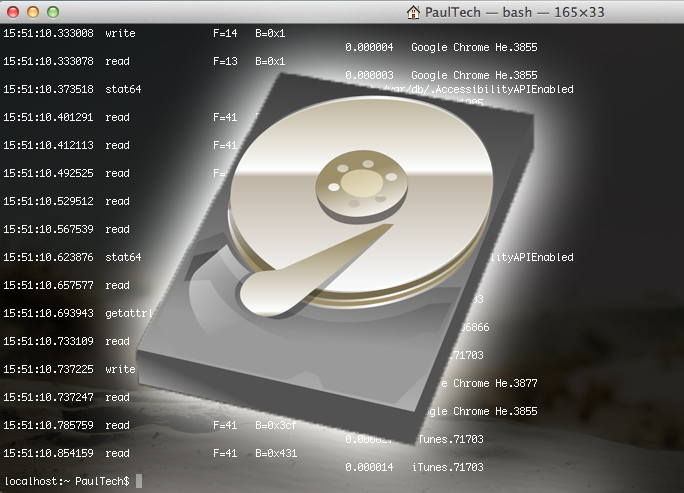
Tento návod je spíše pro geeky, kteří rádi něco nastavují přesně podle svých představ nebo chtějí mít absolutní kontrolu nad svým strojem. Řeč bude o změně doby uspání disku a o výpisu aplikací, které s ním pracují a to v reálném čase.

V nedávných článcích jsem popisoval, jak zjistit o svém disku maximum informací, a také jak si vytvořit z paměti RAM extrémně rychlý disk. Tím však možnosti nekončí a přes aplikaci Terminál (Aplikace->Nástroje->Terminal) jste schopni mnohem více.

Také si přečtěte

Editor fotografií VSCO Studio Pro na Macu s dávkovými úpravami

Fotografové na Macu získávají VSCO Studio Pro, které zrychlí úpravy stovek RAW fotografií

18.11.2026
Modrý indikátor automatizace v řádku nabídek macOS 27.3

macOS 27.3 beta 2 přidává modrý indikátor ovládání aplikací, skrýt ho lze přes Terminál

17.11.2026

Aktuální cenu produktu Satechi 4portový USB-C Hub s PD najdete na Alze.
Zapojte se
0
0
0
0
0

Chcete k tomu něco dodat? Napište krátce proč.

Satechi 4portový USB-C Hub s PD
1 039 Kč
1 229 Kč -15 %
Koupit na Alze›

Pro začátek se zaměřím na uspání disku, což je interval pro jeho vypnutí po uplynutí určité doby jeho nečinnosti. Je to něco podobného jako nastavení, kdy se má spustit spořič na monitoru, jen to systém neumožňuje nativně. Já mám například nastavenou dobu uspání disku na 1 minutu, protože mám v MacBooku dva disky, z toho jeden rotační, který je jedinou slyšitelnou součástí počítače a při tichu, příliš ruší. Níže popsané nastavení samozřejmě platí i pro externí disky a také z něj vyplývá, že nemá příliš smysl aplikovat postup na SSD disk. Jasnou nevýhodou častého uspávání disku je jistě jeho opotřebení větším počtem startů, výhodou je ticho a delší výdrž baterie.

[message_box title=“Disksleep“ color=“blue“]

Dřevákov dřevěný kryty na iPhone Dřevákov dřevěný kryty na iPhone Dřevákov dřevěný kryty na iPhone

1)   Spusťte tedy terminál a zadejte příkaz „pmset -g disk“. Níže se rozbalí informace o uspaní a další nastavení počítače, pokud by vás zajímal význam jednotlivých položek, dočtete se o nich v nápovědě zadáním příkazu „man pmset“.1
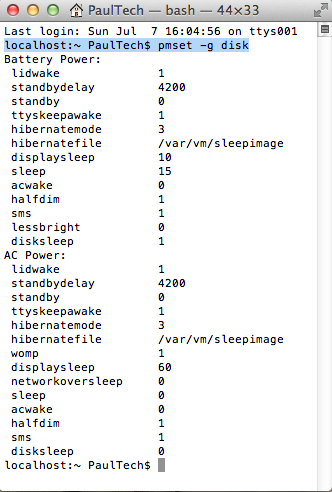
2)   Nyní vás bude zajímat položka „disksleep“, zde je čas vypnutí disku v minutách, kde 0 znamená, že se nikdy nevypne. Dále je to rozděleno na napájení z baterie a z AC sítě.

3)   Novou hodnotu nastavíte zadáním příkazu „sudo pmset -a disksleep 1“, kde „1“ vyjadřuje čas v minutách, po jaké délce nečinnosti se disk uspí. Parametr „-a“ znamená, že měníte dobu pro obě položky (napájení z baterie/ze sítě), záměnnou za parametr „-b“ nastavíte dobu uspání při napájení z baterie a parametrem „-c“ při napájení ze sítě.2

4)   Správné nastavení si ověříte pomocí bodu č. 1. Někdy možné, že se změna projeví až po restartu.[/message_box]

Nyní máte nastaveno, aby se disk točil nezbytně dlouhou dobu, proto by vás časem mohlo zajímat, proč se disk roztočí i když zdánlivě na něj nepřistupujete nebo proč se nechce uspat, i když z něj nic neběží. Vysvětlení vám poskytne druhý terminálový návod.

[message_box title=“Využití disku“ color=“blue“]

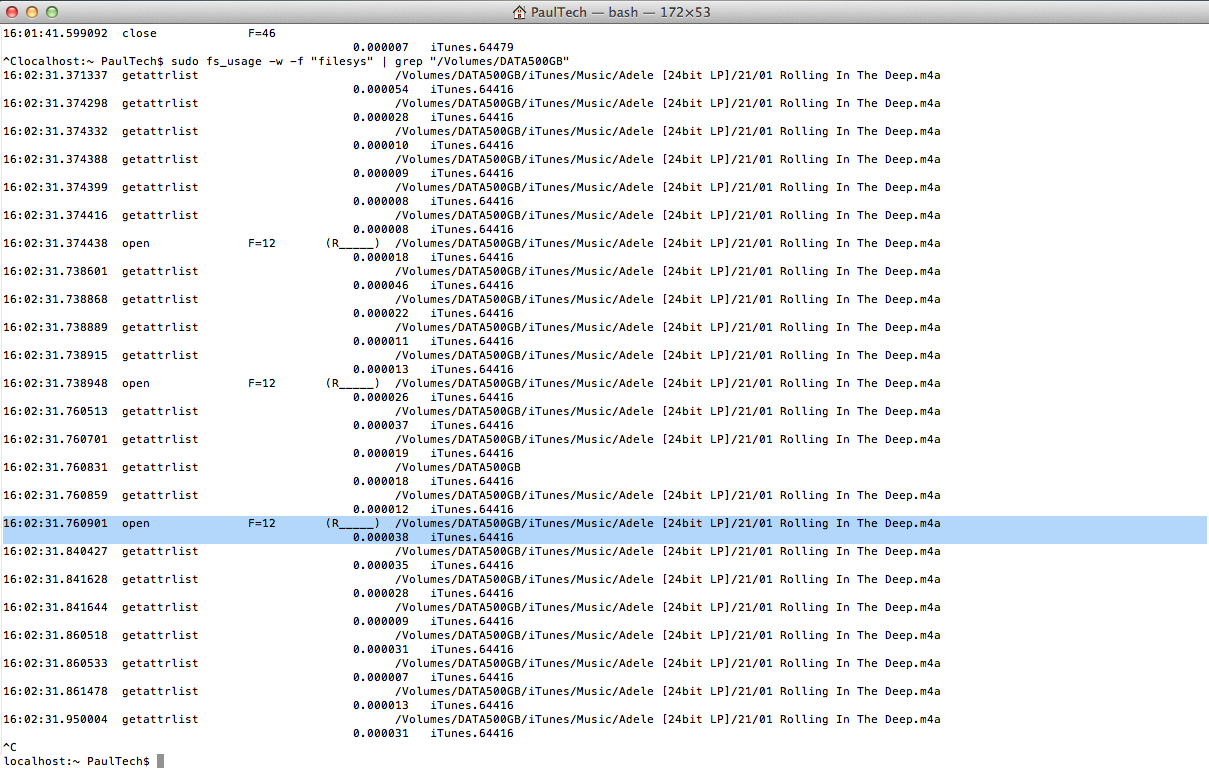
1)   Příkazem „sudo fs_usage -w -f „filesys““ vypíšete prakticky veškeré informace o práci s pamětí, nechte to chvíli běžet a poté zastavte stisknutím kombinace „ctrl“ + „c“.3
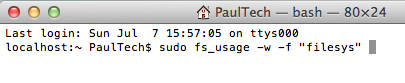
2)   Data jsou rozdělena do několika sloupců, v prvním je čas, druhý ukazuje akci (otevření, uzavření, přístup, …) a čtvrtý zobrazuje akci jako přístup ke konkrétnímu souboru (/Users/username/directory, /Applications/Appname.app). V šestém je pak název aplikace zodpovědné za příslušnou akci. Na zvýrazněném řádku je vidět, že v čase 16:02 byl otevřen soubor, nacházející se na příslušném místě, aplikací iTunes.
5

3)   Pokud najdete proces, který nechtěně přistupuje k disku, zabijte jej.

4)   Příkaz se dá ještě upravit na tvar „sudo fs_usage -w -f „filesys“ | grep „/Volumes/nazevdisku““, kde „názevdisku“ je pojmenování například externího disku a bude se vypisovat jen akce spojená s přístupem na tento disk.4[/message_box]

Na závěr bych se vás čtenářů zeptal, jestli používáte k něčemu terminál, a jestli je pro vás návod užitečný?

Satechi 4portový USB-C Hub s PD
1 039 Kč
1 229 Kč -15 %
Koupit na Alze›
Štítky: disksleepfs_usageTerminál

Podobné články

Editor fotografií VSCO Studio Pro na Macu s dávkovými úpravami

Fotografové na Macu získávají VSCO Studio Pro, které zrychlí úpravy stovek RAW fotografií

Matyáš Kozák
18.11.2026
0

VSCO poprvé přináší své známé filmové presety do nativní aplikace pro Mac. Studio Pro cílí na fotografy, kteří chtějí rychle...

Modrý indikátor automatizace v řádku nabídek macOS 27.3

macOS 27.3 beta 2 přidává modrý indikátor ovládání aplikací, skrýt ho lze přes Terminál

Matyáš Kozák
17.11.2026
0

macOS 27.3 beta 2 zavádí modrý indikátor pro aplikace ovládající jiné aplikace. Pokud vám v řádku nabídek vadí, lze jej...

Nastavení soukromí a oprávnění aplikací v macOS 27.3

macOS 27.3 zpřísní oprávnění k úplnému přístupu k disku

Matyáš Kozák
17.11.2026
0

Beta macOS 27.3 mění správu nejcitlivějších oprávnění na Macu. Aplikacím půjde nastavit přístup jen k vybraným složkám nebo programům a...

Aktualizace macOS 27.2.1 na Macu opravuje bezpečnostní problém certifikátů eMudhra

macOS 27.2.1 opravuje zásadní chybu! Všichni uživatelé by měli aktualizovat

Matyáš Kozák
10.11.2026
0

Apple vydal macOS 27.2.1 s opravou kompromitovaných certifikátů eMudhra. Aktualizace rozšiřuje ochranu také na terminálové nástroje curl a git, které...

Diskuze

Diskuze

Zapojte se do diskuze pod článkem.

6 komentářů
T

Váš e-mail nebude zveřejněn.

M
MartinDomansky 13 roky zpět

Moc do terminálu radči nelezu :) Nejsem zrovna IT programátor :D Ale nedávno jsem řešil jak se zbavit dlouhého probuzení u MacBook pro 13'' 500GB disk. Počítač nevypinám, jen zavru víko. Po noci třeba se probouzel 40sekund i déle. To mě dost sr... :) Někdo na macforu mi poradil jak to změnit. Sice se tím návodem změnilo něco jiného než mělo, ale problém je pryč. Snad to časem nezmaří disk či tak něco :) Jinak víc článku o terminálu a různých nastavení v něm. Za to bych byl rád :) Nebo o Automatoru :)

·
T
Tomáš Tomex Vícha 13 roky zpět

Zdravim. Je nejaka moznost zaridit vypinani jen plotnoveho disku a SSD ne? SSD ma v macboku misto DVD a plotnovy disk tam kde byl puvodne. Diky

·
P
Pavel Vejnar 13 roky zpět

Tento postup platí na všechny disky, včetně externích. Mám taky SSD + plotnový a nevidím nic špatného na uspávání SSD, když doba pro jeho probuzení je prakticky nulová.

·
T
Tomáš Tomex Vícha 13 roky zpět

Spusta SSDcek ma problem se probudit a nahodit system kdyz usne. Semtam se me stane ze pak nebezi korektne. Na widlich je ten problem znam velmi dobre, osx skobrtne jednou za uherak ale trefi se zrovna kdyz to nejmin treba...

·
P
Pavel Vejnar 13 roky zpět

MacBook třeba týden nevypnu ani neuspím, jen na noc ztlumím displej a pořád jede. Uspávání disku mam nastavené na jednu minutu. Již mám 3. SSD (3. značku, v 3. modelu, vždy jsem kupoval kvůli větší kapacitě) a nikdy jsem neměl výše popisovaný problém, toť moje zkušenost ;-)

·
T
Tomáš Tomex Vícha 13 roky zpět

Nojo jsi stastny clovek :-) Tehle problemu je plnej google :-) To ze nekoho nepotkaje neznamena ze neexistuji. Kazdopadne tak ci onak scela urcite pujde nejakem zasahem naridit jedmomu disku uspavej se a druhymu aby byl fulltime on. To byla ma otazka na odborniky co pisi clanky a hrabou se v pocitacich. Jestli problem nekdo ma ci ne je naprosto druhotna vec :-)

·

Štítky

AirPods aktualizace aplikace Apple Apple Intelligence Apple Music Apple store Apple TV Apple Watch Appliště Podcast App Store baterie Bezpečnost Chytrá domácnost Fotoaparát Hry iCloud iLifeHacking.cz iOS iOS 18 iOS 27 iPad iPad Pro iPhone iPhone 6 iPhone 7 iPhone 17 iPhone 18 Pro iPhone Duo Mac MacBook MacBook Pro macOS OLED displej OS X příslušenství Recenze Samsung Siri Siri AI Skládací iPhone Tim Cook TOP umělá inteligence USB-C

Apple magazín Appliště denně informuje o událostech ze světa Apple. iPhone, iPad, Mac, Apple Watch, Apple TV a další, to je naše!

  • Redakce
  • Inzerce a kontakt

© 2011 - 2026 Appliště - Všechna práva vyhrazena.

Nic jsme nenašli :(
Zobrazit všechny výsledky
  • Mac
    • MacBook Air
    • MacBook Pro
    • iMac
    • Mac mini
    • Mac Studio
    • Mac Pro
    • macOS Sequoia
  • iPad
    • iPad Pro
    • iPad Air
    • iPad
    • iPad mini
    • iPadOS 18
    • Apple Pencil
    • Smart Keyboard
  • iPhone
    • iPhone 16 Pro
    • iPhone 16
    • iPhone 15
    • iPhone 14
    • iPhone SE
    • iOS 18
  • Watch
    • Apple Watch Series 10
    • Apple Watch Ultra 2
    • Apple Watch SE
    • watchOS 11
    • Řemínky
  • AirPods
    • AirPods 4
    • AirPods Pro 2
    • AirPods Max
  • Vision
    • Vision Pro
    • visionOS 2
  • TV a Domácnost
    • Apple TV 4K
    • Apple TV+
    • tvOS 18

© 2011 - 2026 Appliště - Všechna práva vyhrazena.