

Technologie 3D je tu s námi už nějaký ten rok, přesto není úplně rozšířena a 3D televizor najdeme jen v některých domácnostech. Největším problémem je, co si vlastně na takovémto 3D zařízení pustit. Nedávno jsem si pořizoval televizor s aktivním 3D zobrazením a samozřejmě jsem to chtěl vyzkoušet a co nejvíce využít.
3D filmy mám ve formátu mkv SBS (side by side), kdy je obraz rozdělen na dvě poloviny a video stopa běží na levé i pravé straně současně. Filmy ve většině případů mají 5.1 prostorovou zvukovou stopu. Jak je ale pustit z Macu do TV? Tady jsem narazil na první úskalí, kdy mi chyběla adekvátní náhrada za Windows programy. Zkoušel jsem všemožné způsoby, některé fungují lépe, některé jsou zase pohodlnější.


Aplikace na přehrávání videa
Pokud neřešíte prostorový 5.1 zvuk a nechcete koukat na 3D film s titulky (nedoporučuji, bolí z toho oči), postačí vám jakákoli aplikace, která zvládne přehrát mkv soubor. VLC Media Player je zdarma a hravě to dokáže.
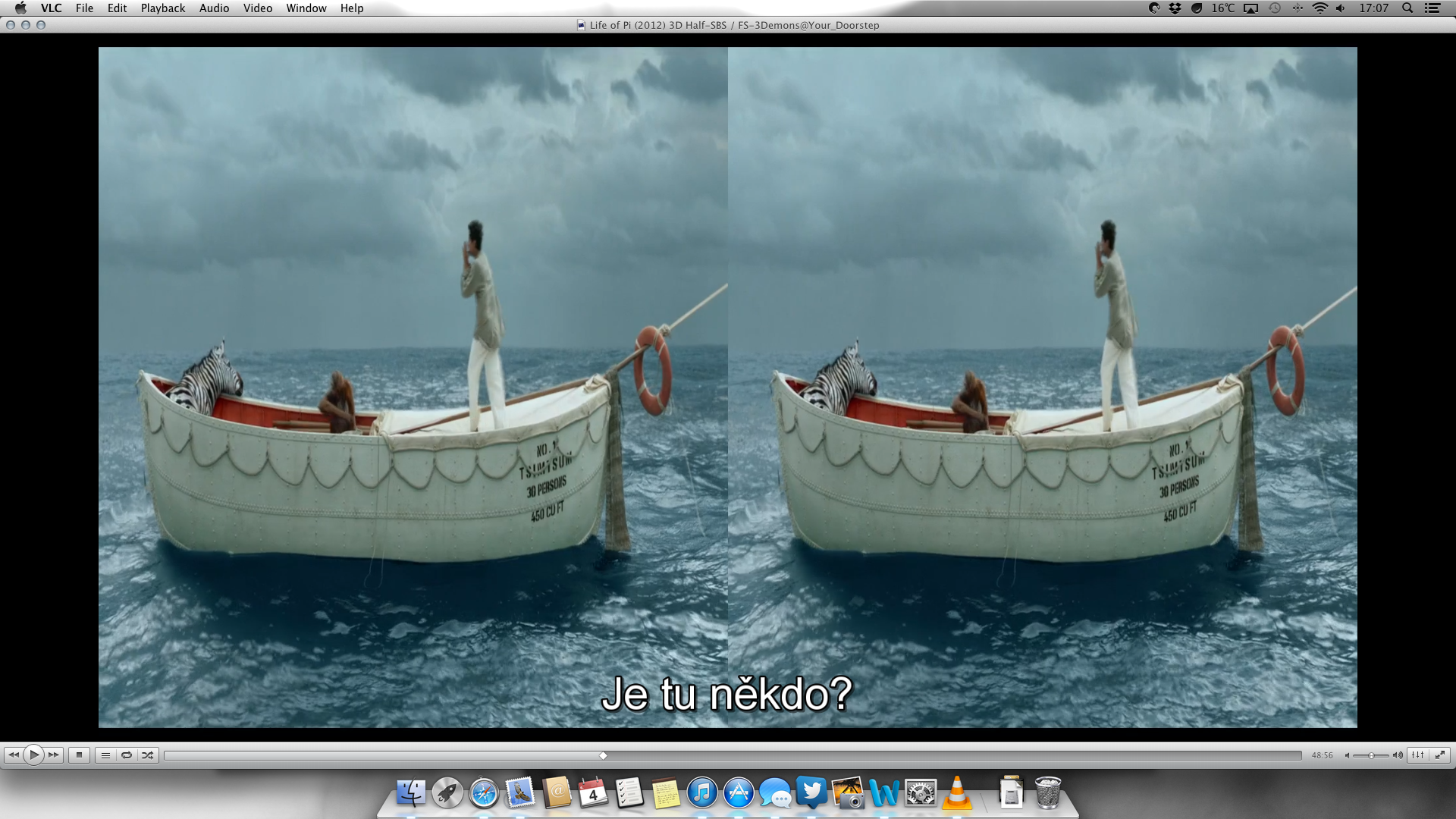
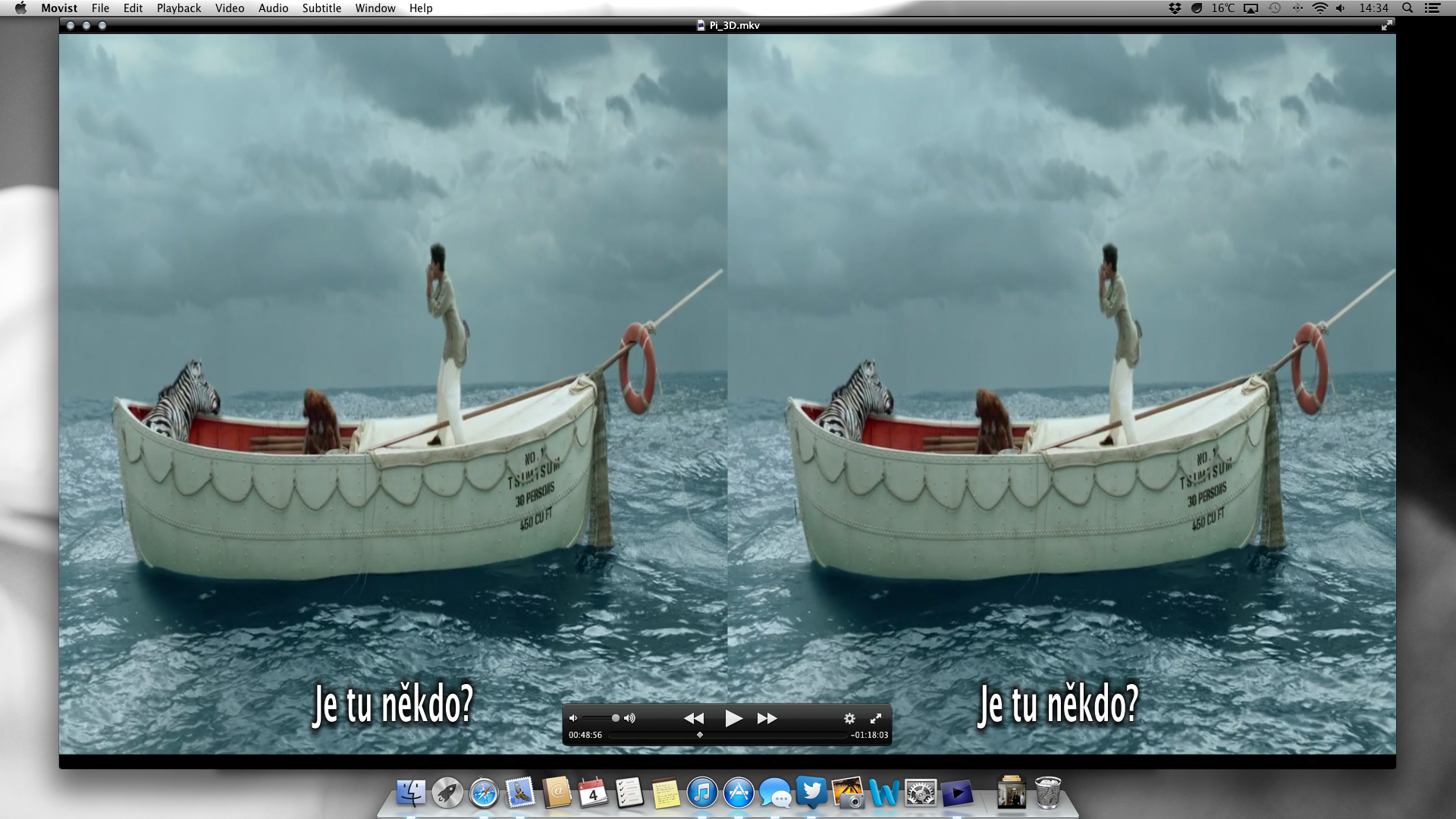
3D film s titulky je už složitější. Titulky musí být zobrazeny 2x – na každé straně obrazu. VLC toto neumí a jsou výsledně zobrazeny nekorektně. Vyzkoušel jsem několik aplikací a nejvíce se mi osvědčil Movist. Movist můžete stáhnout na Mac App Storu za 4,49 €. Tato investice se vyplatí, Movist je výborný přehrávač a v nastavení se dá vybrat vzhled, který je podobný Quick Time Playeru.
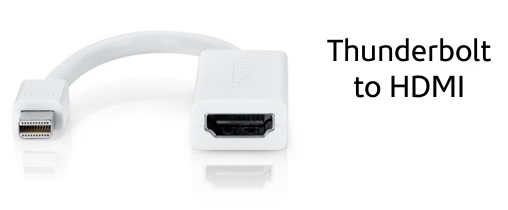
Thunderbolt port + redukce HDMI
Tato metoda funguje asi nejlépe. Mac připojíte pomocí Thunderbolt portu, redukce a HDMI kabelu (v 1.4) do televizoru či AV receiveru. Film pustíte ve VLC Media Playeru / Movistu a přetáhnete na druhou plochu. V nastavení zvolíte zvukový výstup přes Thunderbolt port a film můžete pustit. Na televizoru se vám zobrazí rozdělený obraz, přepnete ho do 3D (na dálkovém ovladači) a můžete sledovat. Tohle je jediný způsob, jak se dá jednoduše přenést 5.1 prostorový zvuk.
Apple TV + Movist / VLC Media Player + Screen Mirroring
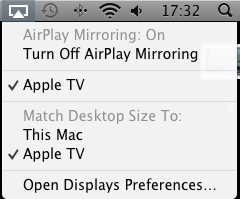
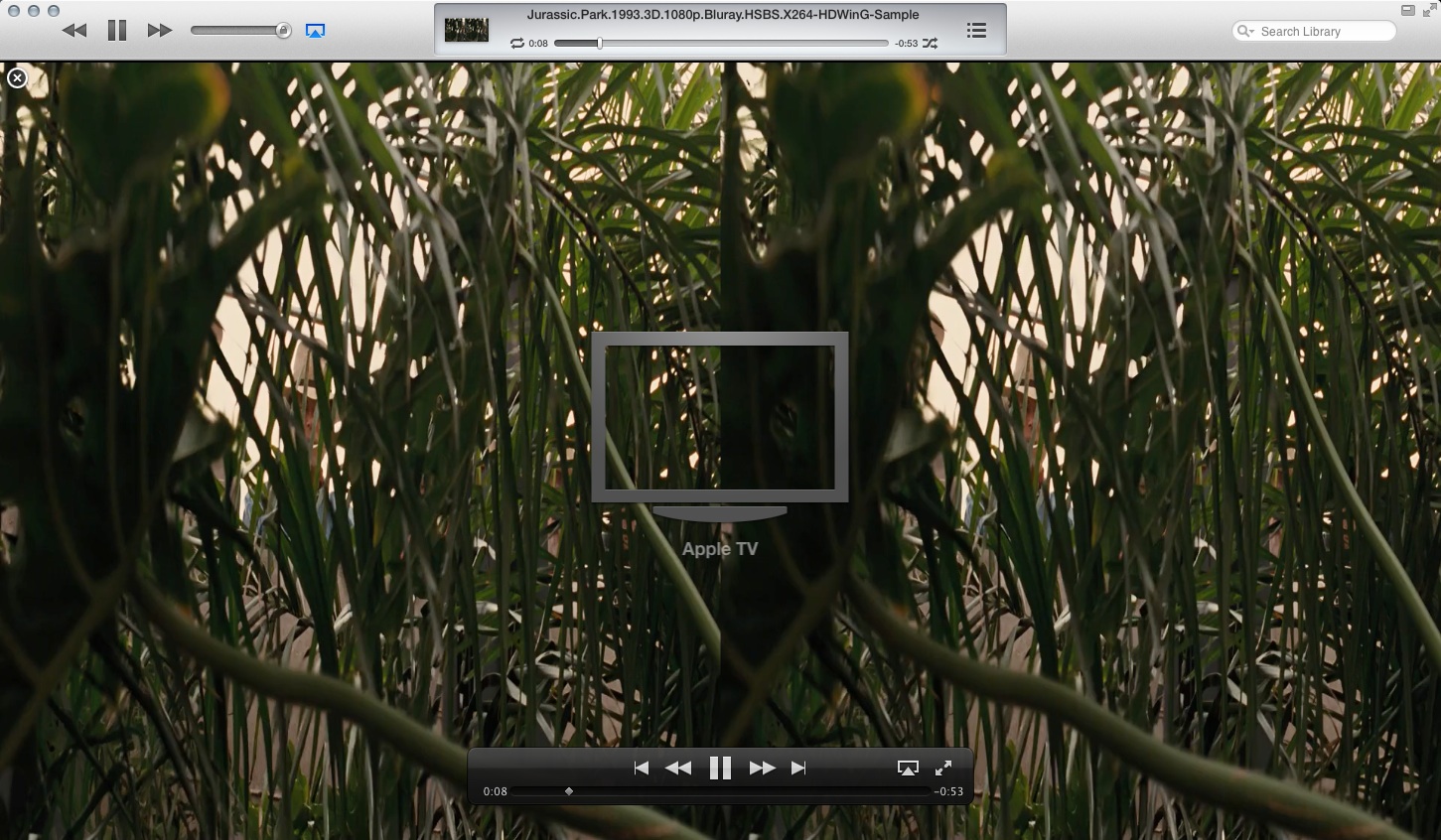
Pro majitele Apple TV jsou 2 způsoby, jak 3D video přehrát. Nejdřív vám představím ten méně náročný a pracný. Stačí pustit mkv film ve VLC nebo Movistu (s titulky) a zapnout zrcadlení obrazovky do televizoru. Poté akorát přepnete zobrazení do 3D. Takto bohužel nejde přenést 5.1 prostorový zvuk.
Apple TV + Handbrake + iTunes + AirPlay
Pokud chcete přehrát film s 5.1 zvukem nebo si obohatit vaši sbírku v iTunes knihovně, musíte převést mkv do podporovaného formátu. Nejvhodnější aplikací je Handbrake. Handbrake je zdarma a je to opravdu jednoduchá aplikace, ve které zvolíte přednastavení pro Apple TV, vyberete, které zvukové stopy chcete převést. Tento proces trvá minimálně hodinu, počítejte spíše s delší dobou.
Následně stačí film ve formátu m4v nahrát do iTunes knihovny, spustit a automaticky se začne přehrávat skrze Apple TV do televizoru. Tento postup má jedno velké ale. Do m4v nelze nijak zakomponovat 3D titulky, takže bezdrátové přehrávání pomocí AirPlay poslouží jedině na filmy bez titulků.
Chybějící software na 3D titulky
Jak jsem již zmiňoval výše, na Macu není žádná aplikace, která by obyčejné titulky převedla do 3D formátu. Na Windows existuje program 3DSubtitler, který toto dokáže. Pokud by bylo možné na Macu vytvořit 3D titulky a zakomponovat je v Handbrake do filmu, naskytla by se možnost pohodlného bezdrátového přehrávání s 5.1 prostorovým zvukem a ovládáním filmu jedním ovladačem (od Apple TV).
Sledování 3D filmů pouštěných z Macu jsem si velice oblíbil. Video se nijak netrhá a zvuk se nezpožďuje. Pokud máte doma 3D televizor, určitě zkuste jednu z uvedených metod a pokud byste znali nějakou další, podělte se o ni s námi v diskuzi pod článkem.
Odkazy na stažení aplikací













Chcete k tomu něco dodat? Napište krátce proč.