

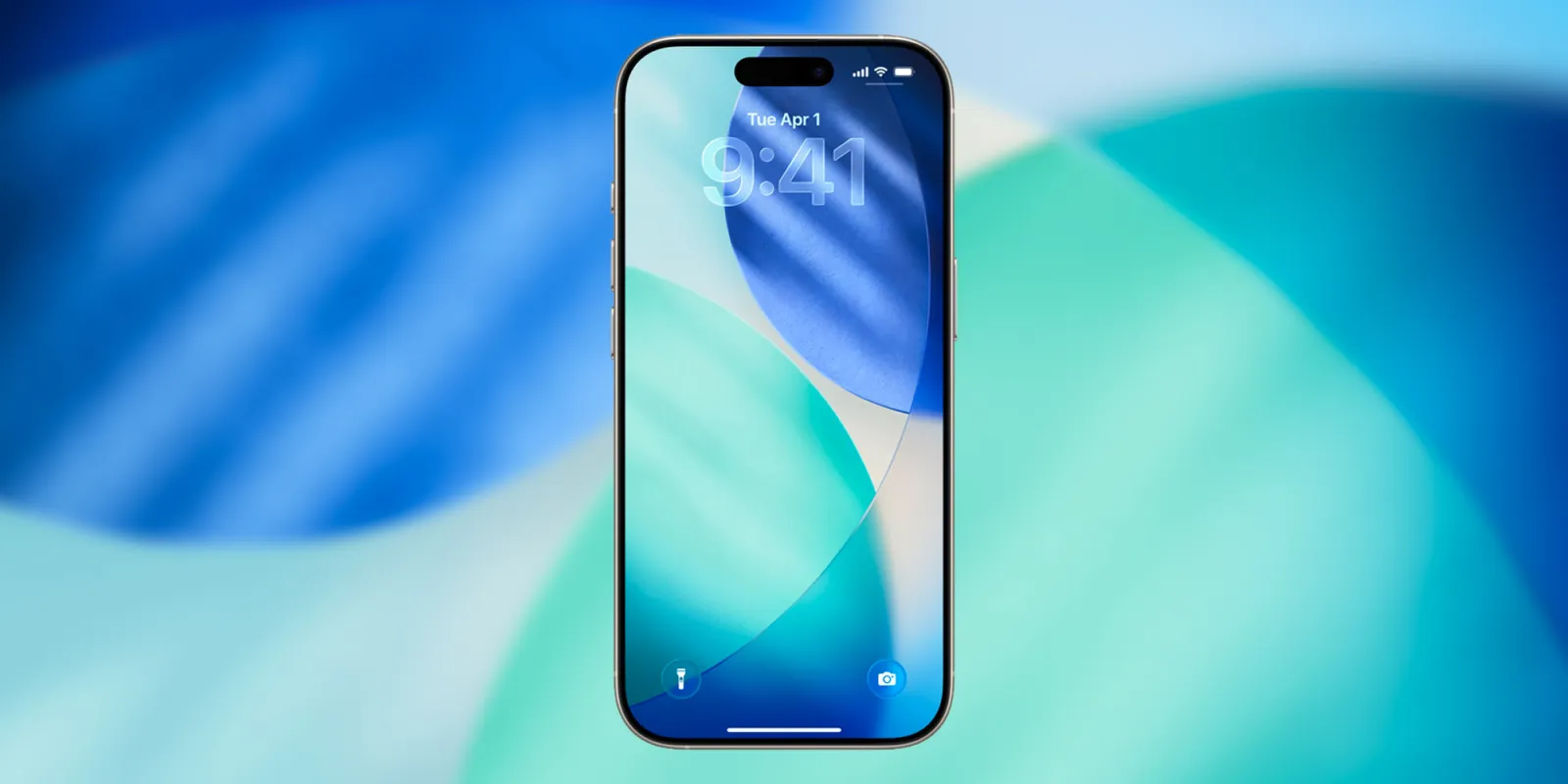
Změna tapety na iPhonu je otázkou několika klepnutí. V iOS 26 můžete použít vlastní fotku, náhodný výběr snímků i připravené kategorie tapet.
Chcete na iPhonu změnit tapetu a dát uzamčené obrazovce nebo ploše nový vzhled? V iOS 26 je to jednoduché a zvládnete to během pár minut. Můžete použít vlastní fotku, náhodně se střídající snímky nebo některou z předpřipravených kategorií.

Tento návod je určený pro uživatele iPhonu s iOS 26, kteří chtějí rychle změnit tapetu bez složitého nastavování.
Jak změnit tapetu na iPhonu
- Otevřete aplikaci Nastavení.
- Klepněte na Tapeta.
- Klepněte na Přidat novou tapetu.
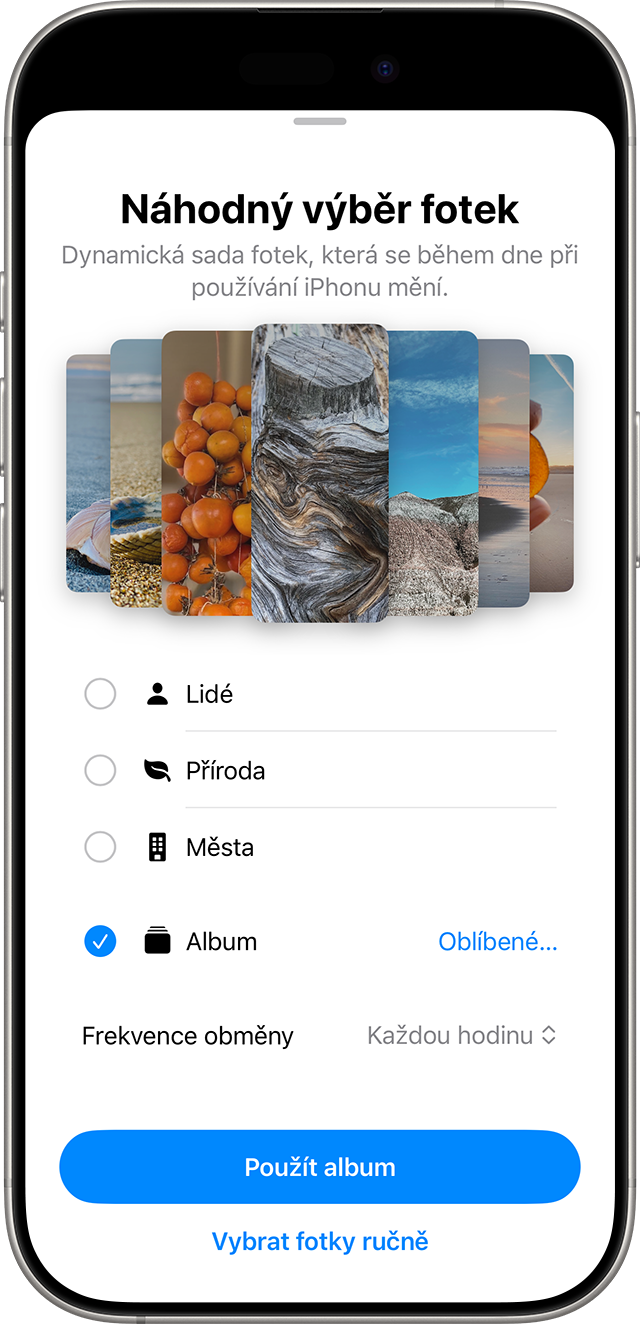
- Vyberte Fotky nebo Náhodný výběr fotek a zvolte vlastní obrázek. Můžete také vybrat tapetu z kategorií, jako jsou Počasí a astronomie, Emoji nebo Barva.
- Pokud chcete, tapetu ještě upravte podle sebe a potom klepněte na Přidat.
- Pokud chcete stejnou tapetu na ploše i uzamčené obrazovce, klepněte na Nastavit jako dvojici tapet.
- Jestli chcete pro plochu vytvořit samostatnou tapetu, klepněte na Upravit plochu a nastavte ji zvlášť.
Co můžete při změně tapety využít
- Vlastní fotku z aplikace Fotky.
- Náhodný výběr fotek, pokud chcete, aby se tapeta střídala.
- Přednastavené kategorie tapet podle stylu nebo motivu.
- Samostatné nastavení pro uzamčenou obrazovku a plochu.
Na co si dát pozor
U některých položek se může názvosloví v češtině mírně lišit podle verze systému, ale cesta v Nastavení zůstává stejná. Pokud používáte vlastní fotku, nemusí být každá vhodná pro všechny efekty. To platí hlavně u 3D prostorové scény, která funguje jen u vybraných snímků a na podporovaných modelech iPhonu.

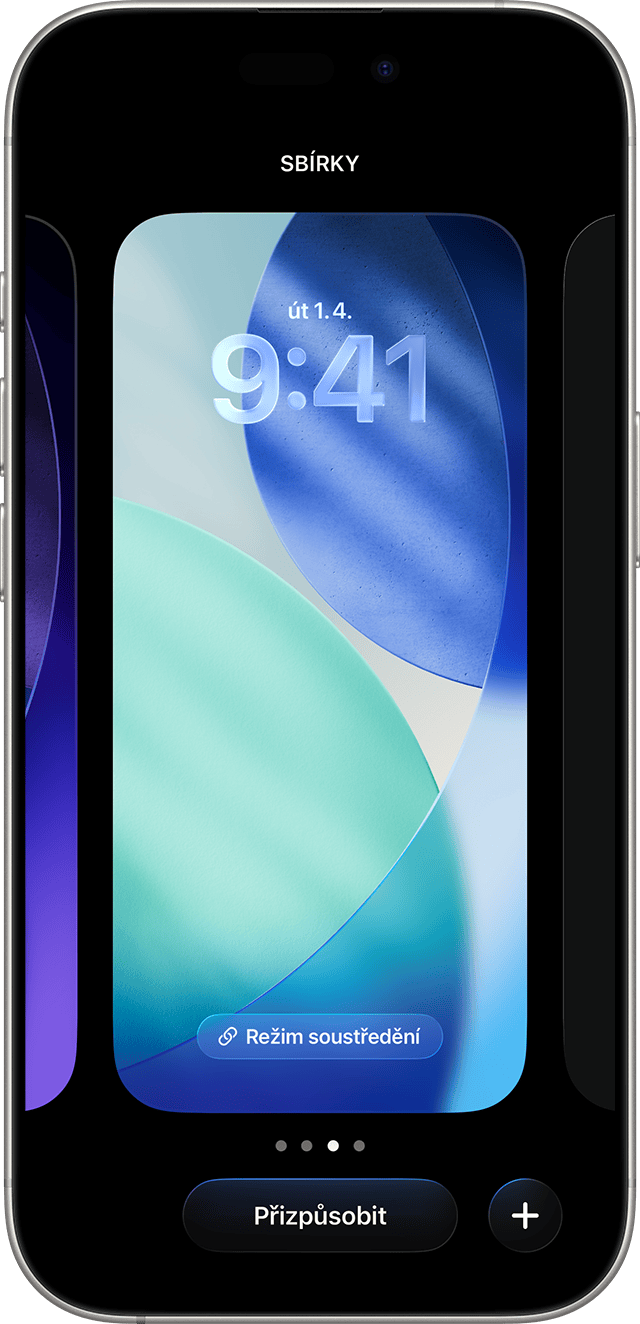
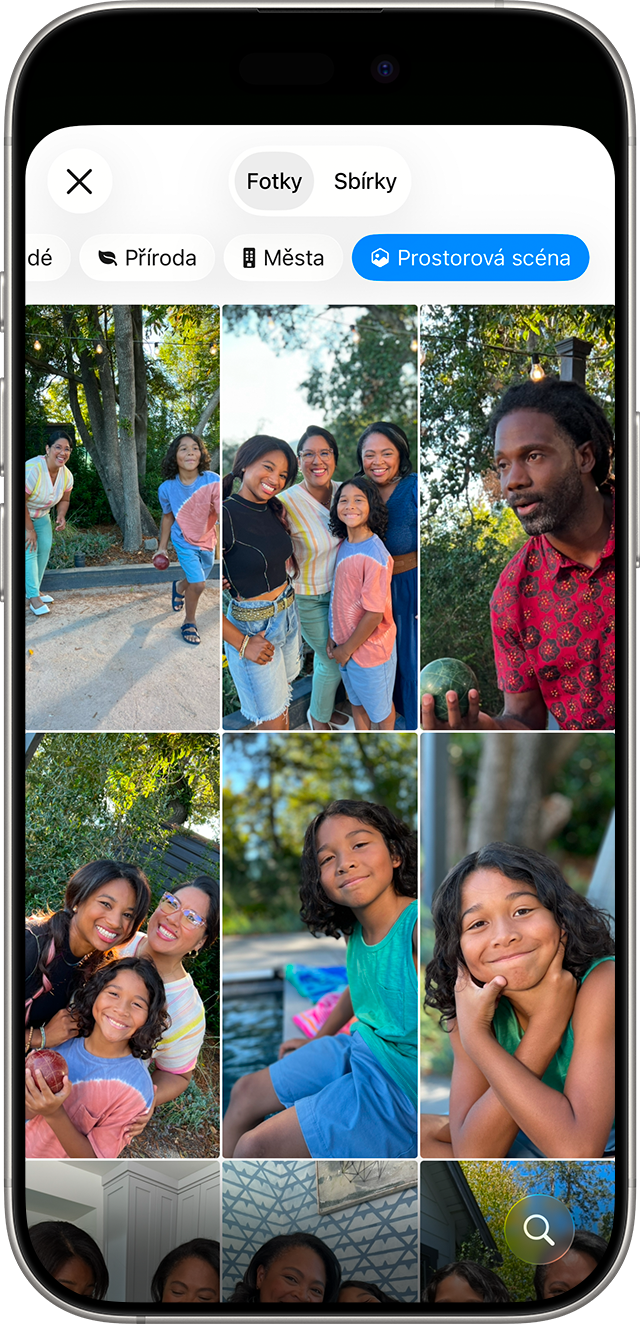
Podle oficiální podpory Apple lze z galerie tapet také měnit nebo mazat již vytvořené tapety a upravovat uzamčenou obrazovku. Tyto možnosti ale nejsou pro základní změnu tapety nutné.
Pro koho je tento postup vhodný
Postup využijete, pokud si chcete rychle nastavit novou tapetu na iPhonu, změnit vzhled uzamčené obrazovky nebo oddělit tapetu na ploše od tapety na zamčené obrazovce.












Chcete k tomu něco dodat? Napište krátce proč.