


Na Apple TV nemusíte titulky pokaždé lovit v menu aplikace. Existuje rychlejší cesta přes iPhone i skrytá zkratka přímo na ovladači, která se hodí hlavně při střídání dialogů a akcentů.

Titulky na Apple TV nemusíte pokaždé zapínat dlouhým proklikáváním v aplikaci. Když víte, kde hledat správnou zkratku, přepnete je během pár vteřin přes iPhone nebo přímo na ovladači. To se hodí hlavně ve chvíli, kdy titulky potřebujete jen občas, ne pořád.
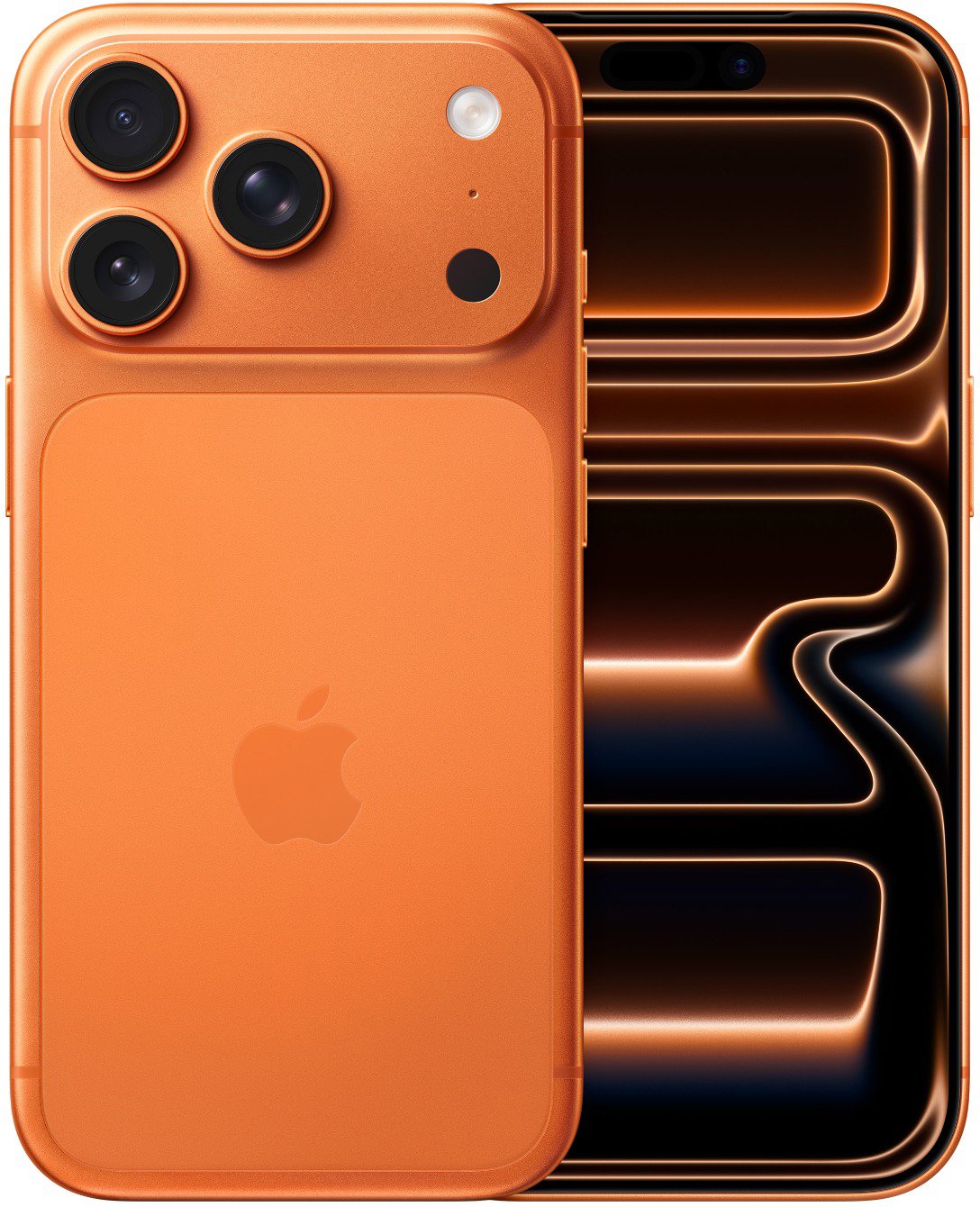
Aktuální cenu produktu iPhone 17 Pro najdete na Alze.
Nejrychlejší cesta vede přes iPhone nebo zkratku v tvOS
Pokud sledujete obsah na Apple TV a nechce se vám pokaždé sahat do nabídky přehrávání, je tu jednodušší řešení. V Ovládacím centru na iPhonu totiž můžete otevřít dálkové ovládání Apple TV a najdete tam samostatné tlačítko CC pro titulky.

Druhá možnost je ještě elegantnější, protože funguje přímo na Apple TV. V Nastavení → Zpřístupnění → Zkratka zpřístupnění si nastavíte položku Skryté titulky. Pak už stačí na ovladači třikrát stisknout tlačítko Menu nebo Zpět a titulky se přepnou bez dalšího hledání v menu.
V praxi je to velká úleva hlavně pro lidi, kteří titulky nepoužívají pořád. Když je chcete jen při horší srozumitelnosti dialogů, nemusíte je nechávat zapnuté natrvalo ani se prodírat rozhraním aplikace při každém přepnutí.
Proč se to hodí i u Netflixu a dalších aplikací
Právě u streamovacích služeb, jako je Netflix, dává rychlá zkratka největší smysl. V samotné aplikaci bývá přepínání titulků pořád spojené s několika kroky navíc, což je nepříjemné ve chvíli, kdy se dialogům jednou rozumí a podruhé už ne.
To je rozdíl proti tomu, co umí celý systém Apple TV. Zkratka v tvOS funguje napříč rozhraním, takže už nemusíte spoléhat na to, jak dobře je zrovna vyřešené menu konkrétní aplikace. Uživatelé, kteří střídají filmy, seriály a jazykově náročnější obsah, tak získají mnohem pohodlnější ovládání.
Pokud titulky používáte často, možná vám bude stačit nechat je zapnuté stále. Jestli ale patříte mezi diváky, kterým vadí, když jsou vidět zbytečně, tahle funkce je přesně pro vás. Apple TV díky ní nabízí rychlé přepínání bez zdlouhavého hledání a to je v běžném používání přesně ten typ drobnosti, který dělá rozdíl.
Podrobnosti přinesl také Daringfireball.












Chcete k tomu něco dodat? Napište krátce proč.