Appliště
  • iPhone
  • Mac
  • iPad
  • Apple Watch
  • AirPods
  • Recenze
  • Návody
  • Videa
Nic jsme nenašli :(
Zobrazit všechny výsledky
  • iPhone
  • Mac
  • iPad
  • Apple Watch
  • AirPods
  • Recenze
  • Návody
  • Videa
Nic jsme nenašli :(
Zobrazit všechny výsledky
Appliště
Nic jsme nenašli :(
Zobrazit všechny výsledky
Appliště Tip

Jak vypnout autokorekci textu na iPhone

Jan Holeš Jan Holeš
2.7.2024
Tip
Jak vypnout autokorekci textu na iPhone
SdíletTweetnoutPřipnoutPoslat

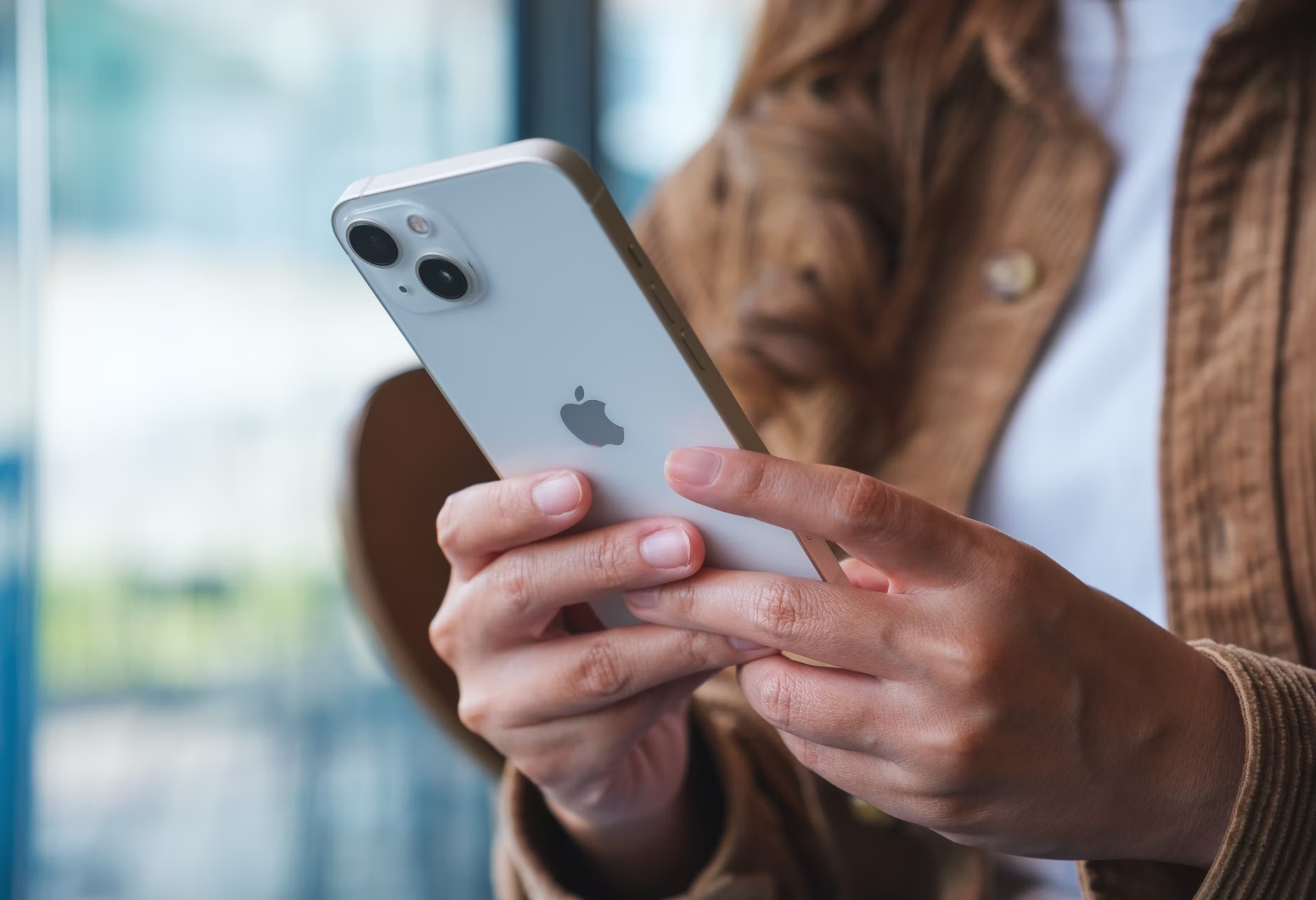
Jak vypnout autokorekci textu na iPhone, když vás otravují automatické opravy textu? Přečtěte si celý postup a budete mít klid!

Autokorekce textu na iPhone je funkce, která automaticky opravuje překlepy a chyby při psaní. Pro některé uživatele je tato funkce neocenitelná, protože pomáhá udržet text bez chyb. Pro jiné však může být frustrující, protože může změnit slova, která byla zamýšlena správně, nebo narušit plynulost psaní. Tento článek vám ukáže, jak autokorekci vypnout, a nabídne příklady a důvody, proč byste to měli zvážit.
Také si přečtěte

Jak odemknout SIM v iPhonu

Jak odemknout SIM v iPhonu a co dělat, když je SIM zamčená

4.5.2026
Jak změnit tapetu na iPhonu iOS 26

Jak změnit tapetu na iPhonu v iOS 26

3.5.2026

Proč vypnout autokorekci?

Existuje několik důvodů, proč byste mohli chtít vypnout autokorekci na vašem iPhone:

  • Používání specifických slov: Pokud často používáte technické termíny, slang, jména nebo jiné specifické výrazy, autokorekce může tato slova často nesprávně opravovat, což vede k frustraci a ztrátě času.
  • Vícejazyčné psaní: Pokud píšete v několika jazycích, autokorekce může zaměňovat slova mezi jazyky, což může být velmi nepříjemné.
  • Kreativní psaní: Pro spisovatele a básníky může být autokorekce rušivá, protože může měnit zamýšlená slova a narušovat kreativní tok myšlenek.
  • Chybná korekce: Někdy autokorekce provádí změny, které nejsou správné, což vede k odesílání zpráv s nesprávnými slovy.

Jak vypnout autokorekci textu na iPhone

  1. Otevřete Nastavení: Na domovské obrazovce iPhonu klepněte na ikonu „Nastavení“.
  2. Přejděte na Obecné: V nabídce Nastavení vyhledejte a klepněte na možnost „Obecné“.
  3. Zvolte Klávesnice: V nabídce Obecné najděte a klepněte na možnost „Klávesnice“.
  4. Vypněte Autokorekci: V nabídce Klávesnice vyhledejte přepínač „Auto korektura“. Přepněte jej do pozice vypnuto (šedá barva).
  5. Zkontrolujte nastavení: Ujistěte se, že je autokorekce skutečně vypnutá tím, že vyzkoušíte psaní v jakékoli aplikaci, kde se používá klávesnice.

Příklady situací, kdy je autokorekce problematická

  • Technické psaní: Při psaní technických dokumentů nebo kódování může autokorekce nesprávně opravovat specifické termíny nebo syntaxe, což může vést k nesprávnému výstupu.

Příklad: Píšete programovací kód a autokorekce změní výraz „printf“ na „print“. To může způsobit chyby v kódu.

Dřevákov dřevěný kryty na iPhone Dřevákov dřevěný kryty na iPhone Dřevákov dřevěný kryty na iPhone
  • Psací chyby v několika jazycích: Pokud píšete zprávy v různých jazycích, autokorekce může zaměňovat slova.

Příklad: Píšete zprávu v češtině a angličtině, ale autokorekce vám neustále mění anglická slova na česká a naopak.

  • Psaní jmen a příjmení: Jména a příjmení mohou být často měněna na běžná slova, což může vést k nedorozumění.

Příklad: Píšete zprávu „Ahoj, Hanka“ a autokorekce změní „Hanka“ na „Hana“.

Alternativy a další tipy

Pokud nechcete vypnout autokorekci úplně, můžete zkusit následující možnosti:

  • Přidávání slov do slovníku: Přidáním často používaných specifických slov do osobního slovníku můžete snížit frekvenci nesprávných oprav.

Postup: Jděte do Nastavení -> Obecné -> Klávesnice -> Textová náhrada a přidejte vlastní zkratky a výrazy.

  • Používání jiných klávesnic: Existují alternativní klávesnice v App Store, které mohou mít odlišný přístup k autokorekci nebo nabízejí více možností přizpůsobení.
  • Kontrola pravopisu: Můžete také ponechat kontrolu pravopisu zapnutou, zatímco vypnete autokorekci, což vám umožní vidět návrhy, aniž by byly automaticky aplikovány.

Vypnutí autokorekce na iPhone může výrazně zvýšit vaši efektivitu a snížit frustraci, zejména pokud často používáte specifické termíny, píšete ve více jazycích nebo potřebujete zachovat přesnost psaného textu. Proces vypnutí je jednoduchý a rychlý, a pokud zjistíte, že vám tato změna nevyhovuje, můžete autokorekci kdykoli znovu zapnout. Experimentujte s nastavením klávesnice a najděte tu nejlepší konfiguraci, která vyhovuje vašim potřebám.
Štítky: autokorekce textuiPhone korekceJak vypnout autokorekci textu na iPhone

Podobné články

Jak odemknout SIM v iPhonu

Jak odemknout SIM v iPhonu a co dělat, když je SIM zamčená

Jan Holeš
4.5.2026
0

V iPhonu můžete PIN SIM karty zapnout nebo vypnout v Nastavení. Když je SIM zamčená a PIN neznáte, je potřeba...

Jak změnit tapetu na iPhonu iOS 26

Jak změnit tapetu na iPhonu v iOS 26

Jan Holeš
3.5.2026
0

Změna tapety na iPhonu je otázkou několika klepnutí. V iOS 26 můžete použít vlastní fotku, náhodný výběr snímků i připravené...

Jak napsat zavináč na Macu

Jak napsat zavináč na Macu a jak na Windows

Matyáš Kozák
30.6.2024
0

Jak napsat zavináč na Macu, na PC s Windows a jak si vše usnadnit klávesovou zkratkou? Přečtěte si celý postup...

Jak odblokovat Apple ID, Jak založit Apple ID

Jak odblokovat Apple ID: Komplexní průvodce

Jan Holeš
20.6.2024
0

Jak odblokovat Apple ID, když se nemůžete dostat k vašemu Apple účtu? Přečtěte si krok po kroku návod, který vám...

Odebírat
Přihlášení
Upozornit na
Propojit s:
guest
Propojit s:
guest
0 Komentáře
Nejstarší
Nejnovější Most Voted
Inline Feedbacks
Zobrazit všechny komentáře
Banner

Nejžhavější novinky

iPhone Fold a iPhone 18 Pro

iPhone Fold má dorazit až po iPhonu 18 Pro

Jan Holeš
28.3.2026
0

iPhone 17 s odolnějším sklem Ceramic Shield 2

iPhone 17 dostal sklo, které má konečně ubrat škrábance i starosti

Jan Holeš
28.3.2026
0

iOS 26.4 přidává nové funkce do aplikací pro iPhone

iOS 26.4 přináší velké změny do šesti iPhone aplikací

Jan Holeš
27.3.2026
0

Apple Watch s watchOS 26.4 a novou úpravou Workout aplikace

watchOS 26.4 pro Apple Watch zjednodušuje cvičení i přidává nové emoji

Matyáš Kozák
24.3.2026
0

MacBook Neo

MacBook Neo: stačí 8 GB RAM?

Matyáš Kozák
10.3.2026
0

iPhone 18 Pro

iPhone 18 Pro a 12 novinek, které Apple chystá

Matyáš Kozák
19.3.2026
0

Nový Apple Watch Pride Edition Sport Loop v barvách duhy

Nový Pride Sport Loop pro Apple Watch míří do prodeje už dnes

Matyáš Kozák
4.5.2026
0

Poslední recenze

Epico UltraPack Qi2 25W 10000mAh: kompaktní powerbanka s rychlým magnetickým nabíjením

Epico Powerbanka Epico UltraPack Qi2 25W 10000mAh – recenze 01
Tomáš Svoboda

Epico UltraPack Qi2 25W 10000mAh míří na uživatele, kteří chtějí rychlé magnetické nabíjení pro iPhone a zároveň kompaktní powerbanku na...

Číst dáleDetails

Anker Prime 67W: Jedna nabíječka na všechno?

Anker Prime 67W recenze
Tomáš Svoboda

Recenze Anker Prime 67W GaN z praxe. Tři porty, kompaktní tělo a výkon i pro notebook. Jak si vede při...

Číst dáleDetails

Štítky

AirPods (116) aktualizace (271) aplikace (472) Apple (1011) Apple Intelligence (127) Apple keynote (130) Apple Music (152) Apple Pay (112) Apple store (124) Apple TV (229) Apple Watch (479) Appliště Podcast (196) App Store (498) hra (113) Hry (172) iLifeHacking.cz (434) iOS (710) iOS 8 (108) iOS 10 (136) iOS 18 (183) iPad (509) iPad Pro (187) iPhone (1011) iPhone 6 (182) iPhone 7 (217) iPhone 8 (106) iPhone 16 (138) iPhone 17 (108) iPhonefoto.cz (113) Keynote (108) Mac (262) MacBook (230) MacBook Air (115) MacBook Pro (187) macOS (125) OS X (145) příslušenství (167) Recenze (228) Siri (184) Tim Cook (139) TIP (107) TOP (464) update (127) video (109) WWDC (113)

Apple magazín Appliště denně informuje o událostech ze světa Apple. iPhone, iPad, Mac, Apple Watch, Apple TV a další, to je naše!

  • Redakce
  • Inzerce a kontakt

© 2011 - 2025 Appliště - Všechna práva vyhrazena.

Nic jsme nenašli :(
Zobrazit všechny výsledky
  • Mac
    • MacBook Air
    • MacBook Pro
    • iMac
    • Mac mini
    • Mac Studio
    • Mac Pro
    • macOS Sequoia
  • iPad
    • iPad Pro
    • iPad Air
    • iPad
    • iPad mini
    • iPadOS 18
    • Apple Pencil
    • Smart Keyboard
  • iPhone
    • iPhone 16 Pro
    • iPhone 16
    • iPhone 15
    • iPhone 14
    • iPhone SE
    • iOS 18
  • Watch
    • Apple Watch Series 10
    • Apple Watch Ultra 2
    • Apple Watch SE
    • watchOS 11
    • Řemínky
  • AirPods
    • AirPods 4
    • AirPods Pro 2
    • AirPods Max
  • Vision
    • Vision Pro
    • visionOS 2
  • TV a Domácnost
    • Apple TV 4K
    • Apple TV+
    • tvOS 18

© 2011 - 2025 Appliště - Všechna práva vyhrazena.

wpDiscuz
0
0
Budu rád za vaše názory, prosím komentujte.x
()
x
| Odpovědět