
Appliště
  • iPhone
  • Mac
  • iPad
  • Apple Watch
  • AirPods
  • Recenze
  • Návody
  • Nakupovat
Nic jsme nenašli :(
Zobrazit všechny výsledky
  • iPhone
  • Mac
  • iPad
  • Apple Watch
  • AirPods
  • Recenze
  • Návody
  • Nakupovat
Nic jsme nenašli :(
Zobrazit všechny výsledky
Appliště
Nic jsme nenašli :(
Zobrazit všechny výsledky

Jak používat reakce a gesta na videokonferenci v macOS Sonoma

Matyáš Kozák Matyáš Kozák
4.10.2023
macOS

Ohňostroje, balónky a další prvky známé z iOS jsou nyní k dispozici i ve videohovorech v macOS Sonoma. Jak je používat pomocí reakcí?

Od rozpoznání, že jste zvedli ruku, abyste promluvili, až po zobrazení, že na vás z nějakého důvodu prší, macOS Sonoma mění známý videohovor. Tady je návod, jak ho používat.


Také si přečtěte

Editor fotografií VSCO Studio Pro na Macu s dávkovými úpravami

Fotografové na Macu získávají VSCO Studio Pro, které zrychlí úpravy stovek RAW fotografií

18.11.2026
Modrý indikátor automatizace v řádku nabídek macOS 27.3

macOS 27.3 beta 2 přidává modrý indikátor ovládání aplikací, skrýt ho lze přes Terminál

17.11.2026

Aktuální cenu produktu Satechi 4portový USB-C Hub s PD najdete na Alze.
Zapojte se
0
0
0
0
0

Chcete k tomu něco dodat? Napište krátce proč.

Satechi 4portový USB-C Hub s PD
1 039 Kč
1 229 Kč -15 %
Koupit na Alze›

Apple tuto funkci nazývá Reakce a nabízí dva samostatné způsoby, jak do videohovorů přidávat specifické grafické reakce. Jedním ze způsobů je, že Mac rozpozná a interpretuje vaše fyzická gesta, jako je například zvednutí palce, abyste o něčem hlasovali.

Druhý způsob je mnohem prozaičtější, protože spočívá v otevření aplikace na liště nabídek, vyhledání správné sekce a kliknutí pro spuštění grafiky.

Dřevákov dřevěný kryty na iPhone Dřevákov dřevěný kryty na iPhone Dřevákov dřevěný kryty na iPhone

To zní pomaleji než pouhé zvednutí dvou palců, ale někdy může Macu trvat právě tak dlouho, než rozpozná, co děláte, a zareaguje, že by bylo rychlejší použít nabídky. Musíte být prostě dost rychlí, abyste mohli použít nabídky dřív, než pomine okamžik oslavy nebo co to je

Automatické reakce pomocí fotoaparátu

  • Připojte se k videohovorům Zoom, FaceTime nebo většině videohovorů v systému macOS Sonoma.
  • Proveďte jedno z několika vybraných gest na kameru.
  • Počkejte.
  • Sledujte, jak se za vámi, před vámi nebo kolem vás začne přehrávat digitální grafika.
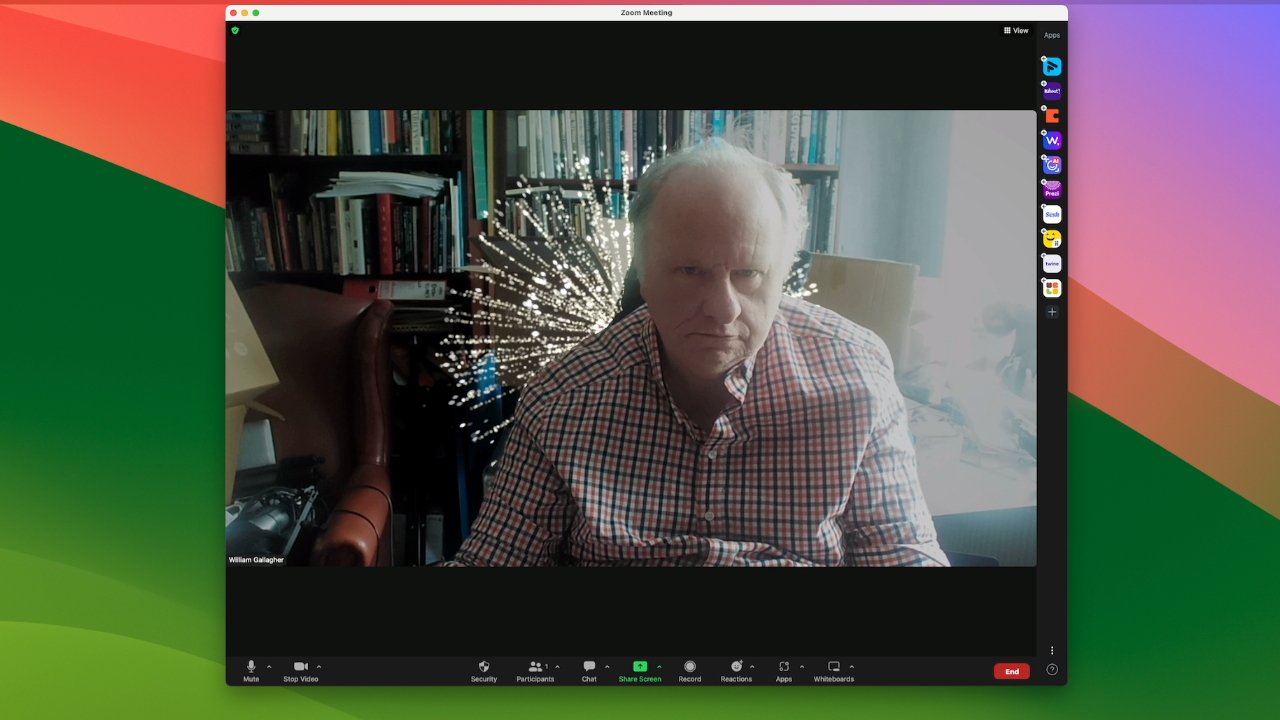
Zřejmě se kvůli tomu nemusíte tvářit vesele.

Zřejmě se nemusíte tvářit vesele.

Apple uvádí, že tyto automatické reakce jsou k dispozici při použití vestavěné kamery v počítačích Mac s čipy Apple Silicon, nebo na jakémkoli Macu při použití Continuity Camera s iPhonem 12 a novějším.


Co se týče samotných reakcí, ve všech případech kromě jednoho animovaný digitální překryv po několika okamžicích sám zmizí. Zatím jediná výjimka se týká toho, co se stane, když zvednete ruku, abyste promluvili.

Mac rozpozná, že jste to udělali, a zapne digitální grafiku Zoomu na obrazovce se zvednutou rukou, která tomu odpovídá. Tato zvednutá ruka pak zůstane na obrazovce, dokud nekliknete na aplikaci Zoom, abyste ji zrušili – zdá se, že gesto Zpět neexistuje.

Teoreticky jsou fyzická gesta, která musíte udělat, nejlepším způsobem, jak něco naznačit. Například když schvalujete nějaké rozhodnutí, je nejjednodušší zvednout palec nebo dva.

Pokud zvednete jeden palec, zobrazí se rostoucí řada modrých tvarů, které se rozřeší do ikony palce nahoru.
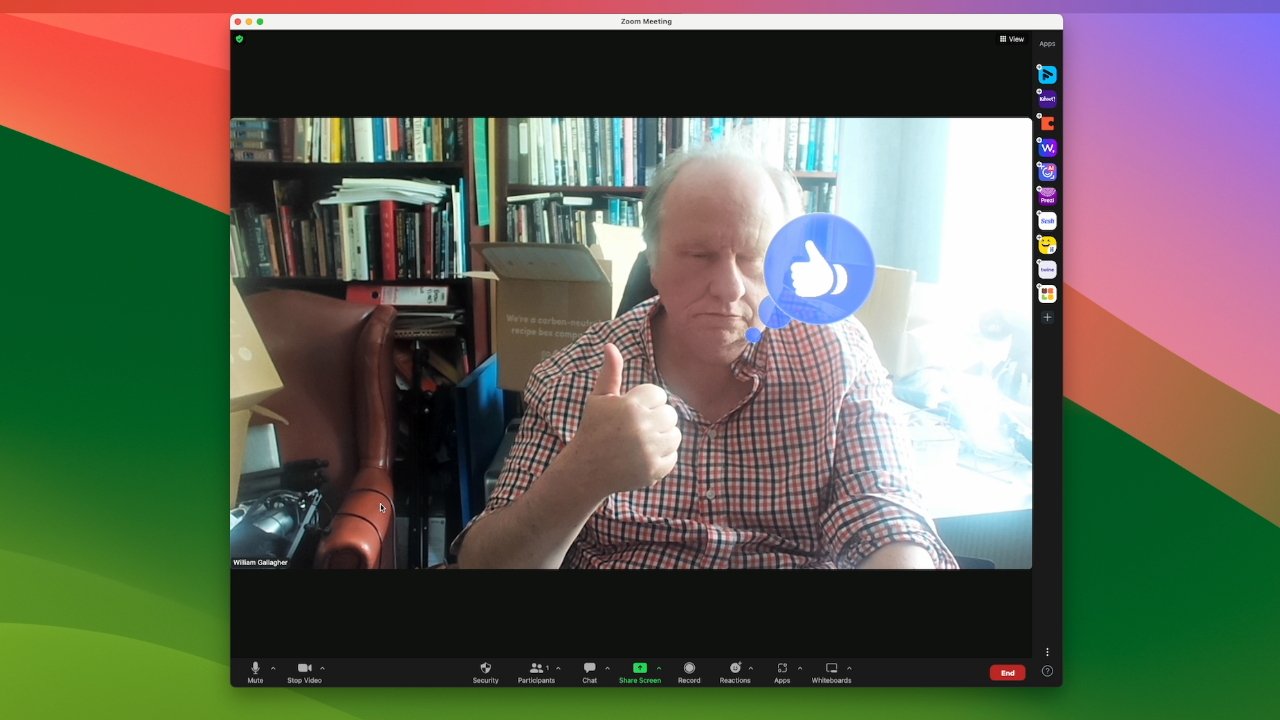
Zdánlivě se nemusíte vůbec namáhat.

Zdánlivě do toho nemusíte vkládat vůbec žádné úsilí. Všechny tyto možnosti jsou k dispozici v rámci hovoru Zoom, aniž byste museli cokoli dalšího dělat.

Ruční výběr reakcí

Máte však alternativu k provádění gest. A je to alternativa, na kterou se také obrátíte, kdykoli si nebudete moci vzpomenout, které gesto je které. Jedná se o panel ručních reakcí, který se objevuje v nové aplikaci na panelu nabídek
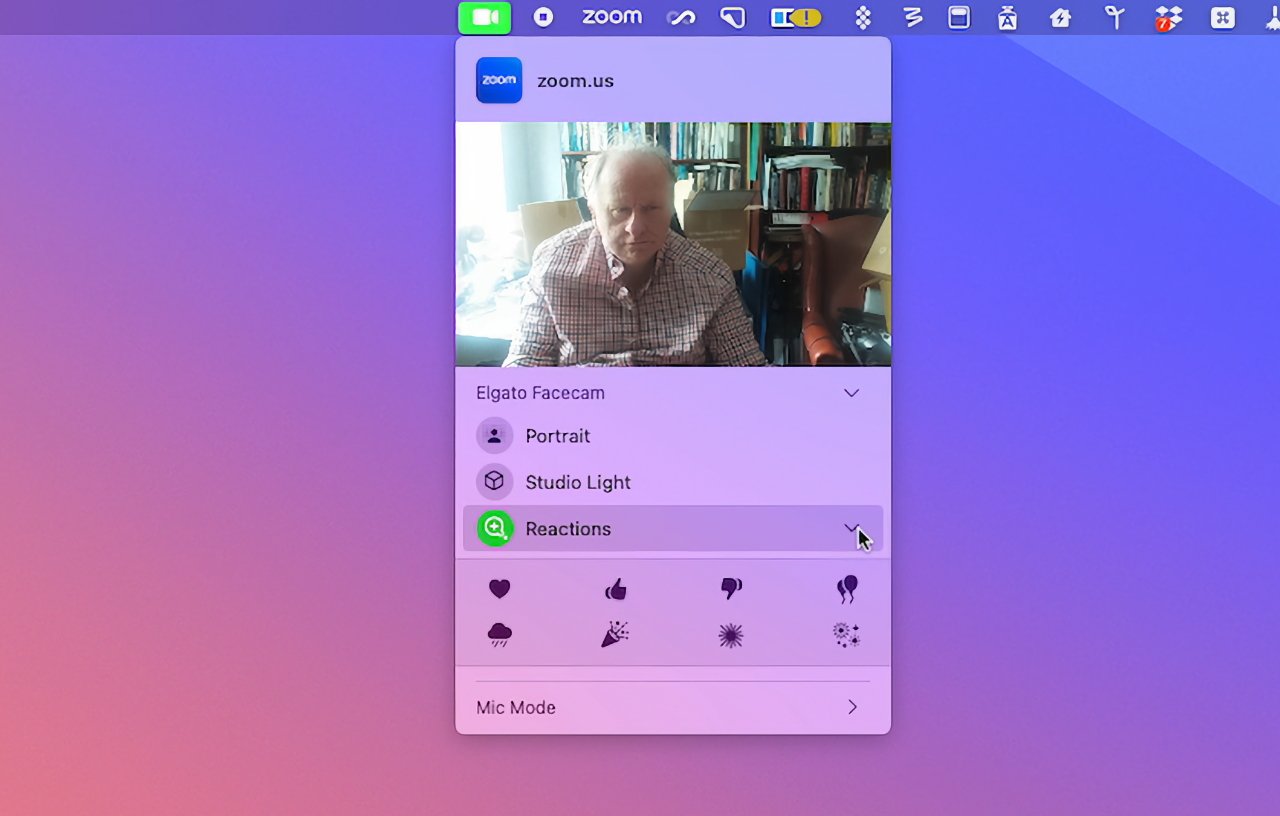
Můžete také přímo kliknout na to, jakou reakci chcete.

Můžete také kliknout přímo na požadovanou reakci.

Tato aplikace je v systému macOS Sonoma vždy přítomna a má různé funkce podle toho, jaké aplikace používáte a co s nimi děláte. Například když máte živý mikrofon, který nahrává váš hlas, aplikace pro vás bude mít připravené možnosti

Když jste právě v hovoru se Zoomem, změní se nabídkový panel aplikace a nabídne vám vyskakovací zásobník s reakcemi.

V současné době je v nabídce osm možných reakcí, včetně těch, které souvisejí s palcem nahoru nebo dolů, a také těch, které jsou známé z aplikace iOS, jako jsou balónky.

Chcete-li spustit některý z osmi, klikněte na jeho ikonu a reakce se okamžitě objeví ve videohovoru.

Používáte reakce v macOS Sonoma při videohovorech? Dejte nám o tom vědět v komentářích pod článkem!

Satechi 4portový USB-C Hub s PD
1 039 Kč
1 229 Kč -15 %
Koupit na Alze›
Štítky: FaceTimemacOS Sonoma

Podobné články

Editor fotografií VSCO Studio Pro na Macu s dávkovými úpravami

Fotografové na Macu získávají VSCO Studio Pro, které zrychlí úpravy stovek RAW fotografií

Matyáš Kozák
18.11.2026
0

VSCO poprvé přináší své známé filmové presety do nativní aplikace pro Mac. Studio Pro cílí na fotografy, kteří chtějí rychle...

Modrý indikátor automatizace v řádku nabídek macOS 27.3

macOS 27.3 beta 2 přidává modrý indikátor ovládání aplikací, skrýt ho lze přes Terminál

Matyáš Kozák
17.11.2026
0

macOS 27.3 beta 2 zavádí modrý indikátor pro aplikace ovládající jiné aplikace. Pokud vám v řádku nabídek vadí, lze jej...

Nastavení soukromí a oprávnění aplikací v macOS 27.3

macOS 27.3 zpřísní oprávnění k úplnému přístupu k disku

Matyáš Kozák
17.11.2026
0

Beta macOS 27.3 mění správu nejcitlivějších oprávnění na Macu. Aplikacím půjde nastavit přístup jen k vybraným složkám nebo programům a...

Aktualizace macOS 27.2.1 na Macu opravuje bezpečnostní problém certifikátů eMudhra

macOS 27.2.1 opravuje zásadní chybu! Všichni uživatelé by měli aktualizovat

Matyáš Kozák
10.11.2026
0

Apple vydal macOS 27.2.1 s opravou kompromitovaných certifikátů eMudhra. Aktualizace rozšiřuje ochranu také na terminálové nástroje curl a git, které...

Diskuze

Diskuze

Zapojte se do diskuze pod článkem.

0 komentářů
T

Váš e-mail nebude zveřejněn.

“

Buďte první, kdo se zapojí do diskuze.

Zatím tu nejsou žádné komentáře. Otevřené, věcné názory pomáhají ostatním čtenářům udělat si lepší obrázek.

Štítky

AirPods aktualizace aplikace Apple Apple Intelligence Apple Music Apple store Apple TV Apple Watch Appliště Podcast App Store baterie Bezpečnost Chytrá domácnost Fotoaparát Hry iCloud iLifeHacking.cz iOS iOS 18 iOS 27 iPad iPad Pro iPhone iPhone 6 iPhone 7 iPhone 17 iPhone 18 Pro iPhone Duo Mac MacBook MacBook Pro macOS OLED displej OS X příslušenství Recenze Samsung Siri Siri AI Skládací iPhone Tim Cook TOP umělá inteligence USB-C

Apple magazín Appliště denně informuje o událostech ze světa Apple. iPhone, iPad, Mac, Apple Watch, Apple TV a další, to je naše!

  • Redakce
  • Inzerce a kontakt

© 2011 - 2026 Appliště - Všechna práva vyhrazena.

Nic jsme nenašli :(
Zobrazit všechny výsledky
  • Mac
    • MacBook Air
    • MacBook Pro
    • iMac
    • Mac mini
    • Mac Studio
    • Mac Pro
    • macOS Sequoia
  • iPad
    • iPad Pro
    • iPad Air
    • iPad
    • iPad mini
    • iPadOS 18
    • Apple Pencil
    • Smart Keyboard
  • iPhone
    • iPhone 16 Pro
    • iPhone 16
    • iPhone 15
    • iPhone 14
    • iPhone SE
    • iOS 18
  • Watch
    • Apple Watch Series 10
    • Apple Watch Ultra 2
    • Apple Watch SE
    • watchOS 11
    • Řemínky
  • AirPods
    • AirPods 4
    • AirPods Pro 2
    • AirPods Max
  • Vision
    • Vision Pro
    • visionOS 2
  • TV a Domácnost
    • Apple TV 4K
    • Apple TV+
    • tvOS 18

© 2011 - 2026 Appliště - Všechna práva vyhrazena.