


15 tipů macOS ukazuje užitečné postupy, které běžně při práci s Macem využijete. Znáte je všechny?
Existuje spousta skrytých funkcí a zkratek, které Apple v průběhu let zabudoval do systému macOS. Od klávesových zkratek až po méně známá nastavení. Tyto drobné hacky mohou zlepšit vaše pracovní postupy a přizpůsobit vám práci s Macem podle představ. Na videu můžete přesně vidět, jak vše funguje. V textu je pak vše popsáno.
Aktuální cenu produktu Satechi 4portový USB-C Hub s PD najdete na Alze.
Zapojte se
0
0
0
0
0
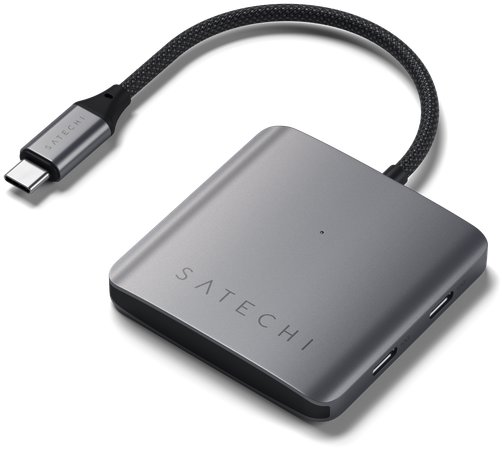
Satechi 4portový USB-C Hub s PD
1 039 Kč
15 tipů macOS v seznamu
- Otevřít v aplikaci – Chcete, aby se určitý typ souboru otevíral pouze v určité aplikaci? Klikněte na soubor pravým tlačítkem myši, klikněte na Informace, klikněte na Otevřít v aplikaci a z rozbalovací nabídky vyberte aplikaci, kterou chcete použít.
- Automaticky otevírat bezpečné soubory po stažení – Chcete-li automaticky otevírat bezpečné soubory stažené ze Safari, otevřete aplikaci, přejděte v horní nabídce na Safari – Předvolby a panel Obecné a zaškrtněte volbu Bezpečné soubory po stažení otvírat.
- Vytvořit PDF – Ve Finderu nebo na ploše můžete kliknout pravým tlačítkem myši na soubor a pomocí volby Rychlé akce a Vytvořit PDF převést obrázek, dokument nebo staženou webovou stránku do PDF. Touto metodou můžete vybrat více souborů a všechny je spojit do jednoho PDF. Vytvořit PDF je výchozí volba, ale pokud není z nějakého důvodu povolena, zvolte v posledním kroku Vlastní… a vyberte ji, aby se v možnostech ukázala.
- Prohledání aktuální složky – Chcete povolit, aby Mac ve výchozím nastavení vyhledával v otevřené aktuální složce místo v celém zařízení? Otevřete Finder, přejděte do nabídky Předvolby, vyberte panel Pokročilé a poté dole vyberte možnost Prohledat aktuální složku.
- Zavření všech oken aplikace – Chcete-li zavřít všechna otevřená okna aplikace najednou, podržte stisknutou klávesu Option a klikněte na červené x jednoho z oken.
- Vždy zobrazovat posuvníky – Chcete-li, aby byly posuvníky vždy viditelné, otevřete Předvolby systému, vyberte položku Obecné a poté v části Zobrazit posuvníky vyberte možnost Vždy.
- Přístup ke zvukovému vstupu a výstupu z panelu nabídek – Ke zvukovému vstupu a výstupu se dostanete tak, že při kliknutí na ikonu zvuku v panelu nabídek nebo v Ovládacím centru na Macu podržíte stisknutou klávesu Option. Přejděte do nabídky Předvolby systému > Zvuk > Zobrazit nabídku zvuk v řádku nabídek a nastavte ji na možnost Vždy, pokud chcete mít v liště nabídek stálou volbu zvuku.
- Rychlé vyhledání souboru ze Spotlight – Pokud máte otevřené vyhledávání Spotlight, můžete soubor ve Finderu najít podržením kombinace kláves CMD + R a kliknutím na něj.
- Minimalizace oken kliknutím – Chcete změnit, co udělá dvojité kliknutí na horní pruh okna? Přejděte do Předvolby systému > Dock a řádek nabídek a v části Dvojím kliknutím na záhlaví okno vyberte možnost minimalizovat místo zvětšit, což je výchozí nastavení.
- Automatické skrývání a zobrazování řádku nabídek – Chcete-li automaticky skrývat a zobrazovat řádek nabídek, přejděte do nabídky Předvolby systému, vyberte možnost Dock a řádek nabídek a poté vyberte možnost Automaticky skrývat a zobrazovat řádek nabídek na ploše.
- Skrýt datum na řádku nabídek – Nechcete zobrazovat datum? Přejděte do Předvolby systému, vyberte možnost Dock a řýdek nabídek a poté v levé nabídce pod položkou Hodiny zrušte zaškrtnutí políček Zobrazovat den v týdnu a Zobrazovat datum.
- Mazání celých slov – Při psaní můžete efektivněji upravovat text pomocí klávesových příkazů. Chcete-li odstranit celé slovo najednou místo po jednotlivých znacích, podržte stisknutou klávesu Option a poté stiskněte tlačítko pro smazání.
- Mazání celých řádků – Chcete-li odstranit celý řádek, podržte klávesu CMD a poté stiskněte tlačítko pro smazání.
- Přesouvání kurzoru po slovech – Chcete-li kurzor v textu přesouvat rychleji, podržte stisknutou klávesu Option a pomocí šipek se přesouvejte slovo po slově namísto znaku po znaku. Chcete-li se pohybovat po řádcích, podržte klávesu CMD.
- Přizpůsobení snímků obrazovky – Mac počítače mají mnoho vestavěných možností přizpůsobení snímků obrazovky. Když použijete kombinaci kláves Shift + CMD + 4 k pořízení snímku obrazovky o libovolné velikosti, podržením klávesy Option při přetahování změníte velikost všech čtyř rohů a mezerníkem posunete výběrové pole.



Chcete k tomu něco dodat? Napište krátce proč.