


Pokud vás trápí, že vám práce na počítači zabírá příliš moc času, není nic snazšího, než s tím něco udělat. Například dnes se můžete zbavit myši a začít používat klávesové zkratky, které vám práci s počítačem usnadní a především výrazně urychlí.
Zde je deset nejdůležitějších zkratek pro uživatele Maců, které když začnete používat, nebudete věřit tomu, že jste k daným úkonům vůbec někdy používali myš.


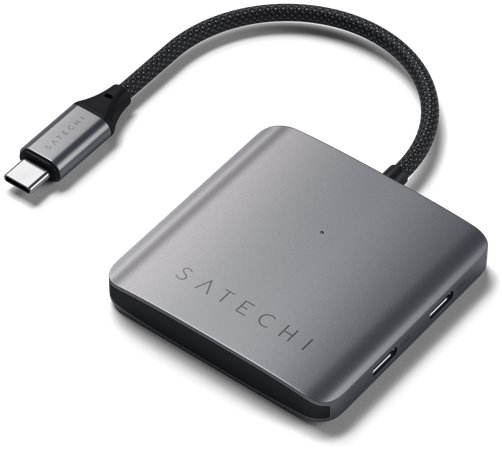
Aktuální cenu produktu Satechi 4portový USB-C Hub s PD najdete na Alze.

Jediné, co potřebujete, je jakýkoliv počítač běžící na jakémkoliv operačním systému OS X a s Macem kompatibilní klávesnice. To je klávesnice, která má vedle mezerníku klávesu Cmd, a ne Windows. No a potom je samozřejmě taky nezbytné si tyto zkratky zapamatovat, jinak vám budou k ničemu.

Takže tady je těch deset zázračných klávesových zkratek, které vám (třeba) změní život.
Cmd + Q = Ukončení programu
Pokud je vám blízké prostředí Windows, určitě znáte křížek v záhlaví každého programu, kterým se daná aplikace zavírá. V systému OS X se tomuto symbolu podobá červené X v levém horním rohu každého otevřeného okna. Jenomže toto applí X samotné okno pouze zavře, ale abyste celý program ukončili, musíte použít již zmíněnou zkratku Cmd + Q nebo jít do řádku nabídek a tam v menu daného programu odkliknout položku Ukončit.
Cmd + W a Cmd + Alt +W = Zavření oken
První z těchto dvou zkratek zavře okno, ve kterém se právě nacházíte a ta druhá zavře všechna okna právě aktivní aplikace. I tyto zkratky najdete v řádku nabídek pod položkou Soubor. Ale proč si život komplikovat přílišným klikáním, když tu na to máme rychlé zkratky, že.
Ale aby to nebylo zase úplně moc snadné, tak je tu ještě jedna zkratka, a to Cmd + Shift + W, která místo aktivního okna programu zavírá aktivní panel aplikace.
Cmd + T = Nový panel
Touto zkratkou si můžete ve webových prohlížečích, jako je Safari nebo Chrome, otevřít nový panel. Pozor ale, Cmd + T v aplikacích nepracujících s panely funguje jinak. Například v Pages touto zkratkou otevřete nabídku pro výběr písma.
Cmd + Tab a Cmd + Shift = Přepínání mezi aplikacemi
Když přidržíte klávesu Cmd a k ní stisknete Tab, můžete postupně přepínat mezi všemi právě spuštěnými programy. Potom už není nic snazšího, než k Tab ještě přidat Shift, aby se změnil směr procházení. Když se dostanete na aplikaci, kterou chcete ukončit, stále držte Cmd a místo Tab k němu přidejte Q, a daná aplikace se ukončí. A potom už zase můžete pomocí Cmd + Tab procházet všechny spuštěné aplikace.
Cmd + X, Cmd + C a Cmd + V = Vyjmout, kopírovat a vložit
Kdo by neznal tuto trojici zkratek. Cmd + X označenou položku nebo text odstraní z původního místa a uloží do schránky; Cmd + C označenou položku nebo text pouze do schránky zkopíruje, a ponechá i na původním místě a Cmd + V obsah schránky vloží na nové vámi určené místo.
Cmd + F = Hledání
Jednoduchá zkratka na zapamatování i použití, která vám kdekoliv vyhledá cokoliv. Stačí jenom stisknout Cmd + F a do vyhledávacího okna napsat hledané slovo nebo frázi.
Cmd + Shift + 3 a Cmd + Shift + 4 = Snímek obrazovky
Další velmi užitečné klávesové zkratky, které vám zpříjemní život. Kombinace kláves Cmd + Shift + 3 pořídí snímek celé vaší obrazovky, zato Cmd + Shift + 4 změní kurzor myši na zaměřovač, s pomocí kterého si pro chystaný screenshot můžete vybrat pouze nějakou konkrétní oblast obrazovky.
Cmd + Shift + A, Cmd + Shift + D, Cmd + Shift + U a Cmd + Shift + H = Zkratky pro složky ve Finderu
Tyto čtyři zkratky otevírají jednotlivé složky ve Finderu. Stačí si jenom zapamatovat, že A je pro aplikace, D pro plochu, U pro utility a H pro domů a máte život zase o kousek jednodušší.
Cmd + Alt + Esc = Vynucené ukončení aplikace
Čas od času se stane i aplikacím běžícím na Macu, že zamrznou, a už s nimi není žádná pořádná řeč. V takovém případě můžete vynutit jejich ukončení pravým klikem v Docku. Proč to ale dělat složitě, když to jde i jednodušeji. Klávesová zkratka Cmd + Alt + Esc vám otevře dialogové okno, které vám umožní zamrzlou aplikaci ukončit. Někdy pro vynucené ukončení budete ale možná muset nejdřív, s pomocí už známé zkratky Cmd + Tab, vyskočit ze zamrzlé aplikace nebo aplikaci ukončit zkratkou Cmd + Shift + Alt + Esc.
Cmd + H a Cmd + Alt + H = Skrýt
Velmi užitečné zkratky, které se budou hodit určitě všem těm, kteří mají příliš zvídavého šéfa. Cmd + H skryje právě aktivní aplikaci a Cmd + Alt + H skryje všechny ostatní aplikace kromě té, která je právě aktivní.
Zdroj: CultofMac.com














Chcete k tomu něco dodat? Napište krátce proč.