Appliště
iLove servis
  • Mac
    • MacBook Air
    • MacBook Pro
    • iMac
    • Mac mini
    • Mac Studio
    • Mac Pro
    • macOS Sequoia
  • iPad
    • iPad Pro
    • iPad Air
    • iPad
    • iPad mini
    • iPadOS 18
    • Apple Pencil
    • Smart Keyboard
  • iPhone
    • iPhone 16 Pro
    • iPhone 16
    • iPhone 15
    • iPhone 14
    • iPhone SE
    • iOS 18
  • Watch
    • Apple Watch Series 10
    • Apple Watch Ultra 2
    • Apple Watch SE
    • watchOS 11
    • Řemínky
  • AirPods
    • AirPods 4
    • AirPods Pro 2
    • AirPods Max
  • Vision
    • Vision Pro
    • visionOS 2
  • TV a Domácnost
    • Apple TV 4K
    • Apple TV+
    • tvOS 18
  • Přihlášení
  • Registrace
Nic jsme nenašli :(
Zobrazit všechny výsledky
Plugin Install : Cart Icon need WooCommerce plugin to be installed.
  • Mac
    • MacBook Air
    • MacBook Pro
    • iMac
    • Mac mini
    • Mac Studio
    • Mac Pro
    • macOS Sequoia
  • iPad
    • iPad Pro
    • iPad Air
    • iPad
    • iPad mini
    • iPadOS 18
    • Apple Pencil
    • Smart Keyboard
  • iPhone
    • iPhone 16 Pro
    • iPhone 16
    • iPhone 15
    • iPhone 14
    • iPhone SE
    • iOS 18
  • Watch
    • Apple Watch Series 10
    • Apple Watch Ultra 2
    • Apple Watch SE
    • watchOS 11
    • Řemínky
  • AirPods
    • AirPods 4
    • AirPods Pro 2
    • AirPods Max
  • Vision
    • Vision Pro
    • visionOS 2
  • TV a Domácnost
    • Apple TV 4K
    • Apple TV+
    • tvOS 18
  • Přihlášení
  • Registrace
Nic jsme nenašli :(
Zobrazit všechny výsledky
Plugin Install : Cart Icon need WooCommerce plugin to be installed.
Appliště
Nic jsme nenašli :(
Zobrazit všechny výsledky
Appliště iPhone

Jak vypnout vibrace na iPhone: Kompletní průvodce

Jan Holeš Jan Holeš
25.6.2024
iPhone
Jak vypnout vibrace na iPhone
SdíletTweetnoutPřipnoutPoslat

Jak vypnout vibrace na iPhone, když nechcete být rušeni nebo naopak vyznáváte jen vyzvánění? Přečtěte si celý postup krok za krokem.

Vibrace na iPhone mohou být užitečné v mnoha situacích, například když nechcete být rušeni zvuky, ale přesto chcete být upozorněni na příchozí hovory nebo zprávy. Nicméně, někdy může být nutné vibrace vypnout, například když chcete úplný klid nebo chcete šetřit baterii. V tomto článku vám ukážeme, jak vypnout vibrace na vašem iPhone krok za krokem.

Také si přečtěte

iPhone 17 Pro Max natočil Earthset z vesmíru

iPhone 17 Pro Max si připsal vesmírný primát. Tohle video z Měsíce už běžný mobil nezvládne!

21.4.2026
iPhone 11 a iPhone SE 2 bez podpory iOS 27

iOS 27 má odříznout iPhone 11 a první iPhone SE

21.4.2026

Proč vypnout vibrace na iPhone?

Existuje několik důvodů, proč byste mohli chtít vypnout vibrace na vašem iPhone:

1. Klid a ticho: Když potřebujete úplné ticho, například během schůzek, přednášek nebo v noci.
2. Šetření baterie: Vibrace spotřebovávají energii, takže jejich vypnutí může prodloužit životnost baterie.
3. Preference uživatele: Někteří lidé prostě nemají rádi vibrace a preferují jiné způsoby upozornění.

Dřevákov dřevěný kryty na iPhone Dřevákov dřevěný kryty na iPhone Dřevákov dřevěný kryty na iPhone

Jak vypnout vibrace na iPhone

Existuje několik způsobů, jak vypnout vibrace na iPhone, v závislosti na tom, zda chcete vypnout vibrace pro všechna upozornění, nebo jen pro konkrétní typy upozornění. Zde jsou všechny možnosti podrobně vysvětleny.

Vypnutí vibrací pro všechna upozornění

Tento postup vypne vibrace pro všechna upozornění na vašem iPhone, včetně hovorů, zpráv a aplikací.

1. Otevřete Nastavení: Klepněte na ikonu Nastavení na domovské obrazovce.
2. Přejděte na Zvuky a haptika: V nabídce Nastavení klepněte na „Zvuky a haptika“.
3. Vypněte vibrace: V sekci „Vyzvánění a upozornění“ uvidíte několik možností. Pro úplné vypnutí vibrací zvolte „Nikdy nehrát“.

Vypnutí vibrací pro konkrétní typy upozornění

Pokud chcete vypnout vibrace pouze pro určité typy upozornění, například jen pro příchozí hovory nebo textové zprávy, postupujte následovně:

1. Otevřete Nastavení: Klepněte na ikonu Nastavení na domovské obrazovce.
2. Přejděte na Zvuky a haptika: V nabídce Nastavení klepněte na „Zvuky a haptika“.
3. Vyberte typ upozornění: Klepněte na typ upozornění, pro který chcete vypnout vibrace, například „Vyzvánění“ nebo „Zvuk SMS“.
4. Vypněte vibrace: Na obrazovce nastavení vybraného typu upozornění klepněte na „Haptika“ a zvolte „Žádná“.

Vypnutí vibrací pro systémová upozornění

Můžete také vypnout vibrace pro systémová upozornění, jako jsou oznámení o nízké baterii nebo alarmy.

1. Otevřete Nastavení: Klepněte na ikonu Nastavení na domovské obrazovce.
2. Přejděte na Zpřístupnění: V nabídce Nastavení klepněte na „Zpřístupnění“.
3. Vyberte Dotyk: V nabídce Zpřístupnění klepněte na „Dotyk“.
4. Vypněte vibrace: Přepněte přepínač „Vibrace“ do polohy „Vypnuto“.

Tipy a triky

Zde je několik tipů a triků, jak efektivněji spravovat vibrace na vašem iPhone:

1. Režim Nerušit: Použijte režim Nerušit, pokud chcete dočasně vypnout všechna upozornění, včetně vibrací. Tento režim můžete aktivovat v Ovládacím centru nebo v nastavení „Nerušit“.
2. Vlastní vibrace: Vytvořte si vlastní vibrační vzory pro konkrétní kontakty, abyste věděli, kdo volá nebo píše, aniž byste se museli podívat na telefon. Tuto možnost najdete v nastavení kontaktů.
3. Použití tichého režimu: Přepněte telefon do tichého režimu pomocí přepínače na boku telefonu. Tím vypnete všechny zvuky, ale ne vibrace. Pokud však chcete vypnout i vibrace, musíte postupovat podle výše uvedených kroků.

Jak znovu zapnout vibrace

Pokud se rozhodnete, že chcete znovu zapnout vibrace na vašem iPhone, postup je stejně jednoduchý:

1. Otevřete Nastavení: Klepněte na ikonu Nastavení na domovské obrazovce.
2. Přejděte na Zvuky a haptika: V nabídce Nastavení klepněte na „Zvuky a haptika“.
3. Zapněte vibrace: V sekci „Vyzvánění a upozornění“ uvidíte několik možností. Pro zapnutí vibrací zvolte „Přehrávat vždy“.

Vypnutí vibrací na iPhone je jednoduchý proces, který může přinést mnoho výhod, jako je delší výdrž baterie nebo klid a ticho v určitých situacích. Ať už chcete vypnout vibrace pro všechna upozornění, nebo jen pro konkrétní typy upozornění, postupujte podle výše uvedených kroků. Nezapomeňte, že vibrace můžete kdykoli znovu zapnout, pokud změníte názor.

Doufáme, že vám tento průvodce pomohl a že nyní víte, jak efektivně spravovat vibrace na vašem iPhone. Pokud máte jakékoli další otázky nebo potřebujete další pomoc, neváhejte se obrátit na podporu Apple nebo navštívit oficiální webové stránky Apple pro další informace.

Štítky: Jak vypnout vibrace na iPhone

Podobné články

iPhone 17 Pro Max natočil Earthset z vesmíru

iPhone 17 Pro Max si připsal vesmírný primát. Tohle video z Měsíce už běžný mobil nezvládne!

Jan Holeš
21.4.2026
0

iPhone 17 Pro Max se zapsal do historie prvním mobilním záběrem Earthsetu z vesmíru. Video z mise Artemis II ukazuje...

iPhone 11 a iPhone SE 2 bez podpory iOS 27

iOS 27 má odříznout iPhone 11 a první iPhone SE

Matyáš Kozák
21.4.2026
0

iOS 27 má podle úniku zamířit jen na iPhone 12 a novější. Pokud se to potvrdí, iPhone 11 a iPhone...

iPhone 18 a model 18e v porovnání

iPhone 18 má problém s náklady. Apple ho prý oseká a srazí blíž k 18e!

Jan Holeš
21.4.2026
0

Podle nového úniku Apple u běžného iPhonu 18 škrtá výrobní náklady a některé specifikace má stáhnout blíž k modelu 18e....

Fake GPS iPhone: Jak změnit GPS polohu bez jailbreaku (2026)

Fake GPS iPhone: Jak změnit GPS polohu bez jailbreaku (2026)

Redakce Appliště
21.4.2026
0

Stalo se ti někdy, že aplikace na iPhonu nefungovala tak, jak jsi chtěl, jen kvůli tvé poloze?

Odebírat
Přihlášení
Upozornit na
Propojit s:
guest
Propojit s:
guest
0 Komentáře
Nejstarší
Nejnovější Most Voted
Inline Feedbacks
Zobrazit všechny komentáře
Banner

Nejžhavější novinky

iPhone Fold a iPhone 18 Pro

iPhone Fold má dorazit až po iPhonu 18 Pro

Jan Holeš
28.3.2026
0

iPhone 17 s odolnějším sklem Ceramic Shield 2

iPhone 17 dostal sklo, které má konečně ubrat škrábance i starosti

Jan Holeš
28.3.2026
0

iOS 26.4 přidává nové funkce do aplikací pro iPhone

iOS 26.4 přináší velké změny do šesti iPhone aplikací

Jan Holeš
27.3.2026
0

Apple Watch s watchOS 26.4 a novou úpravou Workout aplikace

watchOS 26.4 pro Apple Watch zjednodušuje cvičení i přidává nové emoji

Matyáš Kozák
24.3.2026
0

MacBook Neo

MacBook Neo: stačí 8 GB RAM?

Matyáš Kozák
10.3.2026
0

iPhone 18 Pro

iPhone 18 Pro a 12 novinek, které Apple chystá

Matyáš Kozák
19.3.2026
0

John Ternus jako nový CEO Applu

John Ternus má v čele Applu rozhodovat rychleji než Tim Cook

Jan Holeš
21.4.2026
0

Poslední recenze

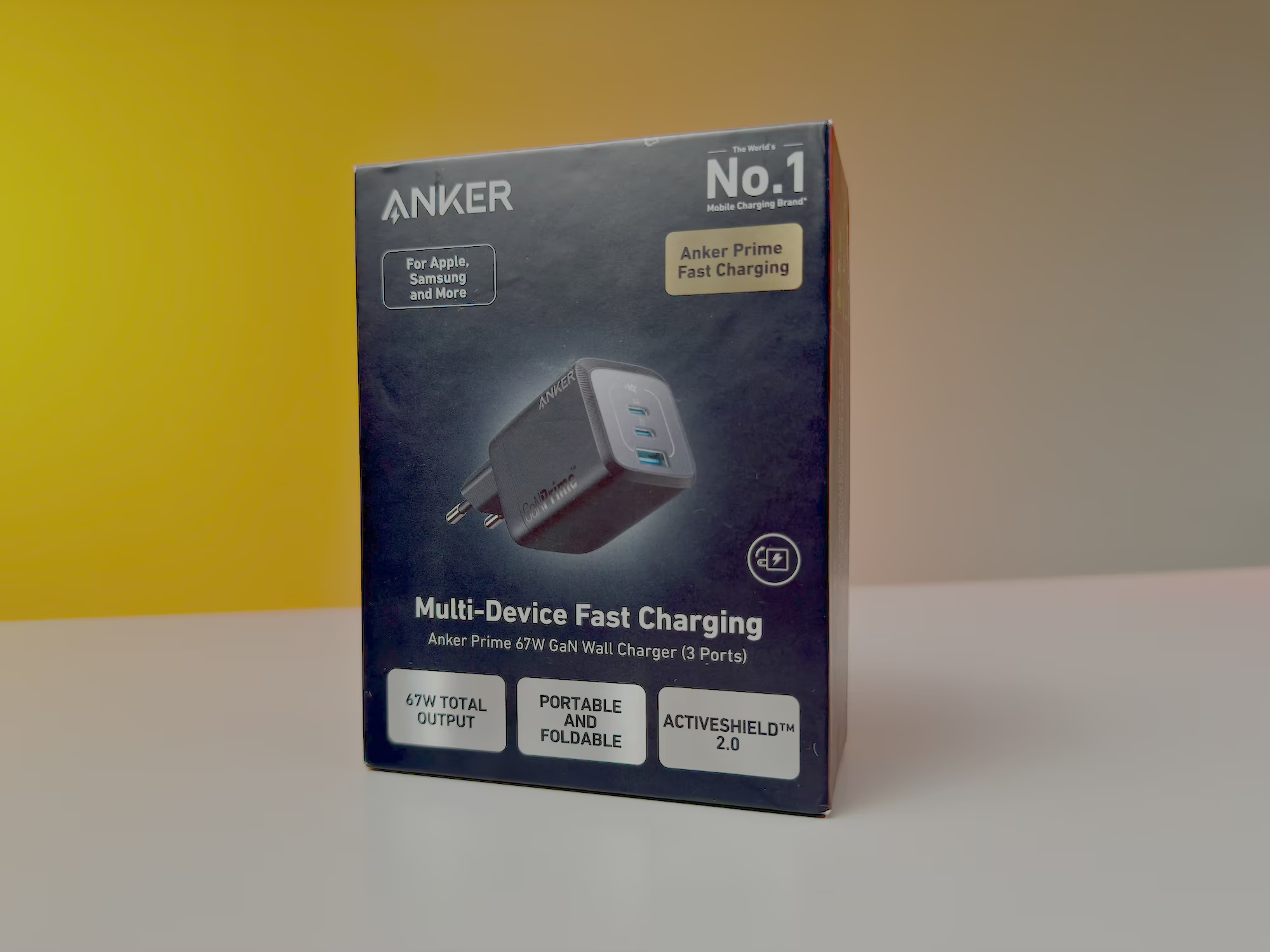
Anker Prime 67W: Jedna nabíječka na všechno?

Anker Prime 67W recenze
Tomáš Svoboda

Recenze Anker Prime 67W GaN z praxe. Tři porty, kompaktní tělo a výkon i pro notebook. Jak si vede při...

Číst dáleDetails

Chytrý zámek Tedee: Bezpečný vstup do budoucnosti

Tedee
Tomáš Svoboda

Chytrý zámek Tedee je bezpečnější než klíče, pohodlnější než klíče a je rozhodně návykový. Jak se používá a pro koho...

Číst dáleDetails

Štítky

AirPods (111) aktualizace (265) aplikace (470) Apple (965) Apple Intelligence (114) Apple keynote (130) Apple Music (149) Apple Pay (110) Apple store (121) Apple TV (212) Apple Watch (461) Appliště Podcast (196) App Store (492) hra (113) Hry (172) iLifeHacking.cz (434) iOS (707) iOS 8 (108) iOS 10 (136) iOS 18 (183) iPad (504) iPad Pro (186) iPhone (965) iPhone 6 (182) iPhone 7 (217) iPhone 8 (106) iPhone 16 (138) iPhone 16 Pro (105) iPhonefoto.cz (112) Keynote (108) Mac (246) MacBook (228) MacBook Air (114) MacBook Pro (180) macOS (120) OS X (145) příslušenství (162) Recenze (228) Siri (169) Tim Cook (122) TIP (105) TOP (449) update (127) video (109) WWDC (112)

Apple magazín Appliště denně informuje o událostech ze světa Apple. iPhone, iPad, Mac, Apple Watch, Apple TV a další, to je naše!

  • Redakce
  • Inzerce a kontakt

© 2011 - 2025 Appliště - Všechna práva vyhrazena.

Vítejte zpátky!

Přihlásit přes Facebook
Přihlásit přes Google
NEBO

Přihlásit pomocí jména a hesla

Zapomenuté heslo? Registrace

Vytvořte si účet

Registrovat přes Facebook
Registrovat přes Google
NEBO

Vyplňte registrační formulář

Vyplňte všechna pole Přihlásit

Získat heslo

Zadejte Váš email nebo přihlašovací jména pro reset hesla

Přihlásit
Nic jsme nenašli :(
Zobrazit všechny výsledky
  • Mac
    • MacBook Air
    • MacBook Pro
    • iMac
    • Mac mini
    • Mac Studio
    • Mac Pro
    • macOS Sequoia
  • iPad
    • iPad Pro
    • iPad Air
    • iPad
    • iPad mini
    • iPadOS 18
    • Apple Pencil
    • Smart Keyboard
  • iPhone
    • iPhone 16 Pro
    • iPhone 16
    • iPhone 15
    • iPhone 14
    • iPhone SE
    • iOS 18
  • Watch
    • Apple Watch Series 10
    • Apple Watch Ultra 2
    • Apple Watch SE
    • watchOS 11
    • Řemínky
  • AirPods
    • AirPods 4
    • AirPods Pro 2
    • AirPods Max
  • Vision
    • Vision Pro
    • visionOS 2
  • TV a Domácnost
    • Apple TV 4K
    • Apple TV+
    • tvOS 18
  • Přihlášení
  • Registrace

© 2011 - 2025 Appliště - Všechna práva vyhrazena.

wpDiscuz
0
0
Budu rád za vaše názory, prosím komentujte.x
()
x
| Odpovědět