


Synology RT6600ax je nejvyšším modelem routeru, který společnost nabízí. Stojí za ty peníze? A co všechno umí?
Synology znají uživatelé hlavně díky NAS serverům, které dokážou zastat nejen funkci síťového úložiště. Teď už se několik let snaží prosadit i se směrovači, nebo chcete-li routery. Nebudeme moc napínat a rovnou můžeme prozradit, že se to rozhodně daří a těžko budete hledat podobně vybavený kousek.
O představení nejvyššího modelu RT6600ax jsme psali už dříve. Teď se nám dostal na stůl a můžete si přečíst následující řádky a k tomu pustit i videorecenzi níže.
Očekávané balení s nečekanou hmotností
V krabici se nachází samotný směrovač Synology RT6600ax, napájecí zdroj s výkonem 42 W, ethernetový kabel CAT 5e a stručná příručka. Už po vybalení vás překvapí váha routeru, která činí kolem 1,5 kilogramu. Odpovídající velikost pak má napájecí adaptér.


Přesné rozměry routeru činí 175 x 320 x 200 mm s vysunutými anténami. Musíte tak počítat s tím, že bude potřebovat dostatek místa a kdejaká polička mu může být malá. Pokud bych si měl dát takového „macka“ domů pod televizi, kde už teď mám Synology RT2600ac, vešel by se tak akorát. TV stolek by to zvládl, vy si v případě koupě místo přeměřte.
Velký dosah potřebuje hodně antén
Směrovač má 6 vestavěných antén, 4 z nich jsou typu MIMO Omni-directional high-gain dipole (5GHz) a zbývající dvě pak MIMO vícesměrové bipólové s vysokým ziskem (2,4 GHz / 5 GHz). Zajímavostí je, že jsou k routeru napevno připevněné. U zmíněného Synology RT2600ac jdou vyšroubovat.


Na přední straně je pak 7 LED indikátorů stavu. Dozvíte se tak z nich, zda je aktivní bezdrátová Wi-Fi síť, jestli je zapnutý samotný směrovač, zda je dostupná WAN síť a 4 diody slouží pro kontrolu stavu LAN portů.
Na zadní straně směrovače se nachází port USB 3.2 Gen 1. Můžete ho využít pro připojení externího disku nebo síťové tiskárny. Dále je tu připojení pro modem nebo optické síťové rozhraní (WAN), čtyři porty LAN, tlačítko napájení, resetovací tlačítko a port pro napájení.


První LAN port poskytne rychlost přenosu až 2,5 Gbit/s, který lze nastavit i jako duální port pro WAN a využívat doma internet od dvou různých poskytovatelů. Ostatní tři jsou gigabitové porty. Důvod, proč je první rychlejší, ale nedosahuje běžnější rychlosti 10 Gbit/s, je jednoduchý. K využití této rychlosti byste potřebovali i odpovídající kabeláž a museli tak upgradovat na kabely CAT 6 nebo vyšší. Strop pro CAT 5e je právě 2,5 Gbit/s.
Na boku routeru je tlačítko WPS a tlačítko pro vypnutí a zapnutí Wi-Fi. Hodí se obě a při prvním spuštění využijete určitě to první, když se budete k routeru připojovat. Druhé se pak může hodit, když chcete využívat jen pevné připojení.


Spodek zařízení je pak vyhrazen hlavně odvětrávání. Po celém těle se nachází perforace, aby mohl horký vzduch proudit ven. Navíc se vespod nachází gumové nožky pro pevné usazení na rovné ploše. Kdybyste pak chtěli router umístit raději na stěnu, můžete. Jsou tu dva otvory pro vložení na skobu. Vzhledem k jeho hmotnosti ale doporučujeme posadit router na opravdu pevný základ a pro skoby vyvrtat dostatečně hluboké díry.
Výkon jako pro počítač
Router Synology RT6600ax s podporou Wi-Fi 6 je poháněn čtyřjádrovým čipem o frekvenci 1,8 GHz a má 1 GB paměti DDR3. Router podporuje standardy IEEE 802.11a/b/g/n/ac/ax se současným třípásmovým připojením Wi-Fi 5GHz-1: 4800Mb/s, 5GHz-2: 1200Mb/s a 2,4 GHz: 600Mb/s.
Podporovány jsou téměř všechny úrovně šifrování Wi-Fi včetně WPA/WPA2-Personal, WPA/WPA2-Enterprise, WPA2/WPA3-Personal, WPA3-Personal/Enterprise, Wi-Fi Enhanced Open (OWE). U novějšího WPA3 si dejte ale pozor. Poskytuje nejlepší úroveň zabezpečení, ale některá zařízení ho nemusí podporovat. Doma se mi tak stalo, že jsem v síti neviděl Wi-Fi reproduktor. Jakmile jsem zpátky přehodil na WPA2, už se hlásil.
Nastavení a webové rozhraní
Synology nabízí nejlepší webové rozhraní. Ať už pro své NAS servery, tak síťové směrovače. Podobně jako je systém DSM jednoduchý a přehledný, tak si budete pochvalovat SRM. Synology Router Manager totiž představuje graficky pěkně zpracované prostředí s několika ikonami. Ty představují funkce, služby a nastavení, takže rychle najdete to, co hledáte.
Po připojení směrovače k modemu a jeho zapnutí otevřete prohlížeč a zadejte adresu http://router.synology.com nebo výchozí adresu směrovače http://192.168.1.1.
Ve vašem prohlížeči se objeví úvodní obrazovka a vy klepnete na tlačítko Start. Budete vyzváni k vytvoření účtu správce. Synology RT6600ax má sice výchozí účet správce, ale stejně musíte vytvořit nový. Poté se výchozí účet deaktivuje. Je to správný přístup a zařízení do značné míry chrání před neoprávněným přístupem.


Dále budete vyzváni k nastavení sítě Wi-Fi. Pokud nahrazujete stávající směrovač a máte již název sítě (SSID) a heslo, zadáváte tyto informace právě zde. Pokud se jedná o novou síť, vyberte název, který bude snadno rozpoznatelný, a také silné heslo pro její ochranu.
Nakonec je třeba vybrat, zda bude směrovač fungovat jako bezdrátový směrovač nebo přístupový bod ke stávající síti. Ve většině případů zvolíte možnost bezdrátového směrovače. K dispozici je také možnost povolit vzdálený přístup k SRM. Pokud není skutečně nutné přistupovat k softwaru SRM vzdáleně, doporučujeme tuto možnost pro lepší zabezpečení ponechat vypnutou.
Po provedení všech voleb začne průvodce nastavením pracovat na nastavení sítě Wi-Fi, vytvoří nový účet správce a provede všechny potřebné konfigurace směrovače. Vlastní nastavení sítě trvá jen několik minut. Od chvíle, kdy jsem začal router vybalovat až po jeho nastavení a spuštění uběhlo asi 10 minut.
Pošťourat se můžete prakticky ve všem
Obyčejný uživatel má hotovo. Wi-Fi funguje, připojí se s telefonem i počítačem. Jenže obyčejný uživatel si nebude kupovat takový router. Synology očekává, že právě spousta možností nastavení přiláká pokročilejší internetové kutily.
Ve většině případů obdržíte IP adresu od poskytovatele služeb. Čas od času se tato adresa může změnit, ale proběhne to bez povšimnutí, protože směrovač automaticky plynule vyjedná novou adresu.
V našem případě, protože potřebujeme mít možnost připojit se k zařízením uvnitř naší sítě, musíme vždy znát IP adresu poskytovatele a zajistit, aby se nezměnila. Tomuto postupu se říká statická adresa IP.
Pro nastavení statické IP adresy stačí otevřít Centrum sítí na hlavní obrazovce SRM. Na postranním panelu vyberte Internet a poté změňte typ připojení na Ruční. Poté můžete zadat všechny potřebné informace, jako je IP adresa, maska podsítě, brána a server DNS. Pokud máte statickou IP adresu, může vám všechny tyto informace uvést poskytovatel služeb.


Pokud si vzpomínáte, při prvním nastavení směrovače bylo jedním ze způsobů připojení zadání místní adresy IP do adresního řádku prohlížeče. Tato adresa, 192.168.1.1, se stala jakýmsi průmyslovým standardem pro výchozí místní adresy směrovačů. Většina lidí si tuto adresu ponechá a nechá směrovač pracovat.
V Centru sítí jsou ale i další zajímavé volby. Zřejmě tou, kterou budete čas od času využívat bude Kontrola provozu. Zde se zobrazí všechna připojená zařízení k routeru a můžete u každého sledovat tok dat, zakázat ho, určit mu vyšší prioritu v síti nebo ho pojmenovat a dát ikonku pro lepší přehlednost.
Safe Access nad zlato
Jako rodiče si určitě lámete hlavu nad tím, jak zabránit svým dětem přístup na některé stránky. Nastavovat blokování na každém zařízení zvlášť není moc časově efektivní a často to ani dobře nejde. Synology proto zavedlo funkci Safe Access, která určuje přístup pro jednotlivé uživatele.
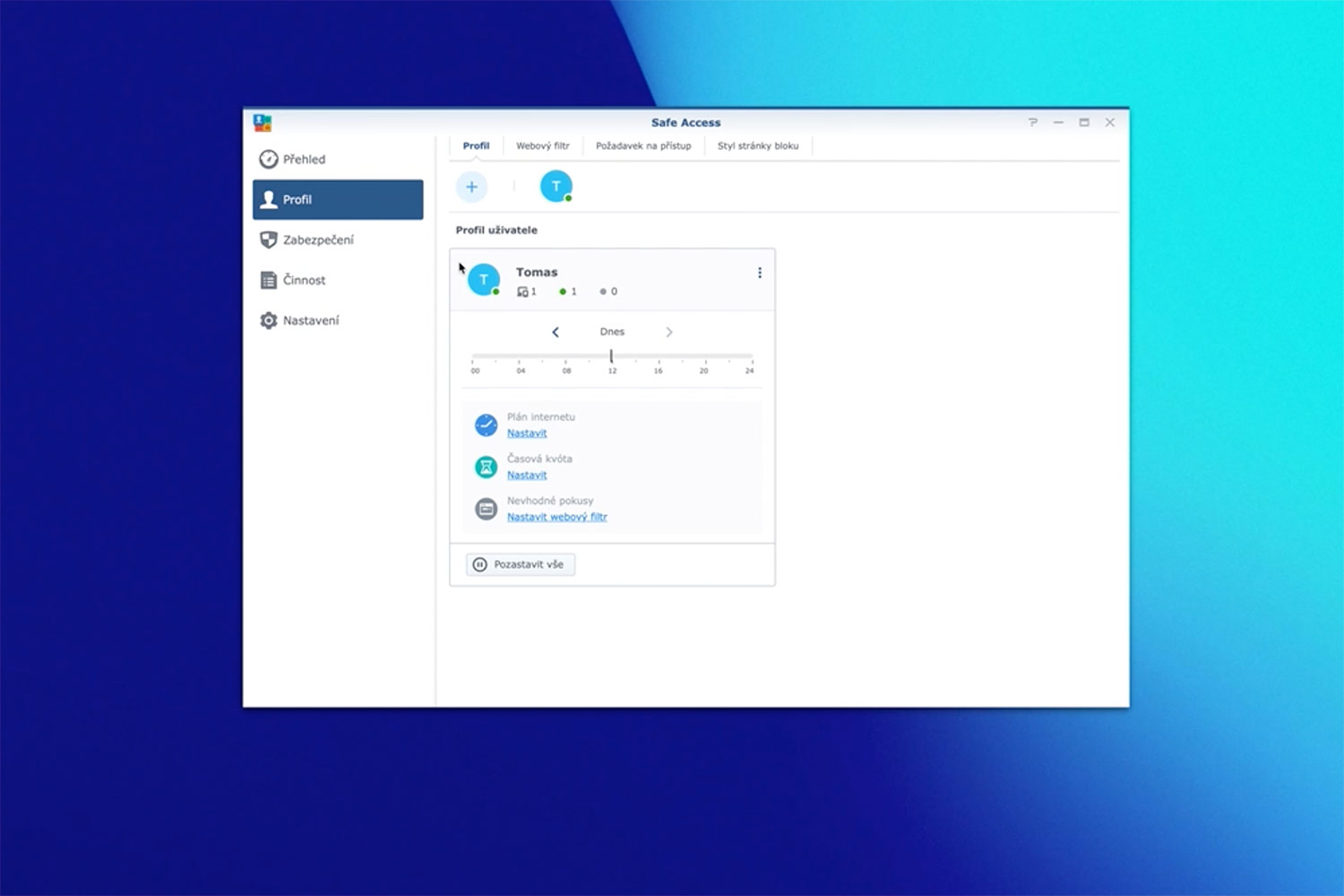


Vytvoření uživatele je jednoduché. Pojmenujete ho, dáte fotku a vyberete, která zařízení se k němu vztahují. Můžete tak zahrnout telefon, počítač, tablet a další. Pod jedním profilem tak máte všechna zařízení a pravidla určujete najednou. Můžete tak zvolit dobu, po kterou bude uživatel na internetu, omezit určité stránky nebo nastavit večerku. Samozřejmě vidíte, kde se všude uživatel pohyboval, s jakým zařízením a jak dlouho.
Je to opravdu skvělá funkce a když se v rodině objeví další zařízení, jen ho zahrnete pod daného uživatele. Stejný postup by nastal i ve firmě, pokud byste se rozhodli pro toto řešení.
Volitelné balíčky
Už tak nadupaný základ lze ještě rozšířit. V Centru balíčků můžete doinstalovat další doplňky. Zmínit tak můžeme VPN Plus Server, který umožní používat router jako VPN server. Balíček Mediální server zase umí router uzpůsobit pro přehrávání videí na DLNA zařízeních. To znamená, že pokud máte ke směrovači připojený externí disk a na něm filmy, router je pošle rovnou do vaší televize.


Zajímavou volbou je pak i Download Station. Aplikace je takovým centrem stahování a podporuje širokou škálu služeb. Stačí jen zkopírovat HTTP odkaz, FTP adresu nebo Bittorent soubor a stahování začne.
Pro koho se vyplatí?
Jestli sháníte router, který rychle doma nastavíte a už se nechcete o nic dalšího starat, je RT6600ax přílišným luxusem. Je jako dělaný pro ty, kteří chtějí mít přehled o dění na své síti a mít široké možnosti nastavení. Na druhou stranu, stále zůstává extrémně jednoduchý svým nastavením a rychlým zprovozněním.
Během testování se mi nestalo, že by něco přestalo fungovat, router se zasekával nebo zpomaloval. K tomu už by bylo potřeba skutečně velké vytížení. Proto je ideální do velkých domácností nebo firem. Dokážu si představit, že obslouží velkou rodinu v patrovém domě a budete moct zároveň streamovat vysílání, přehrávat hudbu, brouzdat po internetu a stahovat velké soubory.
Pokud by přece jen router nedokázal pokrýt vše, co budete potřebovat, je tu snadná pomoc. V případě velké zahrady nebo více členitého prostoru nemusí signál stačit. K routeru lze bezdrátově připojit jednotku MR2200ac a vytvořit tak Mesh síť.
Nevím o žádném jiném routeru, který by měl tak propracované nastavení a přívětivé webové rozhraní. Recenze určitě nenabízí veškeré možnosti nastavení, ale měla by poskytnout základní vhled do systému a ukázat router.
Shrnutí
Synology RT6600ax
Třípásmový směrovač Wi-Fi 6 Synology RT6600ax je špičkovým zařízením, které bude hledat jen těžko konkurenci. Tomu samozřejmě odpovídá i cena a pokud hodláte vymýšlet se svou sítí doslova „psí kusy“, neprohloupíte.
KLADY
- Ultimátní možnosti nastavení všeho, na co si vzpomenete
- Perfektní webové rozhraní
- Rychlost
- Dosah
ZÁPORY
- Cena












Chcete k tomu něco dodat? Napište krátce proč.