

Synology Active Backup for Business je balíkem pro komplexní zálohu dat. Mimo jiné tak na svůj domácí server můžete automaticky zálohovat Mac. V čem se liší od Time Machine?
Automatická záloha na iCloud je něco, co využívá dnes snad každý Apple uživatel. Přetahovat fotky a další data manuálně se už nikomu nechce. Jsou ale Apple produkty, které zatím iCloud zálohy nepodporují a týká se to hlavně Maců. Velká úložiště by se do maximální kapacity 2 TB na iCloudu těžko vlezla, a tak nám kalifornská společnost nabízí funkci Time Machine. O záloze tímto způsobem jsme už psali a dokonce i ve spojitosti se serverem od Synology. Jak jednou funkci nastavíte, bude vám dobře sloužit. Má ale i své mouchy a pokud kromě Macu využíváte i jiná zařízení jako jsou servery, virtuální počítače nebo další NAS jednotky, oceníte službu na zálohu všeho.


Co je Active Backup for Business
Synology Active Backup for Business je balíčkem, který nainstalujete na svůj NAS. Podmínkou je mít podporovaný model, což snadno zjistíte v přehledu o samotném balíčku. Lze obecně říct, že podporovány jsou 64bitové NAS servery se souborovým systémem Btrfs.
Služba umí zálohovat počítače se systémy Windows, Linux a nejnověji macOS. Stejně tak jako virtuální počítače se systémy VMware a Hyper-V nebo souborové servery. Aby se šetřilo místo, je tu deduplikace dat. Ta zjišťuje, zda v záloze nejsou totožná data a pokud ano, budou se zálohovat jen jednou. Stejně tak přírůstkové zálohování dokáže rapidně ušetřit volné místo na serveru a přibývat budou jen nová data. V neposlední řadě můžete provedené zálohy replikovat na jiný vzdálený NAS server od Synology a mít k nim přístup i v případě nedostupnosti jednoho ze serverů.

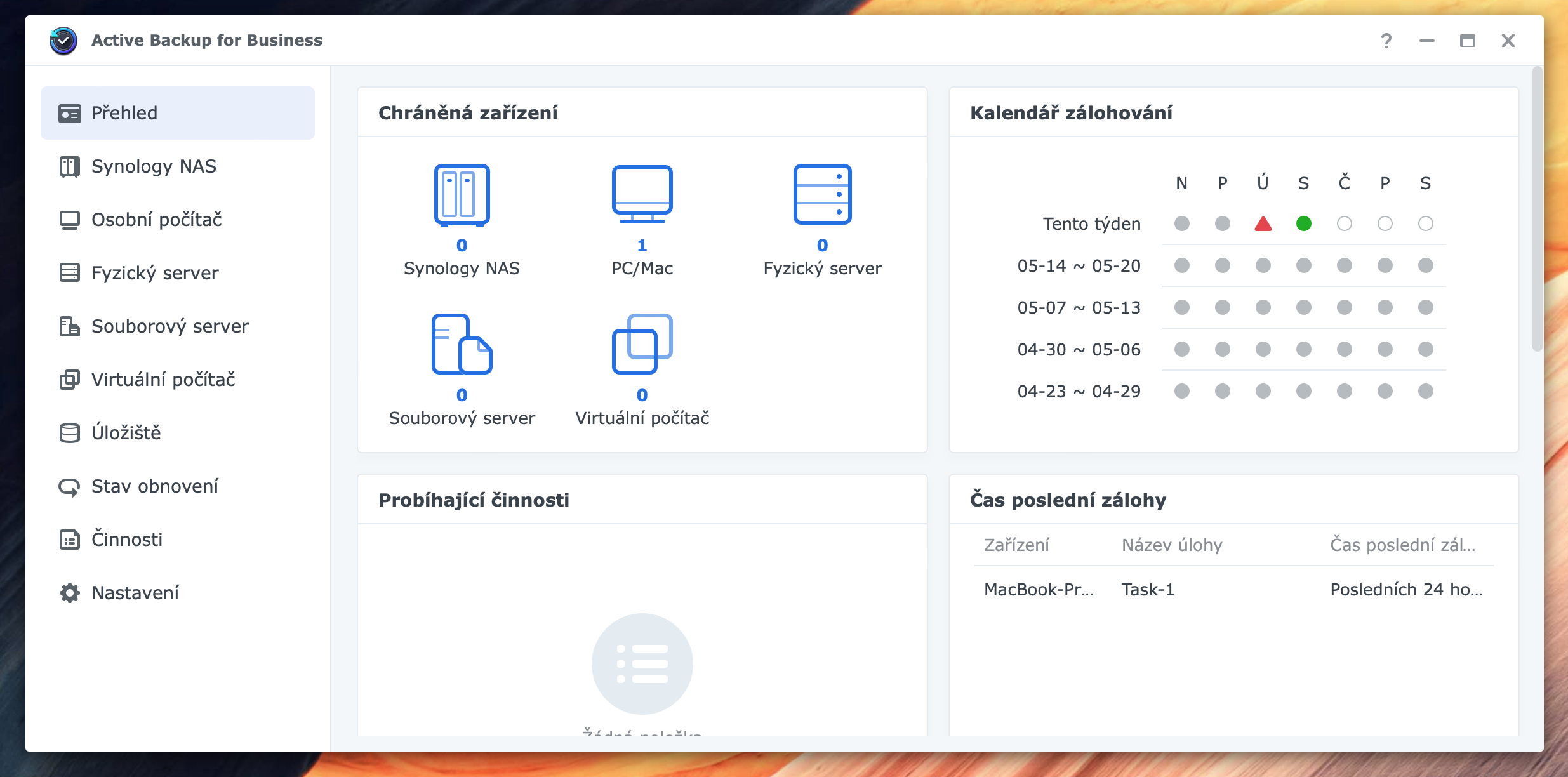
Jak můžete číst výše, jde zálohovat i na vzdálený NAS server. Stejně tak můžete provést zálohu, i když nejste na stejné síti s Macem. Příkladem může být moje nastavení, kdy v kanceláři mám Synology NAS a doma MacBook, který bude mít naplánovanou zálohu. V případě Time Machine bych musel přijet do kanceláře, Active Backup vše zvládne přes internet. Jen to samozřejmě může trvat déle.
Balíček Active Backup for Business a jeho aktivace
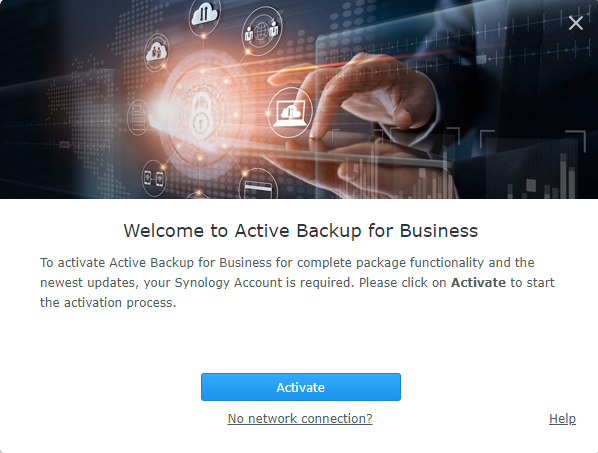
Po stažení balíčku je nutné ho aktivovat. Musíte mít Synology účet a při aktivaci zadáte vaše přihlašovací údaje. Ostatně pořízení Synology účtu doporučuji. Můžete pod ním mít všechna zařízení od Synology včetně routerů, takže budete mít rychlý přístup ke všem zařízením a informace o nich.
Služba je k dispozici zdarma, stejně jako stažení balíčku. Nezabíráte žádné úložiště v cizím cloudu, ale jen svoje na svém serveru, takže vlastně není za co platit. Investice do samotného NAS serveru je tak plně dostačující.
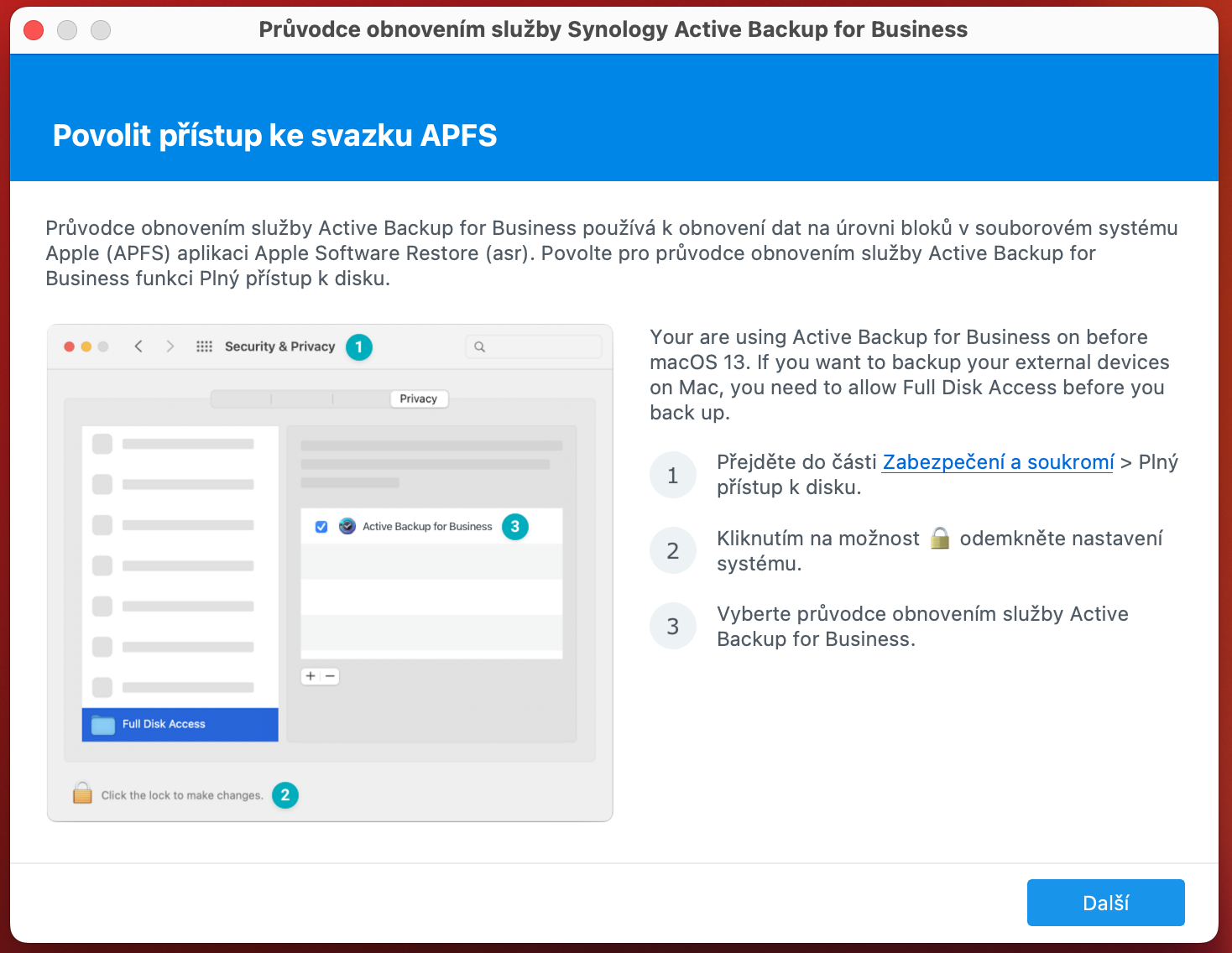
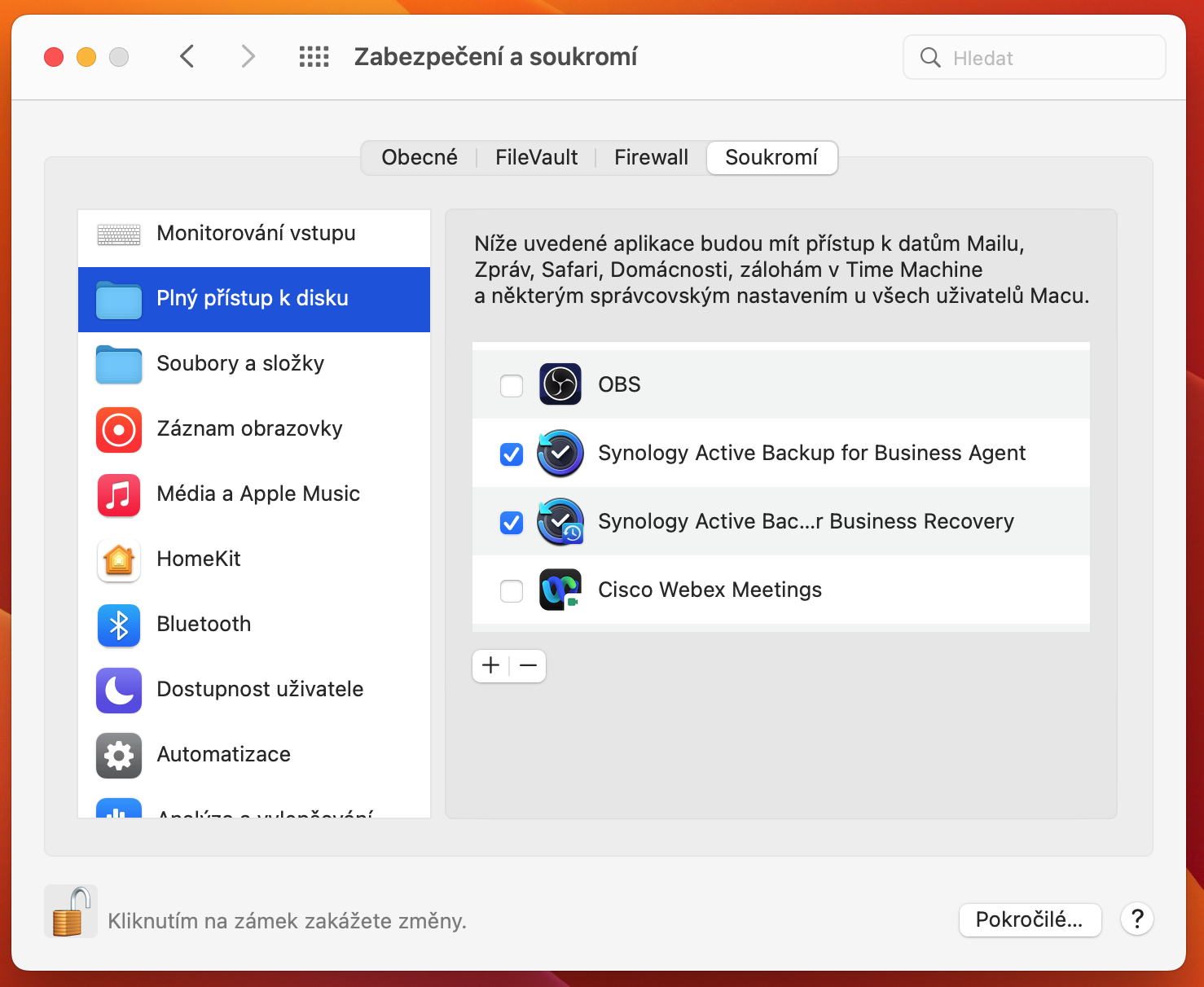
Kromě instalace balíčku na NAS serveru budete muset ještě nainstalovat aplikaci do macOS. Jedná se o Synology Active for Business Agent. U Time Machine to třeba není, protože je funkce integrovaná přímo v systému. Ani tak to ale není nic složitého. Při instalaci navíc musíte povolit hlubší provázání v systému a v nastavení udělit plný přístup k disku. Nemusíte se ale ničeho bát, o data nepřijdete a aplikace běží velmi nenápadně, takže o ní ani nevíte.
První záloha a její nastavení
Když máte balíček nainstalovaný na NAS serveru a aplikaci v macOS, můžete se zkusit propojit a provést první zálohu. Existují dva způsoby spojení. Lokální, kdy jste se svým Macem na stejné síti jako NAS a externí. V druhém případě je nutné využít službu DDNS (Dynamic Domain Name System), se kterou se připojíte přes internet. Můžete tak zálohovat data i na server, který se nachází na druhé půlce zeměkoule. Bude ale samozřejmě hodně záležet na rychlosti připojení obou zařízení.
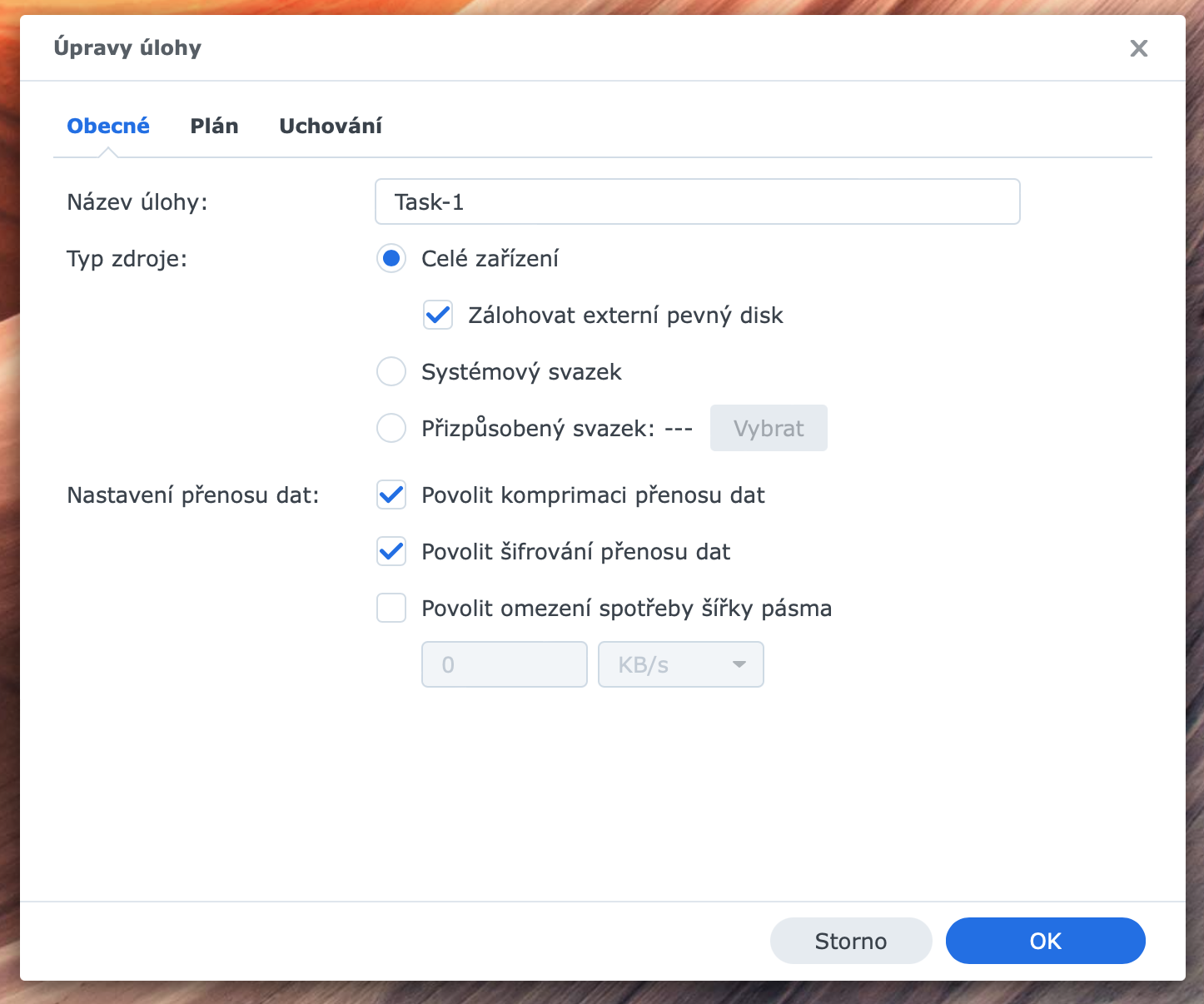
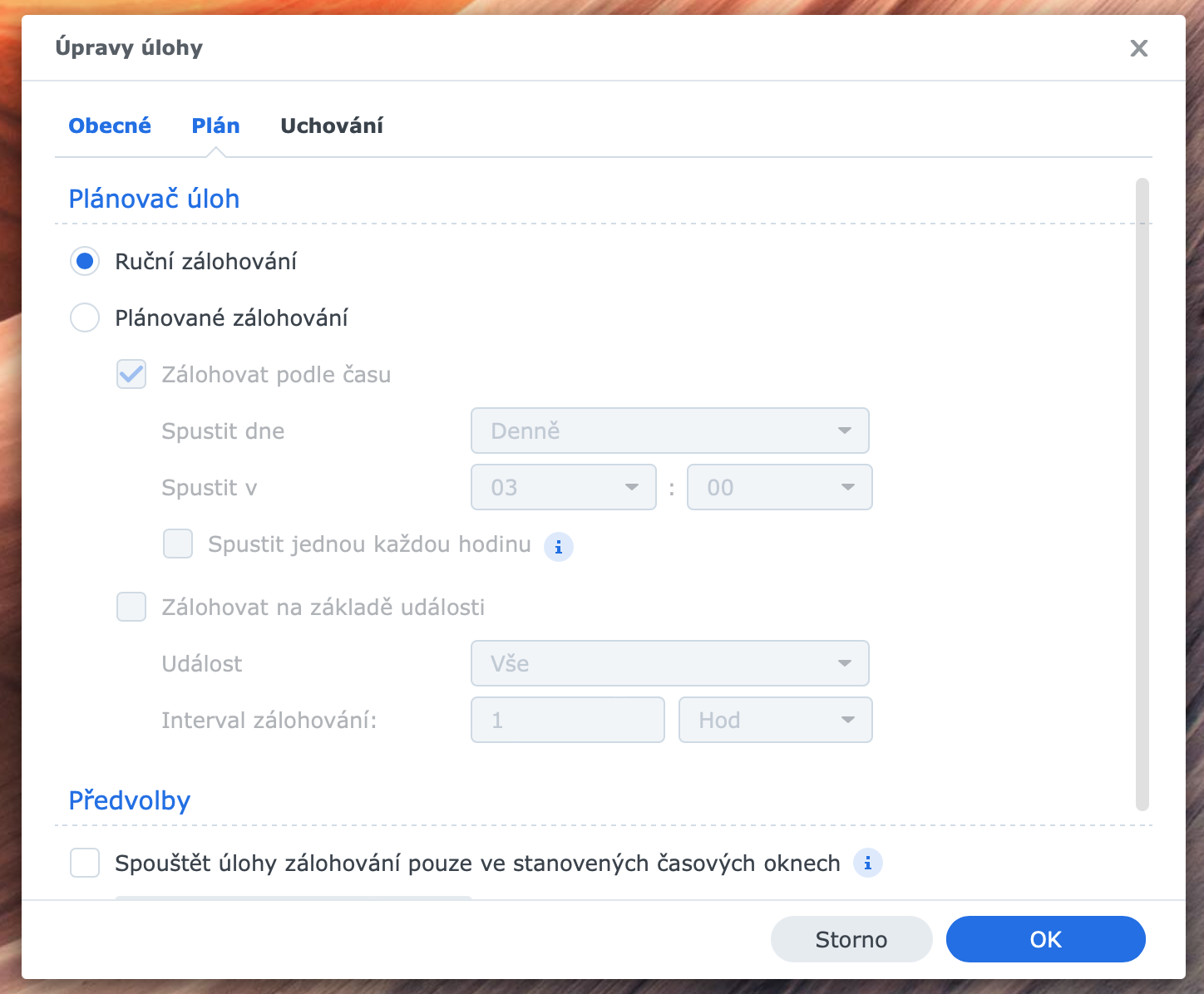
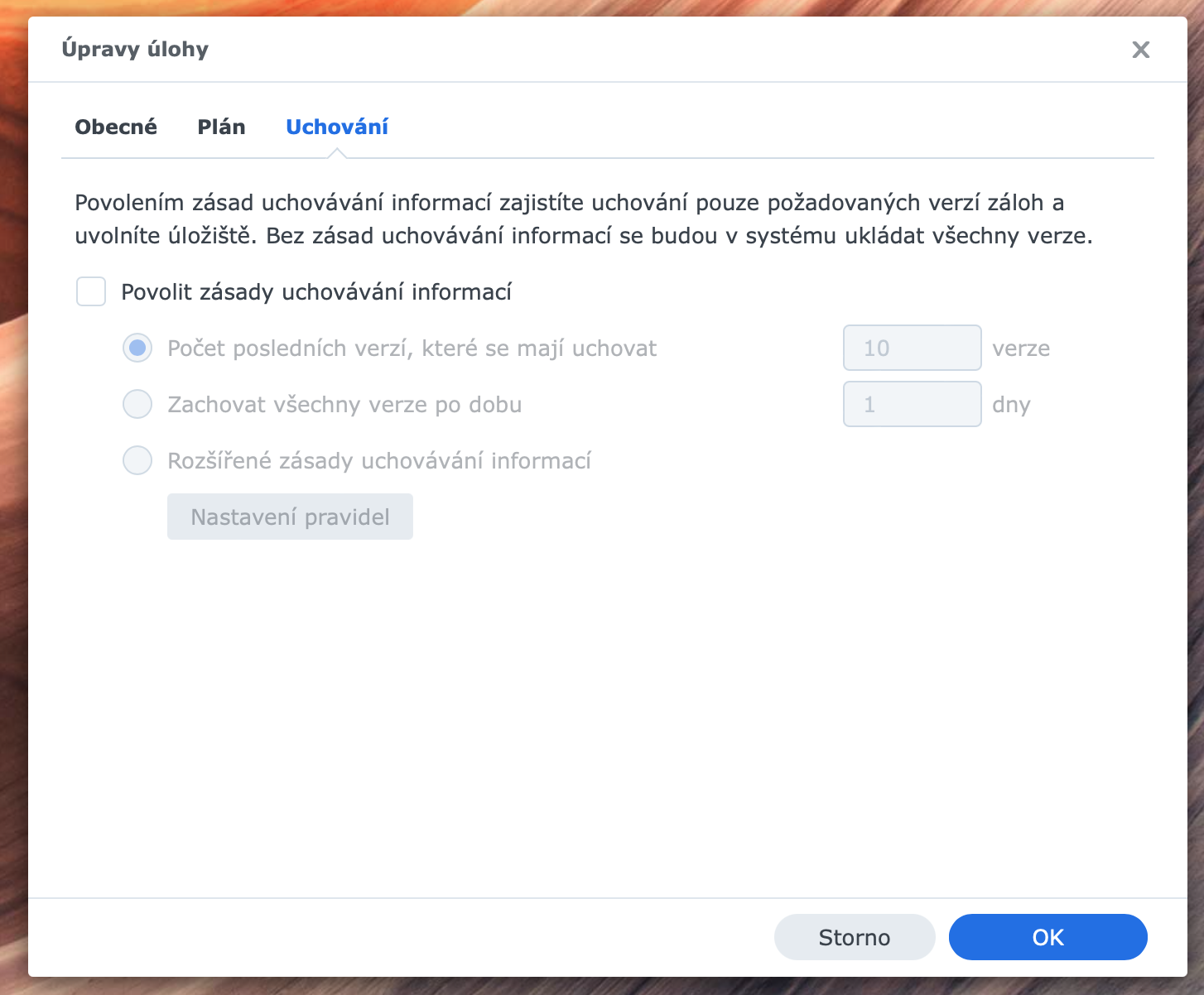
U lokálního připojení je ale přenos dat poměrně rychlý a pokud budete k NAS serveru připojení 1Gbit ethernetem, reálně se dostanete na rychlost přenosu dat kolem 80 MB/s. Mně trvalo přenést data z celého MacBooku do NAS serveru 48 minut a celkem se takto přeneslo 206 GB. Vše probíhá na pozadí a systém není přenosem zpomalen. Funguje v tomto případě stejně jako Time Machine.
Nastavení zálohy má mnoho parametrů a lze vybrat, jaká data se budou zálohovat. Vybrat tak jde celý disk nebo jen jednotlivé svazky. Hodí se i šifrování přenosu a jeho komprimace. V plánu pak nastavíte, zda vám postačí ruční záloha, kterou musíte vždy manuálně zapnout nebo jí naplánujete na konkrétní čas. Zajímavá je i volba plánu v případě nějaké události, kterou se myslí například zapnutí Macu nebo odhlášení z něj. U Time Machine je nastavení daleko skromnější.
Procházení záloh a jejich velikost
Jakmile se záloha provede, zaplní se úložiště NAS serveru množstvím dat. Mých přes 200 GB není málo a když budete zálohovat více Maců, nachystejte si dostatečné úložiště. Naštěstí neznamená, že když provedete další zálohu, nahraje se dalších 200 GB. Záloha se sice provádí kompletní a bude tedy trvat podobně dlouho. NAS si ale data přebírá a uchová jen ta jedinečná. Stejné soubory se tak budou zobrazovat jen jednou. Ke zmenšení ještě přispívá deduplikace dat a jejich komprimace.
K procházení jednotlivých záloh je nejlepší použít balíček Active Backup for Business Portal. Ten se nainstaluje automaticky po aktivaci hlavního balíčku a provedení první zálohy. Rozhraní je přehledné, ukazuje se celá adresářová struktura a v dolní části je časová osa, na které budou uvedeny provedené zálohy.
V balíčku máte pak možnost jednotlivé soubory a složky stáhnout nebo obnovit. V dialogu pro obnovení jen vyberete cílové zařízení (váš Mac) a potvrdíte. Balíček se propojí s aplikací na macOS a uloží data do požadovaného umístění. Je to ideální postup v případě, když potřebujete obnovit menší objem dat nebo jednotlivé položky.
Obnova celého systému
Záloha macOS slouží hlavně pro případ, že se stane něco neočekávaného. Mac se rozbije, někdo ho ukradne nebo už prostě nenastartuje. V každém případě můžete mít uchovanou kompletní zálohu a obnova bude fungovat podobně jako v případě Time Machine.
Synology si pro rychlé obnovení připravilo aplikaci Active Backup for Business Recovery. V ní si vyberete provedenou zálohu a cíl, do kterého se má obnovit. Snadno tak nahradí stávající data. Před definitivním potvrzením musíte ještě zaškrtnout souhlas, takže se nemusíte bát, že omylem data přepíšete. Bohužel, zatím nejde vytvořit instalační medium s ISO souborem, který by provedl čistou instalaci, jako ve Windows. Ani to ale většinou není potřeba.
Pokud tedy bude Mac zlobit a potřebujete ho smazat, udělejte novou instalaci a poté do ní nahrajte vaší zálohu z Active Backup for Business.
Time Machine nebo Active Backup?
Synology přináší další možnost automatizovaného zálohování pro macOS. Time Machine ale její NAS servery také podporují. Co tedy zvolit? Za mě bych v případě jednoho Macu volil Time Machine. Nic nemusíte nastavovat, funkce je integrovaná a rychle data obnovíte.
Naopak, pokud spravujete více Maců v rodině nebo firmě, oceníte Active Backup for Business. Všechny zálohy jsou centrálně dostupné (ne jen macOS, ale také Windows, Linux, případně virtuální PC nebo servery) a rychle tak můžete zkontrolovat, jaký je stav jednotlivých záloh a provést obnovu. V neposlední řadě funguje dobře vzdálená záloha díky DDNS. V případě Time Machine lze také nastavit, ale často se jedná o zdlouhavé hledání, co kde zapnout nebo vypnout a často havaruje.
Teď už je výběr na vás. Je rozhodně příjemné, že je tu další možnost zálohy, která funguje automaticky a využijete svůj NAS od Synology k další činnosti.













Chcete k tomu něco dodat? Napište krátce proč.