

Operační paměť RAM je druhá nejrychlejší paměť v počítači hned po cache paměti umístěné v procesoru. Pokud jí máte dostatek, využijte její část jako klasický disk.
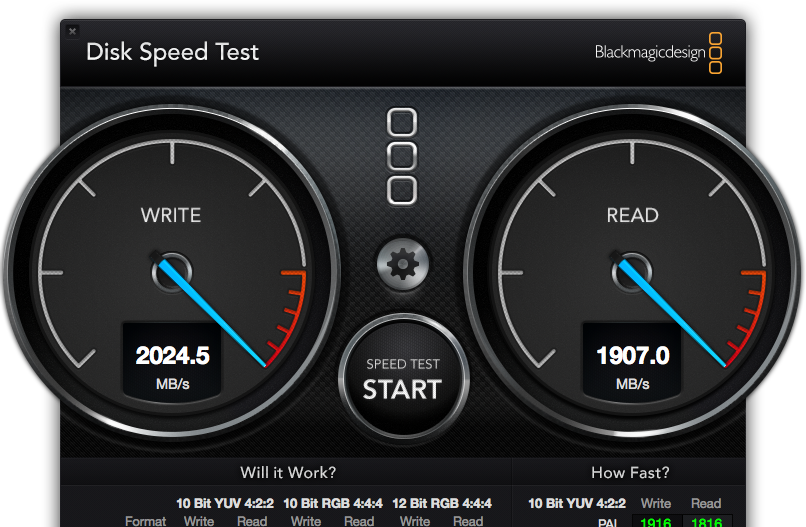
Osobně jsem zkusil vytvořit 4,5GB velký disk a otestovat jeho rychlost přes Blackmagic Disk Speed Test, naměřené hodnoty jsou vidět níže. Bohužel zapsat a přečíst 4 GB testovací soubor z RAM paměti je příliš málo pro objektivní test a byl okamžitě hotov, paměť je daleko rychlejší.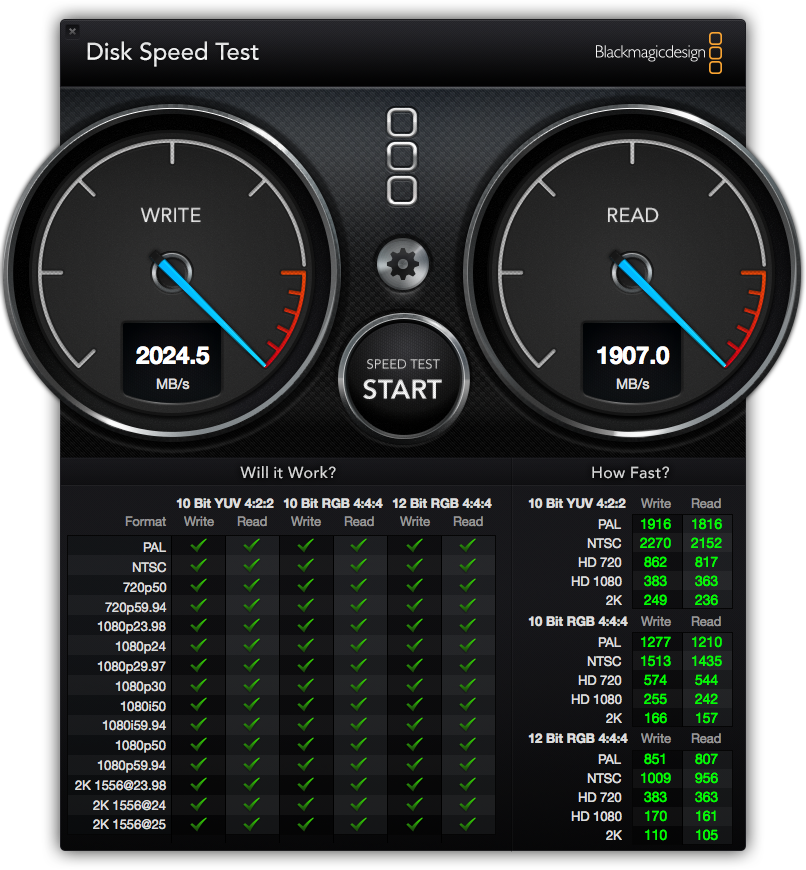
Pokud byste si jej také rádi vytvořili držte se následujícího postupu:
- Otevřete Activity Monitor a zkontrolujte, kolik máte volné paměti. Za žádnou cenu byste neměli vytvořit vetší RAM Disk než máte volné paměti, jinak vše půjde do souboru swap file, který je umístěný na pevném disku a budete limitováni jeho rychlostí. Ideální je mít swap vypnutý.
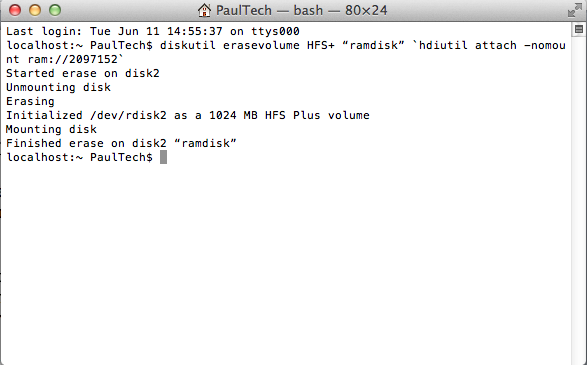
- Spusťe program Terminal a napište do něj následující příkaz:
diskutil erasevolume HFS+ “ramdisk” `hdiutil attach -nomount ram://2097152`
kde “ramdisk” je název disku a 2097152 je velikost disku odpovídající 1 GB. Pokud byste rádi jinou velikost disku, vynásobte požadovanou velikost v MB číslem 2048. Například, pokud chci RAM Disk o velikosti 1 GB, tak je to 1024MB vynásobeno konstantou 2048, respektive 1024MB*2048.

- Nyní vám přibyl další výsuvný disk ve Finderu mezi ostatními disky. Pokud by jste ho rádi časem odstranili, stačí jej jen vysunout. Pozor byste si měli dát, že místo z RAM paměti neubyde hned, ale podle zaplnění RAM Disku.


Tento speciální disk je oblíbený například u grafiků pro úpravu fotografií nebo střih videa, kde je nutné načítat spoustu velkých souborů. Pochopitelně pro náročnější práci musíte mít nadstandardní množství RAM paměti. Lze ho také využít pro odkládání dočasných souborů, čímž prodloužíte životnost svému SSD disku.












Chcete k tomu něco dodat? Napište krátce proč.