


Při práci s textem na iOS si dovedou poradit i zrakově handicapovaní uživatelé. Stačí jim k tomu aktivní Funkce VoiceOver a znát správná dotyková gesta.

Všem našim čtenářům je jistě známo, že prostřednictvím VoiceOveru je možné ovládat produkty od Applu zcela bez zraku. Kromě běžných způsobu ovládání nabízí tato funkce i pokročilejší možnosti. Jednou z nich je práce s textem.
Aktuální cenu produktu iPhone 17 Pro najdete na Alze.
Autor článku, Karel Giebisch, byl také hostem našeho 95. Appliště VideoCastu, ve kterém jsme si o VoiceOveru povídali.

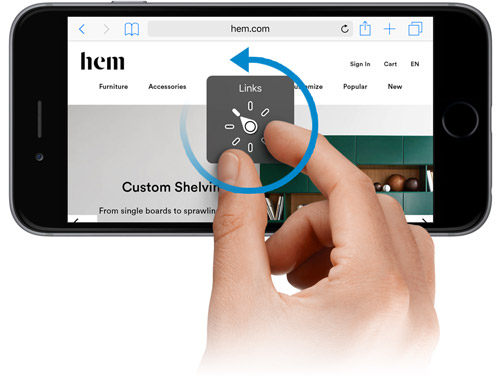
Hlavním prvkem pro ovládání VoiceOveru je rotor
Rotor je klíčový. Jedná se o funkci, diký které volíte, po kterých prvcích se chcete kurzorem pohybovat. V textu se jedná o jednotlivé znaky, slova, řádky, odstavce, stránky apod. Rotor používáte tak, že točíte dvěma prsty po displeji způsobem, jako kdybyste manipulovali s kolečkem pro hlasitost rádia nebo otáčeli víčkem láhve. Pokud jste úspěšní, poznáte to podle charakteristické zvukové signalizace. Když si v rotoru navolíte sekci, která vás zajímá, např. znaky, můžete pomocí švihu jednoho prstu po displeji směrem dolů nebo nahoru třeba listovat po jednotlivých znacích textu.
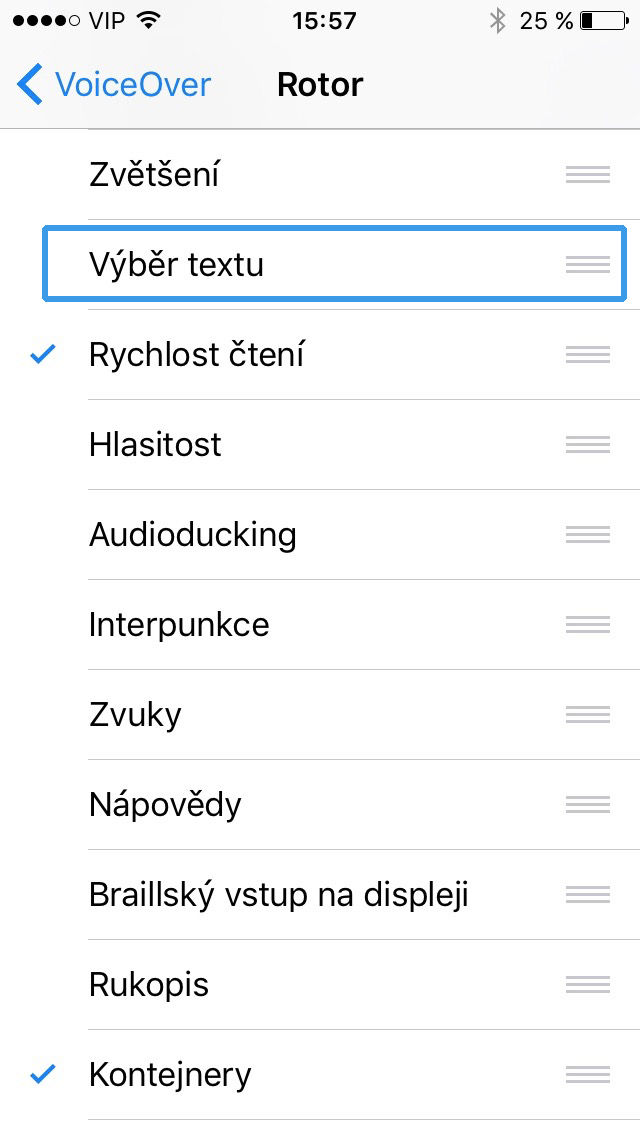
Pokud byste rádi určitou část textu označili, je potřebné mít v rotoru viditelnou volbu výběr textu. Tu si lze aktivovat v nastavení VoiceOveru v sekci zpřístupnění v nastavení telefonu. Poté už jen stačí postavit se kurzorem na začátek oblasti, kterou chcete označovat, a navolit si v rotoru volbu výběr textu. Švihem jednoho prstu po displeji nahoru nebo dolů si vybíráte, jestli chcete daný text označovat po znacích, slovech, řádcích atd. Švihem prstu vpravo text označujete, vlevo odznačujete.
Pokud si v rotoru v textovém poli navolíte sekci úpravy, objevíte v ní možnosti pro kopírování, vkládání, vyjmutí textu a případně i nějaké další možnosti, pokud jsou k dispozici.
Ze začátku se vám práce s textem může zdát náročná. Po nějaké době však přijdete na to, že ani na úpravu textu není potřeba vidět.
Kdo z našich čtenářů VoiceOver, a tedy i rotor používá? Napište nám do komentářů!













Chcete k tomu něco dodat? Napište krátce proč.