

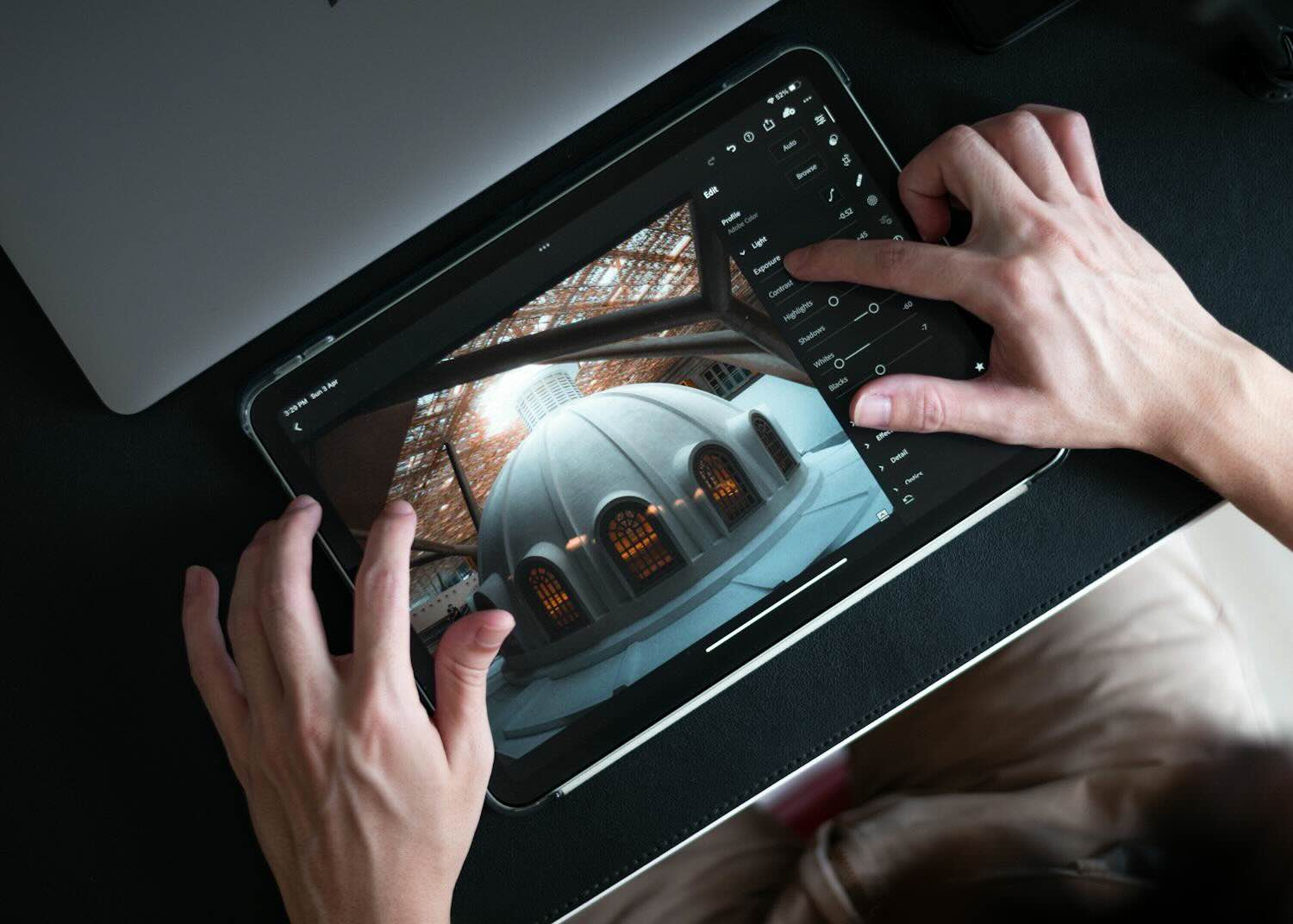
Upravování fotek na iPadu je jedním z nejjednodušších a nejpříjemnějších způsobů, jak zlepšit kvalitu obrázků. Skvělé výsledky dnes zvládnete i bez počítače.
Úprava fotek na iPadu je flexibilní, intuitivní a přizpůsobená dotykovému ovládání. Kombinuje výkonnost a jednoduchost. iPady jsou přenosné a ideální pro práci na cestách. Pomocí jednoho doteku prstu nebo Apple Pencilu můžete upravovat fotky na úrovni profesionála.


Ať už jste začátečník nebo zkušenější nadšenec, můžete využít vestavěné nástroje nebo vyzkoušet některé z mnoha aplikací na úpravu fotek pro iPad.
V tomto průvodci se naučíte, jak ze svého tabletu vytěžit maximum při úpravě fotografií. Ukážeme vám základní úpravy i pokročilejší techniky. Článek je určen především začátečníkům, a proto vás nebudeme zatěžovat zbytečně složitou terminologií – cílem je pomoci vám snadno vytvářet působivé fotografie na iPadu.

Začínáme: Vyberte si správnou aplikaci
Pokud teprve začínáte, velmi dobrým výchozím bodem je vestavěná aplikace Fotky. Umožňuje rychle upravovat světlo, barvy a ořez fotek. Pokud ale chcete rozšířit své možnosti, navštivte App Store a prozkoumejte nabídku aplikací třetích stran.
Například jste na dovolené pořídili fotku z pláže. V aplikaci Snapseed můžete odstranit opar, zesvětlit stíny a jemně zvýraznit barvy. Hlavní výhodou této aplikace je rychlost zpracování a to, že je zcela zdarma – ideální pro uživatele s omezeným rozpočtem.
Lightroom nabízí více možností pro selektivní úpravy. Skvěle si poradí s portréty nebo krajinami s nerovnoměrným nasvícením. Je však třeba počítat s tím, že začátečníkům může chvíli trvat, než se v aplikaci zorientují. Pokud ale chcete věnovat trochu času učení, je to skvělá volba.
Luminar Mobile jde ještě dál díky nástrojům poháněným umělou inteligencí (AI). Tato aplikace vám umožní automaticky vylepšit oblohu, odstranit nežádoucí objekty nebo vytáhnout jemné detaily. Je ideální pro uživatele, kteří chtějí profesionálně vypadající výsledek s minimálním úsilím.
Zvládnutí techniky úpravy fotografií
Základ
Výběr kvalitních originálů je základem každé úspěšné úpravy. Většina nejlepších značek fotoaparátů podporuje focení do formátu RAW. Tyto soubory nejsou komprimované a obsahují více dat. Díky tomu máte při úpravách větší flexibilitu — můžete přesněji upravit expozici, obnovit přepaly nebo korigovat barevné tóny. Detaily a ostrost zůstávají zachovány, což je obzvlášť důležité při práci na mobilních zařízeních, jako jsou tablety nebo chytré telefony.
Kompozice
Začněte úpravy ořezem a narovnáním. Odstraňte rušivé prvky a zarovnejte horizont. Díky tomu bude kompozice vyváženější a vizuálně silnější. Například u rušné uliční scény může správné oříznutí nasměrovat pozornost na jeden hlavní objekt. To je obzvlášť důležité u portrétů nebo fotografií známých památek z cest. Pokud váš software umožňuje odstraňování objektů, využijte ho k odstranění nechtěných prvků — ruce turistů, popelnice, kabely apod. Vaše fotka tak působí čistěji a profesionálněji.
Osvětlení
Zaměřte se na jas a kontrast. Světlo je klíčovým prvkem ve všech žánrech fotografie. Úpravy světla po pořízení snímku vám umožní zvýšit čitelnost obrazu, zdůraznit důležité části nebo navodit konkrétní atmosféru. Začněte úpravou expozice – obraz by neměl být ani příliš světlý, ani příliš tmavý.
Techniky jako HDR (vysoký dynamický rozsah) nebo nástroje pro automatické přisvětlení pomocí AI jsou zde velmi užitečné.
Například portrét proti světlu může získat na čitelnosti díky zesvětlení stínů. Krajina focená v poledne často trpí příliš tvrdým světlem a ztrátou detailů. Pomocí posuvníku Kontrast lze snímku vrátit hloubku a vyvážit světelné poměry.
Vyvážení bílé
Dalším krokem je úprava vyvážení bílé. Pomáhá korigovat barevnou teplotu a zajistit, aby barvy na fotografii působily přirozeně a realisticky. Určete, zda světlo na snímku má teplý (nažloutlý) nebo studený (namodralý) tón. Posuňte posuvníky Teplota (Temperature) a Odstín (Tint) opačným směrem, abyste dosáhli neutrálního a věrného podání barev.
Například pokud fotografie pořízená v interiéru vypadá příliš oranžově, posuňte teplotu směrem k modrým tónům. U zimních scén, které vypadají moc studeně, můžete teplotu naopak trochu zahřát, aby snímek působil přirozeněji.
Ostrost a struktura
Pro zdůraznění textur a zřetelnosti přejděte k úpravám ostrosti a struktury. Posuvník Clarity (jasnost) zvyšuje kontrast ve středních tónech, díky čemuž vyniknou detaily jako tvář, látka nebo mraky. Tento efekt neovlivňuje celkovou expozici, takže je bezpečný i pro začátečníky. U portrétů doporučujeme aplikovat jasnost pouze na oblečení či vlasy — pokožku ponechte přirozenou a hladkou.
Nástroj Structure (struktura) zvýrazní jemné detaily v celé fotografii. Skvěle se hodí například pro listí, kameny, architekturu nebo vodu. U krajinek zvýrazní textury a dodá fotkám hloubku. Buďte ale opatrní – přílišné zostření může způsobit, že bude fotka zrnitá (s nežádoucím šumem). Pokud se tak stane, použijte nástroj na redukci šumu, ale ten vyžaduje víc času, proto je lepší nežádoucí zrno vůbec nevytvářet.
Závěr
Úprava fotografií na iPadu nemusí být složitá, aby byla efektivní a působivá. Pokud si vyberete správné nástroje, pořídíte kvalitní originální snímky a provedete pár základních úprav, promění se i obyčejné fotky v snímky hodné sdílení. Všechno potřebné máte po ruce — stačí začít a nechat fotky vyprávět váš příběh.










Chcete k tomu něco dodat? Napište krátce proč.