

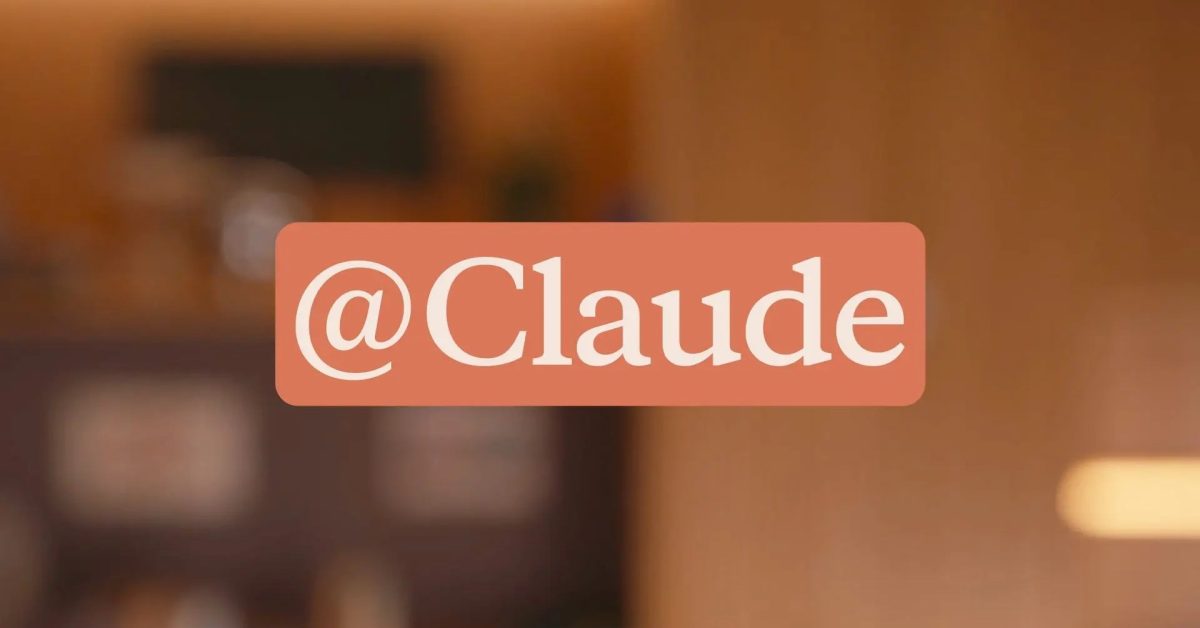
Anthropic uvádí Claude Tag, nový týmový nástroj pro práci s AI ve Slacku. Firma tím nahrazuje starší integraci a míří na sdílené workflow, plánování úkolů i automatizaci.


Claude Tag ve Slacku mění způsob, jak týmy pracují s umělou inteligencí: místo samostatného chatbota dostávají sdíleného asistenta, kterého lze přizvat do konkrétních kanálů, napojit na vybraná data a nechat ho hlídat úkoly průběžně.
Aktuální cenu produktu JBL Tune 770NC najdete na Alze.

Claude Tag přichází jako týmový asistent do Slacku
Anthropic novou funkci popisuje jako způsob, jak „pracovat s Claude napříč týmem“. V praxi to znamená, že správce nebo uživatelé přidělí Claudovi přístup jen do vybraných kanálů a k nástrojům, zdrojům dat nebo i kódu, které mají být pro konkrétní práci relevantní. Následně může kdokoli v kanálu označit @Claude a zadat úkol bez toho, aby musel přepínat mezi aplikacemi.
Zajímavé je, že Claude Tag není jen další chat s botem. Anthropic ho staví jako evoluci nástroje Claude Code a zároveň jako systém, který si postupně vytváří kontext z toho, co v kanálu probíhá. Díky tomu má lépe chápat rozpracované projekty, navazovat na předchozí komunikaci a připravit si podklady i pro úkoly, které přijdou až později.

Firma navíc uvádí, že novinka může fungovat i proaktivně, pokud je zapnuté takzvané ambientní chování. To je důležité hlavně pro týmy, které nechtějí AI jen zadávat úkoly ručně, ale chtějí, aby sama hlídala rutinní části práce, připomínala důležité kroky nebo spouštěla naplánované akce.
Pro firmy jde hlavně o sdílený kontext a automatizaci
Největší rozdíl proti běžnému používání AI je v tom, že stejný Claude může být dostupný pro celý tým místo oddělených konverzací jednotlivých lidí. To je praktické tam, kde na jednom projektu pracuje více kolegů a kde se nechce ztrácet čas opakovaným vysvětlováním stejného zadání. Tým tak získá jedno místo, kde AI vidí kontext i historii relevantní ke konkrétnímu kanálu.
Pro uživatele to znamená méně ruční práce s předáváním informací a rychlejší reakce na opakované úkoly. Claude Tag může plánovat budoucí kroky, připravovat odpovědi nebo pomáhat s organizací práce podle toho, co se ve Slacku děje. V prostředí, kde je komunikace roztroušená mezi zprávami, vlákny a projekty, může být takový pomocník překvapivě praktický.
Anthropic zároveň potvrzuje, že Claude Tag dnes startuje jako beta funkce pro zákazníky s tarify Enterprise a Team. Starší nástroj Claude in Slack se postupně vypne 3. srpna, takže jde o jasný přesun k pokročilejšímu týmovému modelu. Pro firmy, které už Slack používají jako hlavní pracovní nástroj, je to další krok k tomu, aby AI nebyla jen doplňkem, ale součástí samotného workflow.
Podrobnosti přinesl také 9to5mac.












Chcete k tomu něco dodat? Napište krátce proč.