Appliště
  • iPhone
  • Mac
  • iPad
  • Apple Watch
  • AirPods
  • Recenze
  • Návody
  • Nakupovat
Nic jsme nenašli :(
Zobrazit všechny výsledky
  • iPhone
  • Mac
  • iPad
  • Apple Watch
  • AirPods
  • Recenze
  • Návody
  • Nakupovat
Nic jsme nenašli :(
Zobrazit všechny výsledky
Appliště
Nic jsme nenašli :(
Zobrazit všechny výsledky
Klávesové zkratky iPad

Jak používat klávesové zkratky na iPadu

Jan Holeš Jan Holeš
6.11.2024
iPad

Jak používat klávesové zkratky na iPadu a usnadnit si práci? Podívejte se na nejpoužívanější zkratky pro iPad a klávesnici.

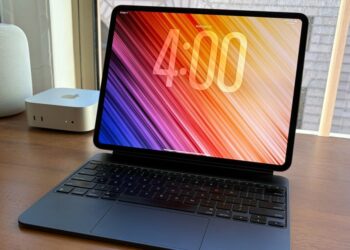
V dnešním světě, kde je efektivita klíčem k úspěchu, může použití klávesových zkratek na iPadu výrazně urychlit vaši práci a zlepšit celkovou uživatelskou zkušenost. Ačkoli iPad většinou ovládáme dotykovými gesty, klávesové zkratky mohou být mimořádně užitečné, zejména pokud používáte externí klávesnici. V tomto článku se podíváme na to, jak klávesové zkratky na iPadu fungují a jak je nastavit.


Také si přečtěte

iPad s novými funkcemi iPadOS 27.3

iPadOS 27.3 přináší nové ovládání oken, Siri v kameře a funkce pro Freeform

19.11.2026
Očekávaný iPad Air s OLED displejem

Nový iPad Air má dostat OLED displej už začátkem roku 2027, očekává se březnové představení

15.11.2026

Aktuální cenu produktu iPad mini WiFi 128GB najdete na Alze.

Zapojte se
0
0
0
0
0

Chcete k tomu něco dodat? Napište krátce proč.

iPad mini WiFi 128GB
17 490 Kč
-0 %
Koupit na Alze›

Klávesové zkratky jsou kombinace kláves, které umožňují rychlejší vykonávání určitých akcí bez potřeby dotýkat se obrazovky. To vám může pomoci nejen šetřit čas, ale také snížit námahu při provádění opakovaných úloh. Zvláště užitečné jsou pro úkoly, které vyžadují psaní či správu dokumentů.

Jak používat klávesové zkratky na iPadu

Klávesové zkratky se liší v závislosti na aplikaci, kterou používáte. Mnoho aplikací nabízí možnost zobrazení dostupných zkratek, obvykle přidržením klávesy Cmd (Command). Například v aplikaci Safari můžete stisknout Cmd + T pro otevření nového panelu, zatímco Cmd + W zavře aktuální panel.

Dřevákov dřevěný kryty na iPhone Dřevákov dřevěný kryty na iPhone Dřevákov dřevěný kryty na iPhone

Jak zobrazit dostupné klávesové zkratky

Pokud si nejste jisti, jaké klávesové zkratky jsou v konkrétní aplikaci k dispozici, zde je jednoduchý postup:

  1. Připojte externí klávesnici k iPadu. Může to být pomocí Bluetooth nebo přes Smart Connector.
  2. Otevřete aplikaci, kterou chcete používat.
  3. Podržte klávesu Cmd. Na obrazovce se zobrazí seznam dostupných klávesových zkratek pro danou aplikaci.

Nastavení vlastních klávesových zkratek

Pokud vám nevyhovují přednastavené zkratky, iPadOS umožňuje nastavit si vlastní. Zde je postup, jak to udělat:

  1. Otevřete aplikaci Nastavení.
  2. Přejděte do sekce „Zpřístupnění“.
  3. Vyberte „Klávesnice“.
  4. Přejděte na „Klávesové zkratky“.
  5. Klikněte na „Přidat novou zkratku“. Zde můžete nadefinovat vlastní zkratku zadáním kombinace kláves a přiřazením akce.

Je důležité poznamenat, že možnosti přizpůsobení mohou být omezené v závislosti na aplikaci a specifických požadavcích systému.

Nejčastěji používané klávesové zkratky

Zde je seznam některých nejčastěji používaných klávesových zkratek na iPadu, které mohou být užitečné:

  • Cmd + Mezerník: Otevře vyhledávání Spotlight.
  • Cmd + H: Vrátí vás na domovskou obrazovku.
  • Cmd + Tab: Přepínání mezi aplikacemi.
  • Cmd + Shift + 3: Pořízení snímku obrazovky.
  • Cmd + A: Vybere celý text v dokumentu.

Použití klávesových zkratek na iPadu může výrazně zefektivnit vaši práci a zlepšit vaši produktivitu. Ať už jste student, profesionál nebo běžný uživatel, integrace těchto jednoduchých, ale účinných nástrojů do vašich každodenních činností vám může ušetřit čas a zjednodušit práci. Přizpůsobení a experimentování s různými zkratkami vám pomohou najít ty, které nejlépe vyhovují vašim potřebám.

iPad mini WiFi 128GB
17 490 Kč
-0 %
Koupit na Alze›
Štítky: iPad klávesniceKlávesové zkratky iPad

Podobné články

iPad s novými funkcemi iPadOS 27.3

iPadOS 27.3 přináší nové ovládání oken, Siri v kameře a funkce pro Freeform

Jan Holeš
19.11.2026
0

Beta iPadOS 27.3 odhaluje tři výrazné změny: rychlejší úpravu velikosti oken, režim Siri přímo v Kameře a nové možnosti pro...

Očekávaný iPad Air s OLED displejem

Nový iPad Air má dostat OLED displej už začátkem roku 2027, očekává se březnové představení

Jan Holeš
15.11.2026
0

Další zpráva z dodavatelského řetězce podporuje příchod iPadu Air s OLED displejem v první polovině roku 2027. Model by mohl...

Starší iPad s aplikací Milton jako domácí rodinný panel

Milton promění starší iPad v domácí nástěnku s kalendářem a úkoly

Matyáš Kozák
15.11.2026
0

Milton mění starší iPad na sdílený domácí panel s kalendářem, úkoly, nákupními seznamy i recepty. Základ funguje zdarma, pokročilé sdílení...

Dvojité klepnutí pro zvětšení okna aplikace v iPadOS 27.3

iPadOS 27.3 přidává dvojité klepnutí pro rychlé zvětšení oken aplikací

Matyáš Kozák
12.11.2026
0

Beta iPadOS 27.3 přináší volitelné gesto pro rychlé zvětšení oken aplikací. Dvojité klepnutí nabídne pohodlnější cestu na celou obrazovku při...

Diskuze

Diskuze

Zapojte se do diskuze pod článkem.

0 komentářů
T

Váš e-mail nebude zveřejněn.

“

Buďte první, kdo se zapojí do diskuze.

Zatím tu nejsou žádné komentáře. Otevřené, věcné názory pomáhají ostatním čtenářům udělat si lepší obrázek.

Štítky

AirPods aktualizace aplikace Apple Apple Intelligence Apple Music Apple store Apple TV Apple Watch Appliště Podcast App Store baterie Bezpečnost Chytrá domácnost Fotoaparát Hry iCloud iLifeHacking.cz iOS iOS 18 iOS 27 iPad iPad Pro iPhone iPhone 6 iPhone 7 iPhone 17 iPhone 18 Pro iPhone Duo Mac MacBook MacBook Pro macOS OLED displej OS X příslušenství Recenze Samsung Siri Siri AI Skládací iPhone Tim Cook TOP umělá inteligence USB-C

Apple magazín Appliště denně informuje o událostech ze světa Apple. iPhone, iPad, Mac, Apple Watch, Apple TV a další, to je naše!

  • Redakce
  • Inzerce a kontakt

© 2011 - 2026 Appliště - Všechna práva vyhrazena.

Nic jsme nenašli :(
Zobrazit všechny výsledky
  • Mac
    • MacBook Air
    • MacBook Pro
    • iMac
    • Mac mini
    • Mac Studio
    • Mac Pro
    • macOS Sequoia
  • iPad
    • iPad Pro
    • iPad Air
    • iPad
    • iPad mini
    • iPadOS 18
    • Apple Pencil
    • Smart Keyboard
  • iPhone
    • iPhone 16 Pro
    • iPhone 16
    • iPhone 15
    • iPhone 14
    • iPhone SE
    • iOS 18
  • Watch
    • Apple Watch Series 10
    • Apple Watch Ultra 2
    • Apple Watch SE
    • watchOS 11
    • Řemínky
  • AirPods
    • AirPods 4
    • AirPods Pro 2
    • AirPods Max
  • Vision
    • Vision Pro
    • visionOS 2
  • TV a Domácnost
    • Apple TV 4K
    • Apple TV+
    • tvOS 18

© 2011 - 2026 Appliště - Všechna práva vyhrazena.