Appliště
  • iPhone
  • Mac
  • iPad
  • Apple Watch
  • AirPods
  • Recenze
  • Návody
  • Nakupovat
Nic jsme nenašli :(
Zobrazit všechny výsledky
  • iPhone
  • Mac
  • iPad
  • Apple Watch
  • AirPods
  • Recenze
  • Návody
  • Nakupovat
Nic jsme nenašli :(
Zobrazit všechny výsledky
Appliště
Nic jsme nenašli :(
Zobrazit všechny výsledky

Jak přenést soubory mezi iPadem a Macem

Jan Holeš Jan Holeš
23.10.2024
Mac
Jak přenést soubory mezi iPadem a Macem

Jak přenést soubory mezi iPadem a Macem jednoduše a rychle? Podívejte se na dostupné možnosti.

V dnešní digitální době je integrace mezi zařízeními klíčová pro efektivní práci a správu souborů. Apple, známý svou provázaností ekosystému, nabízí několik způsobů, jak bezproblémově přenášet soubory mezi iPadem a Macem. Tento článek se zaměřuje na technické aspekty a praktické kroky, jak toho dosáhnout.


Také si přečtěte

Prohlížeč Opera One se svislými kartami a Google Lens

Opera One se mění od základů. Nové funkce vám usnadní každodenní prohlížení webu

26.7.2026
Koncept MacBooku s OLED displejem a dotykovým ovládáním

MacBook Ultra přepíše pravidla hry. Apple chystá OLED i dotykový displej

25.7.2026

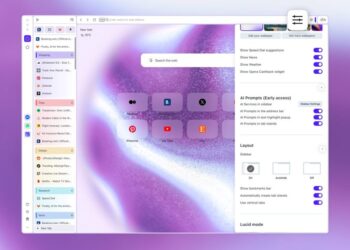
Aktuální cenu produktu Mac Mini M4 2024 najdete na Alze.
Zapojte se
0
0
1
0
0

Chcete k tomu něco dodat? Napište krátce proč.

Mac Mini M4 2024
Mac Mini M4 2024
28 990 Kč
NOVINKA -0 %
Koupit na Alze›

Jak přenést soubory mezi iPadem a Macem

1. Použití AirDrop

AirDrop je jednou z nejoblíbenějších funkcí pro bezdrátový přenos souborů mezi zařízeními Apple. Tato technologie využívá Bluetooth pro vytvoření spojení mezi zařízeními a Wi-Fi pro přenos dat.

Jak nastavit AirDrop:

Dřevákov dřevěný kryty na iPhone Dřevákov dřevěný kryty na iPhone Dřevákov dřevěný kryty na iPhone
  • Na iPadu:
    1. Otevřete ovládací centrum přejetím prstem dolů z pravého horního rohu obrazovky.
    2. Stiskněte a podržte panel sítě (který obsahuje ikony pro Letový režim, Wi-Fi a Bluetooth).
    3. Klepněte na ikonu AirDrop a vyberte možnost „Pouze kontakty“ nebo „Všichni na 10 minut“.
  • Na Macu:
    1. Otevřete Finder a v levém panelu klikněte na „AirDrop“.
    2. Ujistěte se, že je AirDrop nastaven na „Pouze kontakty“ nebo „Kdokoli“.
    3. Pokud je Bluetooth vypnutý, zobrazí se výzva k jeho zapnutí.

Přenos souborů:

  • Na iPadu vyberte soubor, klepněte na ikonu sdílení a vyberte „AirDrop“. Vyberte svůj Mac ze seznamu dostupných zařízení.
  • Na Macu potvrďte příjem souboru.

2. iCloud Drive

iCloud Drive je cloudová služba od Apple, která umožňuje ukládat a synchronizovat soubory napříč zařízeními.

Jak nastavit iCloud Drive:

  • Na iPadu:
    1. Přejděte do Nastavení > [vaše jméno] > iCloud.
    2. Zapněte „iCloud Drive“ a ujistěte se, že aplikace, které chcete synchronizovat, jsou povoleny.
  • Na Macu:
    1. Otevřete Nastavení systému > Účet Apple > iCloud.
    2. Zapněte „Drive“ a vyberte složky, které chcete synchronizovat.

Přenos souborů:

  • Soubory přidané do iCloud Drive na jednom zařízení se automaticky zobrazí na druhém. Můžete používat aplikaci Soubory na iPadu a Finder na Macu k přístupu ke stejným datům.

3. Přímé připojení pomocí USB

Pokud dáváte přednost kabelovému připojení, můžete iPad připojit přímo k Macu a přenášet soubory pomocí Finderu nebo staršího softwaru iTunes (pokud používáte macOS Mojave nebo starší).

Jak připojit iPad k Macu:

  1. Připojte iPad k Macu pomocí USB-C nebo Lightning kabelu.
  2. Otevřete Finder (nebo iTunes) a vyberte svůj iPad z levého panelu.

Přenos souborů:

  • V sekci „Soubory“ můžete přetahovat dokumenty mezi složkami na Macu a aplikacemi na iPadu, které podporují sdílení souborů.

4. Použití aplikací třetích stran

Existuje také mnoho aplikací třetích stran, které umožňují bezdrátový přenos souborů mezi iPadem a Macem. Mezi oblíbené aplikace patří například Dropbox, Google Drive nebo OneDrive, které nabízejí vlastní řešení pro synchronizaci a správu souborů.

Přenášení souborů mezi iPadem a Macem je díky moderním technologiím Apple snadné a efektivní. AirDrop nabízí rychlé bezdrátové řešení, zatímco iCloud Drive umožňuje stálou synchronizaci napříč všemi zařízeními. Pro ty, kteří preferují kabelová připojení, je k dispozici přímý přenos pomocí USB. Navíc aplikace třetích stran poskytují další možnosti pro ty, kdo hledají alternativní řešení. Výběr správného způsobu záleží na vašich preferencích a potřebách.
Mac Mini M4 2024
Mac Mini M4 2024
28 990 Kč
NOVINKA -0 %
Koupit na Alze›
Štítky: Jak přenést souborysoubory iPad

Podobné články

Prohlížeč Opera One se svislými kartami a Google Lens

Opera One se mění od základů. Nové funkce vám usnadní každodenní prohlížení webu

Matyáš Kozák
26.7.2026
0

Opera One dostává dvě praktické novinky: svislé panely karet a hlubší propojení s Google Lens. Změny míří hlavně na přehlednější...

Koncept MacBooku s OLED displejem a dotykovým ovládáním

MacBook Ultra přepíše pravidla hry. Apple chystá OLED i dotykový displej

Jan Holeš
25.7.2026
0

Apple chystá první zásadní přestavbu špičkového MacBooku po pěti letech. MacBook Ultra má přinést OLED displej, dotykové ovládání i výrazně...

Přehled nových Maců Applu včetně dotykového MacBooku a čipu M6

Dotykový MacBook je blíž než kdy dřív! Apple připravuje velkou várku nových Maců

Matyáš Kozák
24.7.2026
0

Apple letos připravuje hned několik nových Maců včetně prvního dotykového MacBooku, první vlny modelů s čipem M6 a обновy iMacu....

Opera One v macOS s vertikálními záložkami v levém panelu

Opera One dostává vertikální panely! Safari má další důvod k obavám

Matyáš Kozák
24.7.2026
0

Opera One dostává svislé záložky, které mají zpřehlednit práci s více otevřenými panely. Novinka zároveň znovu ukazuje, že Safari na...

Diskuze

Diskuze

Zapojte se do diskuze pod článkem.

0 komentářů
T

Váš e-mail nebude zveřejněn.

“

Buďte první, kdo se zapojí do diskuze.

Zatím tu nejsou žádné komentáře. Otevřené, věcné názory pomáhají ostatním čtenářům udělat si lepší obrázek.

Banner

Nejžhavější novinky

iPhone Fold a iPhone 18 Pro

iPhone Fold má dorazit až po iPhonu 18 Pro

Jan Holeš
28.3.2026
0

iPhone 17 s odolnějším sklem Ceramic Shield 2

iPhone 17 dostal sklo, které má konečně ubrat škrábance i starosti

Jan Holeš
28.3.2026
0

iOS 26.4 přidává nové funkce do aplikací pro iPhone

iOS 26.4 přináší velké změny do šesti iPhone aplikací

Jan Holeš
27.3.2026
0

Apple Watch s watchOS 26.4 a novou úpravou Workout aplikace

watchOS 26.4 pro Apple Watch zjednodušuje cvičení i přidává nové emoji

Matyáš Kozák
24.3.2026
0

MacBook Neo

MacBook Neo: stačí 8 GB RAM?

Matyáš Kozák
10.3.2026
0

iPhone 18 Pro

iPhone 18 Pro a 12 novinek, které Apple chystá

Matyáš Kozák
19.3.2026
0

Prohlížeč Opera One se svislými kartami a Google Lens

Opera One se mění od základů. Nové funkce vám usnadní každodenní prohlížení webu

Matyáš Kozák
26.7.2026
0

Poslední recenze

Anker Prime 27650mAh: Powerbanka, která utáhne i MacBook

Anker Anker Prime Charger 250W – recenze 05
Tomáš Svoboda

Recenze Anker Prime 27650mAh ukazuje extrémně výkonnou powerbanku pro iPhone, iPad i MacBook. Má 250 W, displej a rychlé dobíjení.

Číst dáleDetails

Epico UltraPack Qi2 25W 10000mAh: kompaktní powerbanka s rychlým magnetickým nabíjením

Epico Powerbanka Epico UltraPack Qi2 25W 10000mAh – recenze 01
Tomáš Svoboda

Epico UltraPack Qi2 25W 10000mAh míří na uživatele, kteří chtějí rychlé magnetické nabíjení pro iPhone a zároveň kompaktní powerbanku na...

Číst dáleDetails

Štítky

AirPods (142) aktualizace (304) aplikace (507) Apple (1245) Apple Intelligence (282) Apple keynote (135) Apple Music (178) Apple Pay (123) Apple store (129) Apple TV (327) Apple Watch (582) Appliště Podcast (196) App Store (555) baterie (121) Bezpečnost (136) Hry (178) iCloud (116) iLifeHacking.cz (434) iOS (736) iOS 10 (137) iOS 18 (184) iOS 26 (119) iOS 27 (302) iPad (559) iPad Pro (199) iPhone (1259) iPhone 6 (182) iPhone 7 (218) iPhone 16 (140) iPhone 17 (130) iPhone 18 Pro (138) Mac (352) MacBook (248) MacBook Air (117) MacBook Pro (225) macOS (159) OS X (145) příslušenství (175) Recenze (232) Siri (336) Skládací iPhone (118) Tim Cook (150) TOP (465) update (127) WWDC (137)

Apple magazín Appliště denně informuje o událostech ze světa Apple. iPhone, iPad, Mac, Apple Watch, Apple TV a další, to je naše!

  • Redakce
  • Inzerce a kontakt

© 2011 - 2026 Appliště - Všechna práva vyhrazena.

Nic jsme nenašli :(
Zobrazit všechny výsledky
  • Mac
    • MacBook Air
    • MacBook Pro
    • iMac
    • Mac mini
    • Mac Studio
    • Mac Pro
    • macOS Sequoia
  • iPad
    • iPad Pro
    • iPad Air
    • iPad
    • iPad mini
    • iPadOS 18
    • Apple Pencil
    • Smart Keyboard
  • iPhone
    • iPhone 16 Pro
    • iPhone 16
    • iPhone 15
    • iPhone 14
    • iPhone SE
    • iOS 18
  • Watch
    • Apple Watch Series 10
    • Apple Watch Ultra 2
    • Apple Watch SE
    • watchOS 11
    • Řemínky
  • AirPods
    • AirPods 4
    • AirPods Pro 2
    • AirPods Max
  • Vision
    • Vision Pro
    • visionOS 2
  • TV a Domácnost
    • Apple TV 4K
    • Apple TV+
    • tvOS 18

© 2011 - 2026 Appliště - Všechna práva vyhrazena.