Appliště
  • iPhone
  • Mac
  • iPad
  • Apple Watch
  • AirPods
  • Recenze
  • Návody
  • Videa
Nic jsme nenašli :(
Zobrazit všechny výsledky
  • iPhone
  • Mac
  • iPad
  • Apple Watch
  • AirPods
  • Recenze
  • Návody
  • Videa
Nic jsme nenašli :(
Zobrazit všechny výsledky
Appliště
Nic jsme nenašli :(
Zobrazit všechny výsledky
Appliště Aplikace a Hry

Jak efektivně spravovat hesla pomocí aplikace Hesla

Matyáš Kozák Matyáš Kozák
16.10.2024
Aplikace a Hry
Aplikace Hesla
SdíletTweetnoutPřipnoutPoslat

Aplikace Hesla v sobě udržuje vaše hesla pěkně pohromadě a snadno je tak můžete vytvářet nebo kopírovat mezi zařízeními. Jak s ní pracovat?

Bezpečnost online účtů je dnes jedním z klíčových aspektů digitálního života, a proto Apple přišel s aplikací Hesla, která je dostupná na iPhonu a Macu. Tato aplikace umožňuje jednoduše ukládat, spravovat a chránit vaše hesla a přístupové údaje. V tomto článku si ukážeme, jak efektivně využívat aplikaci Hesla, jak si vytvořit bezpečné heslo, a jak jednoduše kopírovat a vkládat uložená hesla pro rychlé přihlašování.

Také si přečtěte

AI generování kódu pro aplikace na Macu

Dario Amodei mluví o AI kódu jinak, než čekal svět

4.5.2026
5 tipů jak poznat podvodné kasino a jak se bránit

5 tipů jak poznat podvodné kasino a jak se bránit

4.5.2026

Proč používat aplikaci Hesla od Apple?

  1. Bezpečnost a ochrana dat: Aplikace Hesla je integrována do ekosystému Applu a využívá šifrování pro ochranu vašich citlivých údajů. Data jsou šifrována end-to-end, což znamená, že i Apple k nim nemá přístup.
  2. Pohodlí a snadné používání: Díky synchronizaci přes iCloud jsou vaše hesla dostupná na všech zařízeních, která jsou propojena s vaším Apple ID. To vám umožňuje přihlásit se k účtům rychle a jednoduše, ať už používáte iPhone, Mac nebo iPad.
  3. Generování a ukládání silných hesel: Apple automaticky navrhuje silná hesla při registraci do nových služeb a aplikací, takže nemusíte sami přemýšlet nad složitými kombinacemi.

Jak pracovat s aplikací Hesla na iPhonu

Přístup do aplikace Hesla

  • Na iPhonu otevřete aplikaci Hesla (pokud máte iOS 18 a novější), jinak Nastavení a přejděte do sekce Hesla (pokud máte iOS 17 a starší). Zde najdete všechna uložená hesla a přístupové údaje.
  • Pro přístup budete muset použít Touch ID, Face ID nebo zadat svůj kód pro odemčení iPhonu.

Ukládání a generování nových hesel

Dřevákov dřevěný kryty na iPhone Dřevákov dřevěný kryty na iPhone Dřevákov dřevěný kryty na iPhone
  • Při vytváření nového účtu v prohlížeči Safari nebo aplikaci vám iPhone automaticky navrhne silné heslo, které si můžete uložit přímo do aplikace Hesla.
  • Pokud chcete vytvořit vlastní heslo, můžete při registraci do nového účtu klepnout na Přidat nové heslo a vybrat Navrhnout silné heslo. Apple vám navrhne heslo, které obsahuje kombinaci čísel, velkých a malých písmen a speciálních znaků, což zvyšuje jeho bezpečnost.
  • Například heslo může vypadat takto: „uA9$2bx3Ld“. Tato hesla jsou téměř nemožné uhodnout a jsou ideální pro ochranu vašich účtů.

Kopírování hesel pro rychlé přihlašování

  • Pokud potřebujete heslo pro přihlášení do aplikace mimo Safari, můžete jednoduše zkopírovat uložené heslo. Otevřete aplikaci Hesla nebo Nastavení > Hesla, vyberte požadované heslo a klepněte na Kopírovat heslo.
  • Poté přejděte do aplikace nebo na web, kam se chcete přihlásit, a heslo vložte do přihlašovacího pole.

Použití funkce Automatické vyplňování

Funkce Automatické vyplňování umožňuje automaticky zadávat uložená hesla při přihlašování do aplikací a webů. Při přihlašování se vám automaticky nabídne uložené heslo z aplikace Hesla. Stačí použít Face ID nebo Touch ID pro potvrzení a údaje se automaticky vyplní.

Jak pracovat s aplikací Hesla na Macu

Přístup do aplikace Hesla na Macu

  • Na Macu přejděte do aplikace Hesla (pokud máte macOS Sequoia) nebo do Nastavení systému a klikněte na Hesla (pokud máte macOS Sonoma a starší). Zde můžete spravovat všechna hesla, která jsou uložena ve vašem iCloud klíči.
  • Pro přístup k heslům budete muset zadat heslo ke svému Macu nebo použít Touch ID, pokud máte tuto možnost.

Vytváření nových hesel na Macu

  • Když se registrujete na nové webové stránce v prohlížeči Safari, Mac vám automaticky nabídne generování bezpečného hesla. Kliknutím na Navrhnout silné heslo se heslo automaticky uloží do aplikace Hesla a synchronizuje se s vašimi ostatními zařízeními.
  • Pokud potřebujete manuálně přidat nové heslo, můžete tak učinit přímo v aplikaci Hesla na Macu. Klikněte na tlačítko Přidat heslo, zadejte URL adresu webové stránky, své uživatelské jméno a heslo.

Kopírování a vkládání hesel

  • Když potřebujete zkopírovat heslo z aplikace Hesla, otevřete ji a vyberte konkrétní účet. Klikněte na Kopírovat heslo, poté přejděte na webovou stránku nebo aplikaci, kam se chcete přihlásit, a heslo vložte.
  • Tento postup je ideální, pokud přihlašovací údaje potřebujete použít mimo Safari nebo do aplikace, která nepodporuje Automatické vyplňování.

Automatické vyplňování v Safari na Macu

Stejně jako na iPhonu můžete využít Automatické vyplňování i na Macu. Při přihlašování na webu v Safari se vám automaticky nabídne uložené heslo, které můžete vložit po ověření pomocí Touch ID nebo hesla k Macu.

Tipy pro práci s hesly na Apple zařízeních

  1. Používejte jedinečná hesla pro každou službu: Nikdy nepoužívejte stejné heslo pro více účtů. Apple vám díky aplikaci Hesla umožňuje mít různá, silná hesla pro každý účet a nemusíte si je všechny pamatovat.
  2. Aktivujte dvoufaktorovou autentizaci: Pro vyšší úroveň zabezpečení můžete k účtům, které to podporují, nastavit dvoufaktorovou autentizaci. Tento krok zvýší bezpečnost vašich účtů tím, že přidá další vrstvu ověření.
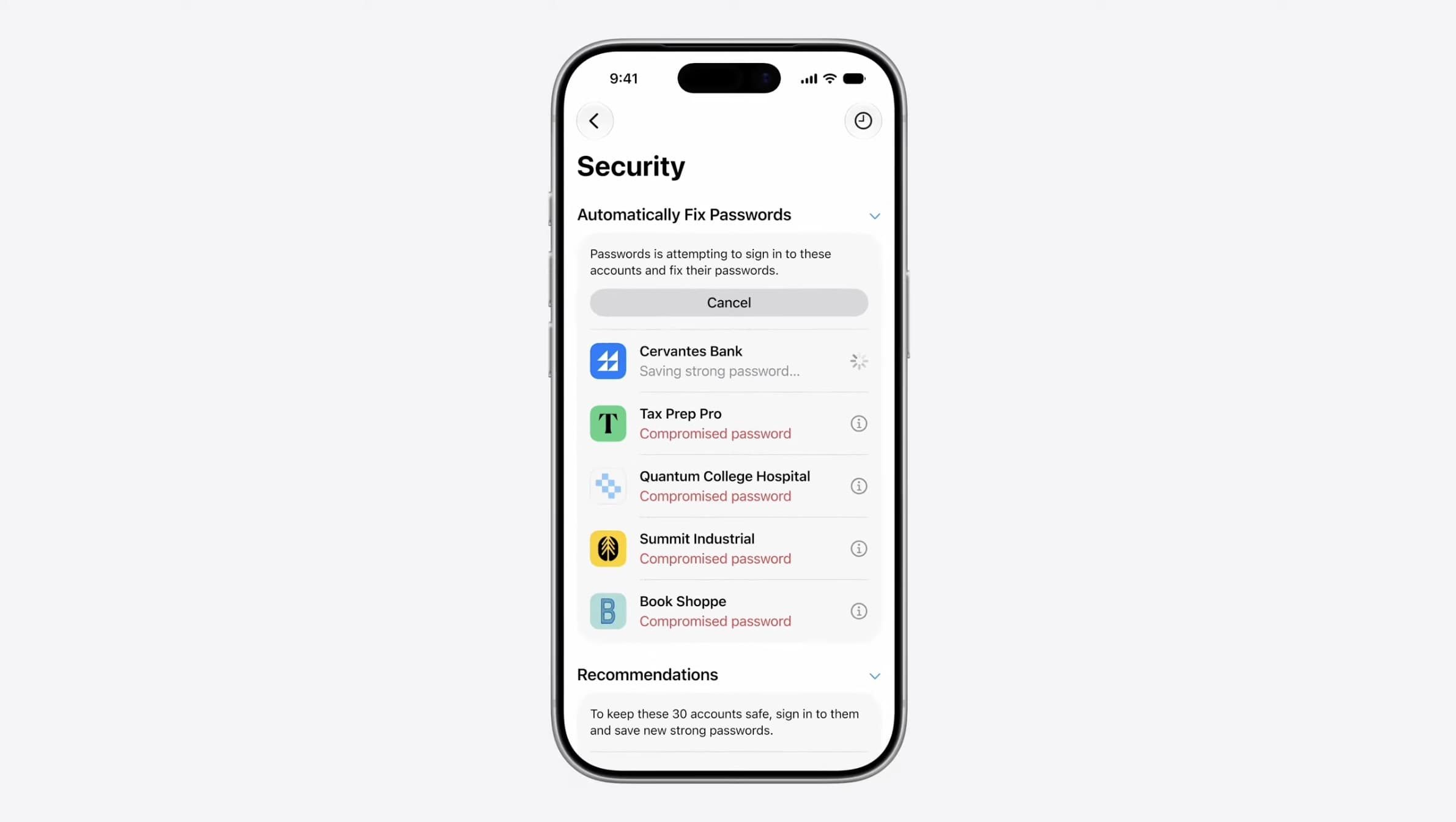
  3. Pravidelně kontrolujte bezpečnost hesel: Apple vás prostřednictvím aplikace Hesla upozorní, pokud je některé z vašich hesel příliš slabé nebo bylo zveřejněno při úniku dat. V takovém případě si heslo co nejdříve změňte.

Správa hesel může být díky aplikaci Hesla od Apple velmi jednoduchá a efektivní. Na iPhonu i Macu máte přístup k nástroji, který vám pomáhá vytvářet silná hesla, bezpečně je ukládat a snadno je používat napříč všemi zařízeními. Využitím funkcí jako automatické vyplňování a synchronizace přes iCloud si zajistíte rychlý a bezpečný přístup ke všem svým online účtům, a přitom budete mít jistotu, že vaše data jsou chráněná na nejvyšší úrovni. Tak neváhejte a dejte aplikaci Hesla šanci – vaše digitální bezpečnost vám za to poděkuje.

Štítky: Aplikace HeslaApple Heslahesla

Podobné články

AI generování kódu pro aplikace na Macu

Dario Amodei mluví o AI kódu jinak, než čekal svět

Jan Holeš
4.5.2026
0

Debata o tom, kolik kódu dnes píše AI, se posouvá od odhadů k realitě. Důležité ale je něco jiného než...

5 tipů jak poznat podvodné kasino a jak se bránit

5 tipů jak poznat podvodné kasino a jak se bránit

Redakce Appliště
4.5.2026
0

Svět online hazardu se neustále rozšiřuje a stává se dostupnější a to také díky tomu, že také Česká komunita má...

Aplikace This Day pro úklid fotek na iPhonu

This Day mění mazání fotek na iPhonu v krátký denní rituál

Matyáš Kozák
4.5.2026
0

Nová aplikace This Day chce z nepříjemného úklidu fotek udělat krátký denní zvyk. Místo tisíců snímků najednou ukáže jen fotky...

WhatsApp na iPhonu s designem Liquid Glass v chatu

WhatsApp rozšiřuje Liquid Glass do samotného chatu a mění i psaní zpráv

Jan Holeš
2.5.2026
0

WhatsApp dál rozšiřuje design Liquid Glass, tentokrát už přímo do okna chatu. Změna má sjednotit vzhled aplikace a přinést i...

Odebírat
Přihlášení
Upozornit na
Propojit s:
guest
Propojit s:
guest
0 Komentáře
Nejstarší
Nejnovější Most Voted
Inline Feedbacks
Zobrazit všechny komentáře
Banner

Nejžhavější novinky

iPhone Fold a iPhone 18 Pro

iPhone Fold má dorazit až po iPhonu 18 Pro

Jan Holeš
28.3.2026
0

iPhone 17 s odolnějším sklem Ceramic Shield 2

iPhone 17 dostal sklo, které má konečně ubrat škrábance i starosti

Jan Holeš
28.3.2026
0

iOS 26.4 přidává nové funkce do aplikací pro iPhone

iOS 26.4 přináší velké změny do šesti iPhone aplikací

Jan Holeš
27.3.2026
0

Apple Watch s watchOS 26.4 a novou úpravou Workout aplikace

watchOS 26.4 pro Apple Watch zjednodušuje cvičení i přidává nové emoji

Matyáš Kozák
24.3.2026
0

MacBook Neo

MacBook Neo: stačí 8 GB RAM?

Matyáš Kozák
10.3.2026
0

iPhone 18 Pro

iPhone 18 Pro a 12 novinek, které Apple chystá

Matyáš Kozák
19.3.2026
0

Apple Watch s novým Pride ciferníkem pro watchOS 26.5

watchOS 26.5 dostává Pride ciferník, finální verze je blízko

Matyáš Kozák
4.5.2026
0

Poslední recenze

Epico UltraPack Qi2 25W 10000mAh: kompaktní powerbanka s rychlým magnetickým nabíjením

Epico Powerbanka Epico UltraPack Qi2 25W 10000mAh – recenze 01
Tomáš Svoboda

Epico UltraPack Qi2 25W 10000mAh míří na uživatele, kteří chtějí rychlé magnetické nabíjení pro iPhone a zároveň kompaktní powerbanku na...

Číst dáleDetails

Anker Prime 67W: Jedna nabíječka na všechno?

Anker Prime 67W recenze
Tomáš Svoboda

Recenze Anker Prime 67W GaN z praxe. Tři porty, kompaktní tělo a výkon i pro notebook. Jak si vede při...

Číst dáleDetails

Štítky

AirPods (116) aktualizace (272) aplikace (472) Apple (1013) Apple Intelligence (127) Apple keynote (130) Apple Music (152) Apple Pay (112) Apple store (124) Apple TV (229) Apple Watch (480) Appliště Podcast (196) App Store (498) hra (113) Hry (172) iLifeHacking.cz (434) iOS (710) iOS 8 (108) iOS 10 (136) iOS 18 (183) iPad (509) iPad Pro (187) iPhone (1011) iPhone 6 (182) iPhone 7 (217) iPhone 8 (106) iPhone 16 (138) iPhone 17 (108) iPhonefoto.cz (113) Keynote (108) Mac (263) MacBook (231) MacBook Air (115) MacBook Pro (187) macOS (125) OS X (145) příslušenství (167) Recenze (228) Siri (184) Tim Cook (139) TIP (107) TOP (464) update (127) video (109) WWDC (113)

Apple magazín Appliště denně informuje o událostech ze světa Apple. iPhone, iPad, Mac, Apple Watch, Apple TV a další, to je naše!

  • Redakce
  • Inzerce a kontakt

© 2011 - 2025 Appliště - Všechna práva vyhrazena.

Nic jsme nenašli :(
Zobrazit všechny výsledky
  • Mac
    • MacBook Air
    • MacBook Pro
    • iMac
    • Mac mini
    • Mac Studio
    • Mac Pro
    • macOS Sequoia
  • iPad
    • iPad Pro
    • iPad Air
    • iPad
    • iPad mini
    • iPadOS 18
    • Apple Pencil
    • Smart Keyboard
  • iPhone
    • iPhone 16 Pro
    • iPhone 16
    • iPhone 15
    • iPhone 14
    • iPhone SE
    • iOS 18
  • Watch
    • Apple Watch Series 10
    • Apple Watch Ultra 2
    • Apple Watch SE
    • watchOS 11
    • Řemínky
  • AirPods
    • AirPods 4
    • AirPods Pro 2
    • AirPods Max
  • Vision
    • Vision Pro
    • visionOS 2
  • TV a Domácnost
    • Apple TV 4K
    • Apple TV+
    • tvOS 18

© 2011 - 2025 Appliště - Všechna práva vyhrazena.

wpDiscuz
0
0
Budu rád za vaše názory, prosím komentujte.x
()
x
| Odpovědět