


Jak převést Apple Music do MP3? Ukazujeme kompletní postup přes ViWizard, nastavení kvality, převod playlistů i důležitá omezení DRM.
Apple Music nabízí přístup k více než 100 milionům skladeb, exkluzivním albům a pečlivě sestaveným playlistům. Předplatitelé si sice mohou hudbu stáhnout pro offline poslech přímo v aplikaci Apple Music, tyto soubory jsou ale chráněné pomocí DRM.
To znamená, že stažené skladby nemůžete jednoduše přenést do klasického MP3 přehrávače, na USB disk, SD kartu, do některých autorádií nebo dalších zařízení, která Apple Music nepodporují.
Pokud hledáte způsob, jak stáhnout hudbu z Apple Music do MP3, existují aplikace třetích stran, které převod umožňují. V tomto návodu si vysvětlíme, proč běžně stažené soubory z Apple Music nejdou používat libovolně, a ukážeme si jednu z možností, jak je převést do MP3.

Lze stáhnout Apple Music přímo do MP3?
Krátká odpověď zní: ne přímo.
Apple Music distribuuje hudbu ve formátu AAC s ochranou DRM. I když si skladbu stáhnete prostřednictvím aktivního předplatného, soubor lze standardně přehrávat pouze v rámci aplikace Apple Music a pouze po dobu, kdy máte předplatné aktivní.
Pokud tedy chcete:
- ponechat si oblíbené skladby uložené mimo aplikaci,
- přehrávat Apple Music na běžném MP3 přehrávači,
- přenést hudbu na USB disk nebo SD kartu,
- poslouchat skladby bez aplikace Apple Music,
- nebo používat hudbu pro osobní offline poslech na různých zařízeních,
budete potřebovat nástroj třetí strany pro převod hudby.
Jedním z takových řešení je ViWizard Apple Music Converter.
ViWizard Apple Music Converter jako jedno z řešení
ViWizard Apple Music Converter je desktopová aplikace pro Windows a macOS, která je určená k převodu skladeb z Apple Music do běžně používaných audio formátů.

Podporuje například:
- MP3,
- FLAC,
- WAV,
- a další audio formáty.
Výhodou je, že výsledné soubory lze následně použít na širší škále zařízení než běžné offline soubory stažené přímo v Apple Music.
Používání podobných nástrojů ale může být omezené podmínkami Apple Music nebo místní legislativou, zejména pokud jde o obcházení DRM. Doporučujeme je proto používat pouze pro osobní potřebu a u obsahu, ke kterému máte oprávněný přístup.
Proč může být ViWizard zajímavý
Zachování vysoké kvality zvuku
Na rozdíl od nahrávání zvuku přes systém nebo jiných improvizovaných metod se ViWizard snaží zachovat původní kvalitu skladby.
U MP3 lze podle výrobce nastavit datový tok až na 320 kb/s, takže si můžete sami zvolit kompromis mezi velikostí souboru a kvalitou zvuku.
Rychlý převod více skladeb najednou
Jednou z praktických funkcí je dávkový převod.
Nemusíte tedy převádět každou skladbu zvlášť. Do fronty lze přidat celé album nebo playlist a nechat zpracovat více skladeb současně.
Výrobce uvádí rychlost převodu až přibližně 20× až 30× rychlejší než běžné přehrávání, takže i větší playlist lze teoreticky zpracovat během relativně krátké doby.
Zachování metadat a ID3 tagů
Při převodu hudby bývá nepříjemné, když se výsledné soubory pojmenují například jen „Track 01“ nebo „Track 02“.
ViWizard podle výrobce zachovává ID3 tagy, tedy například:
- název skladby,
- interpreta,
- album,
- žánr,
- obal alba.
Díky tomu by měla hudební knihovna zůstat přehledná i po převodu.
Vestavěný Apple Music webový přehrávač
Program obsahuje vlastní webové rozhraní Apple Music.
Díky tomu není nutné instalovat iTunes ani další samostatnou aplikaci Apple Music. Po přihlášení lze pracovat přímo s knihovnou a playlisty uvnitř ViWizardu.
Jak převést Apple Music do MP3 krok za krokem
Pokud chcete převod vyzkoušet, postup je relativně jednoduchý.
Krok 1: Stáhněte a nainstalujte ViWizard
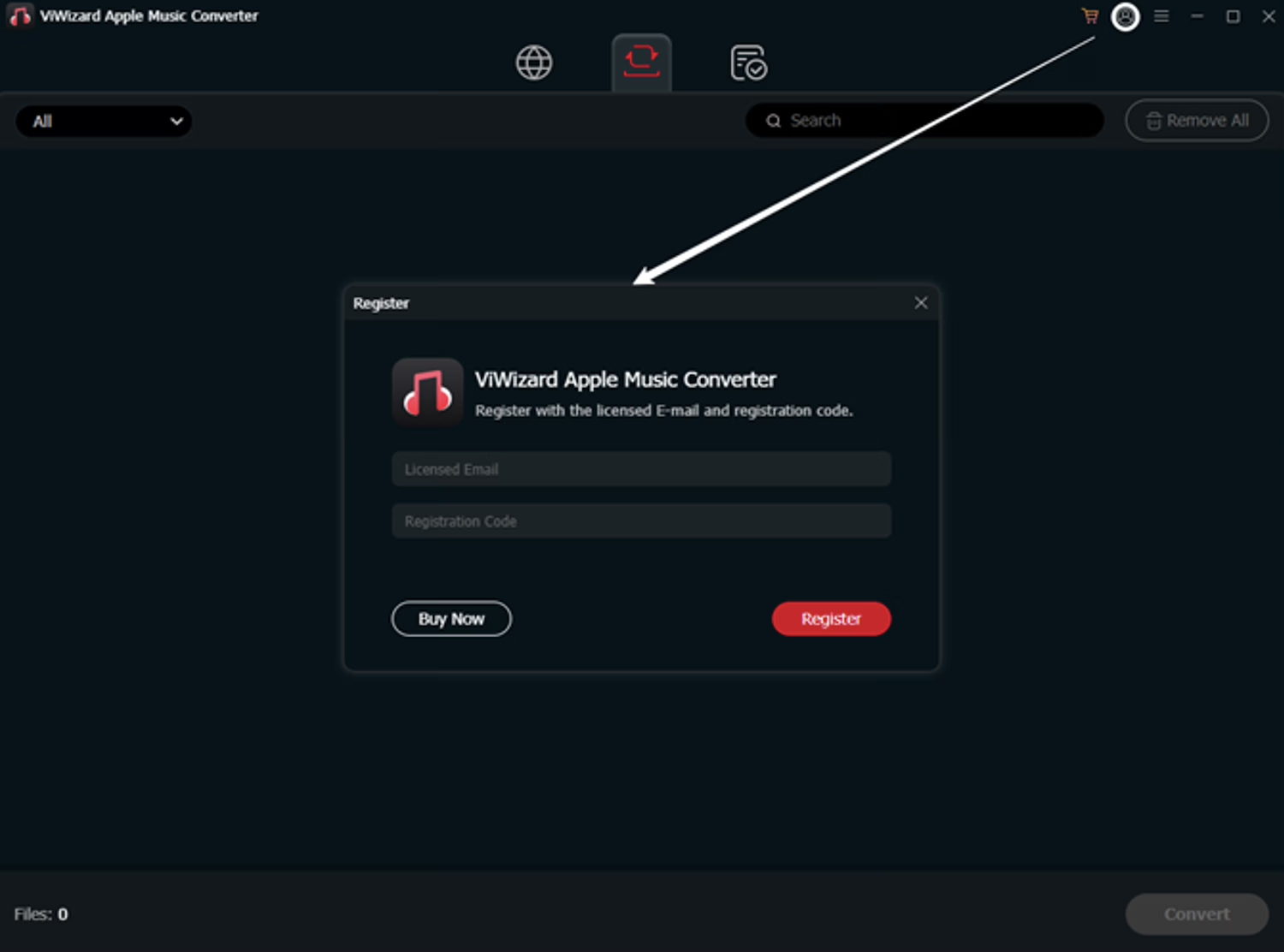
Nejprve navštivte oficiální web ViWizardu a stáhněte si verzi odpovídající vašemu operačnímu systému.
K dispozici je varianta pro:
- Windows,
- macOS.
Po stažení program nainstalujte běžným způsobem.
Krok 2: Přihlaste se k Apple Music

Spusťte ViWizard.
Aplikace otevře vestavěný webový přehrávač Apple Music, ve kterém se můžete přihlásit ke svému účtu a zobrazit playlisty i vlastní hudební knihovnu.
Při přihlašování přes aplikaci třetí strany je vždy dobré zkontrolovat, že jsou přihlašovací údaje zadávány na legitimní stránce Applu a že program s heslem nenakládá nestandardním způsobem.
Krok 3: Vyberte hudbu
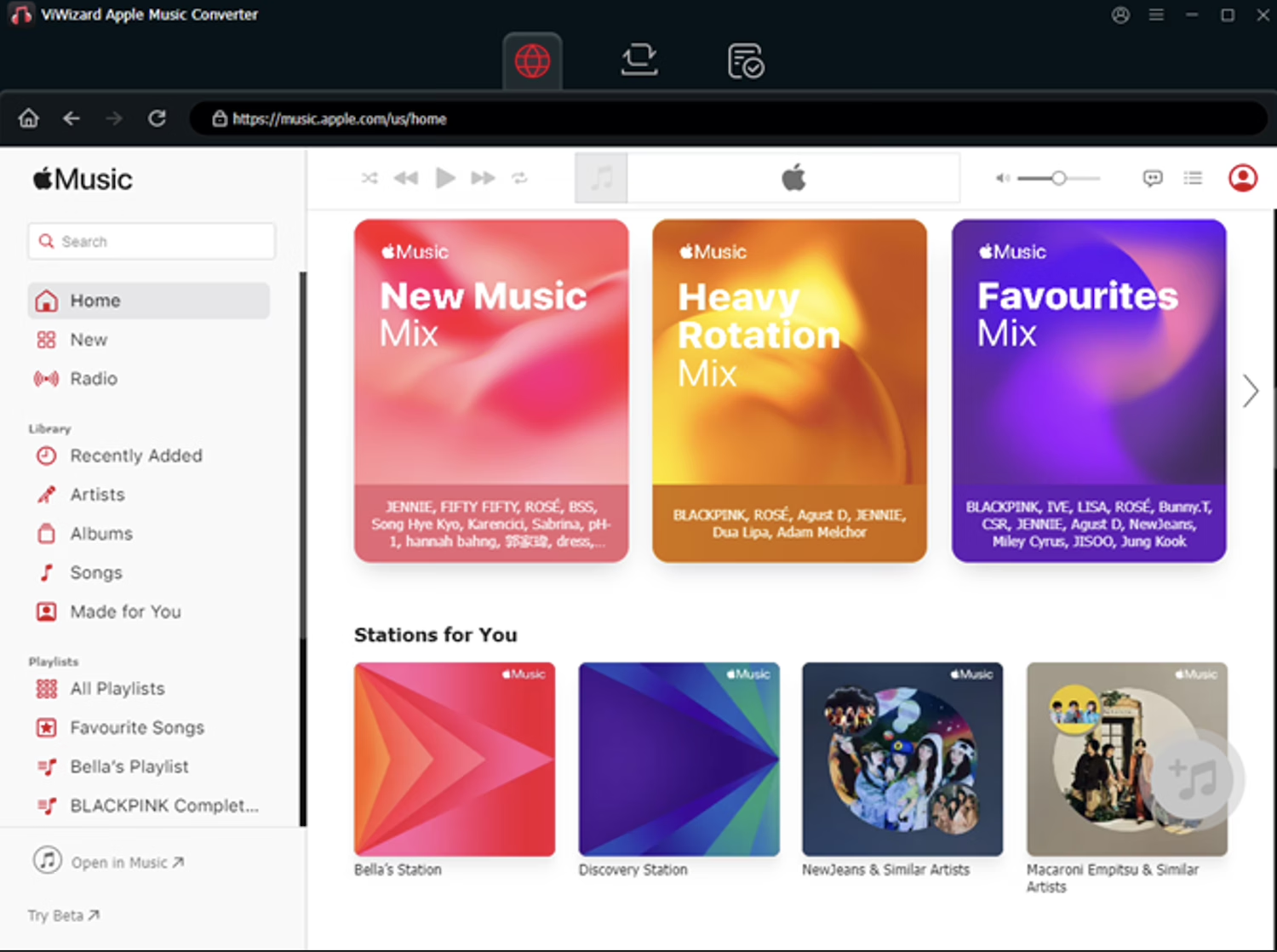
V prostředí Apple Music uvnitř ViWizardu vyhledejte skladby, album nebo playlist, který chcete převést.
Do seznamu pro převod lze přidat:
- jednotlivé skladby,
- celá alba,
- celé playlisty.
Aplikace podporuje dávkový výběr, takže není nutné přidávat každou skladbu ručně zvlášť.
Krok 4: Nastavte výstupní formát
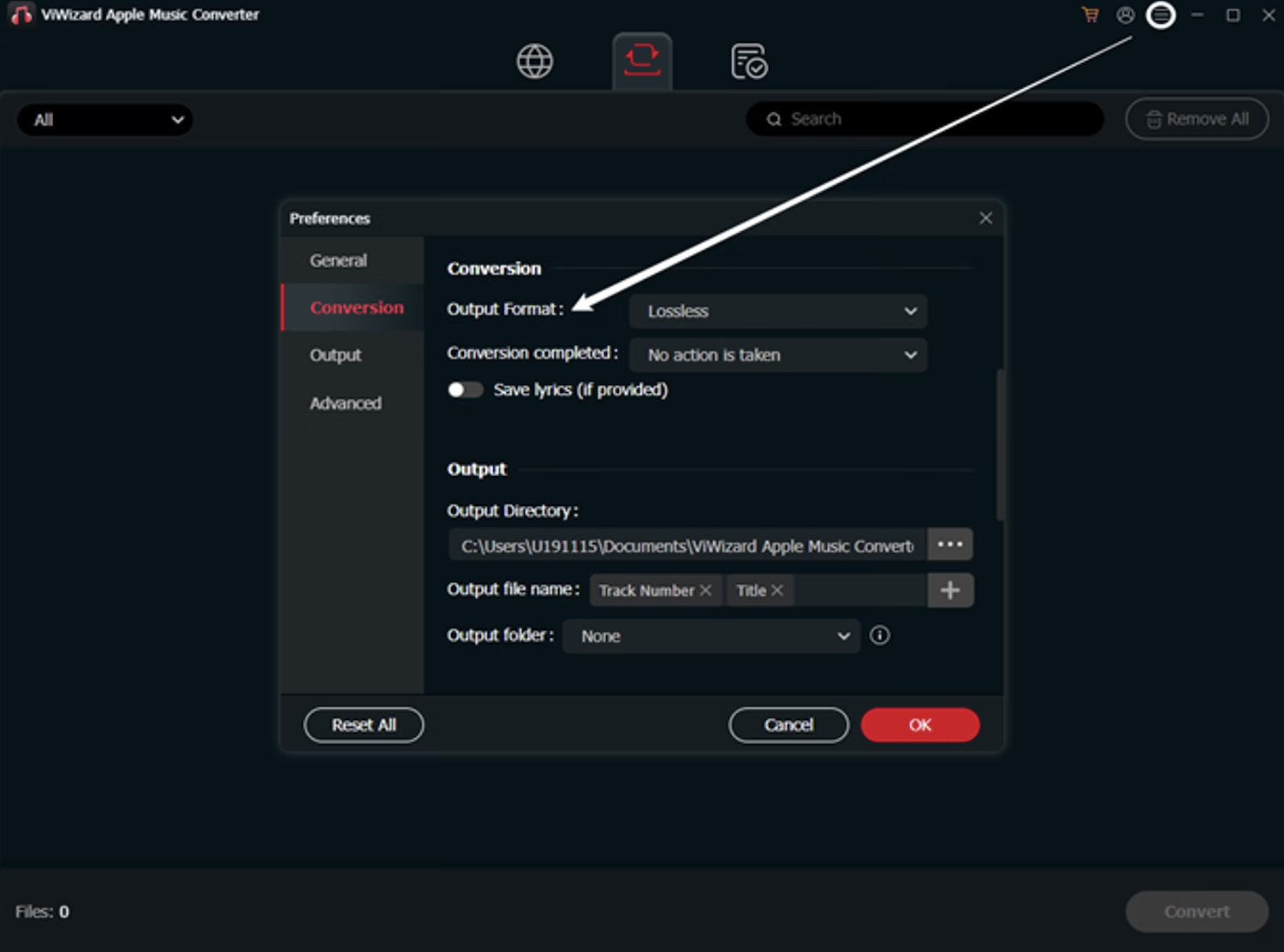
Toto je nejdůležitější část celého procesu.
Otevřete nabídku nastavení nebo volbu Format a jako cílový formát zvolte MP3.
Kromě samotného formátu lze zpravidla upravit i další parametry, například:
- bitrate,
- vzorkovací frekvenci,
- počet zvukových kanálů,
- cílovou složku.
Pokud chcete co nejlepší kvalitu MP3, můžete zvolit například 320 kb/s. Pokud je pro vás důležitější menší velikost souboru, lze použít nižší datový tok.
Krok 5: Spusťte převod
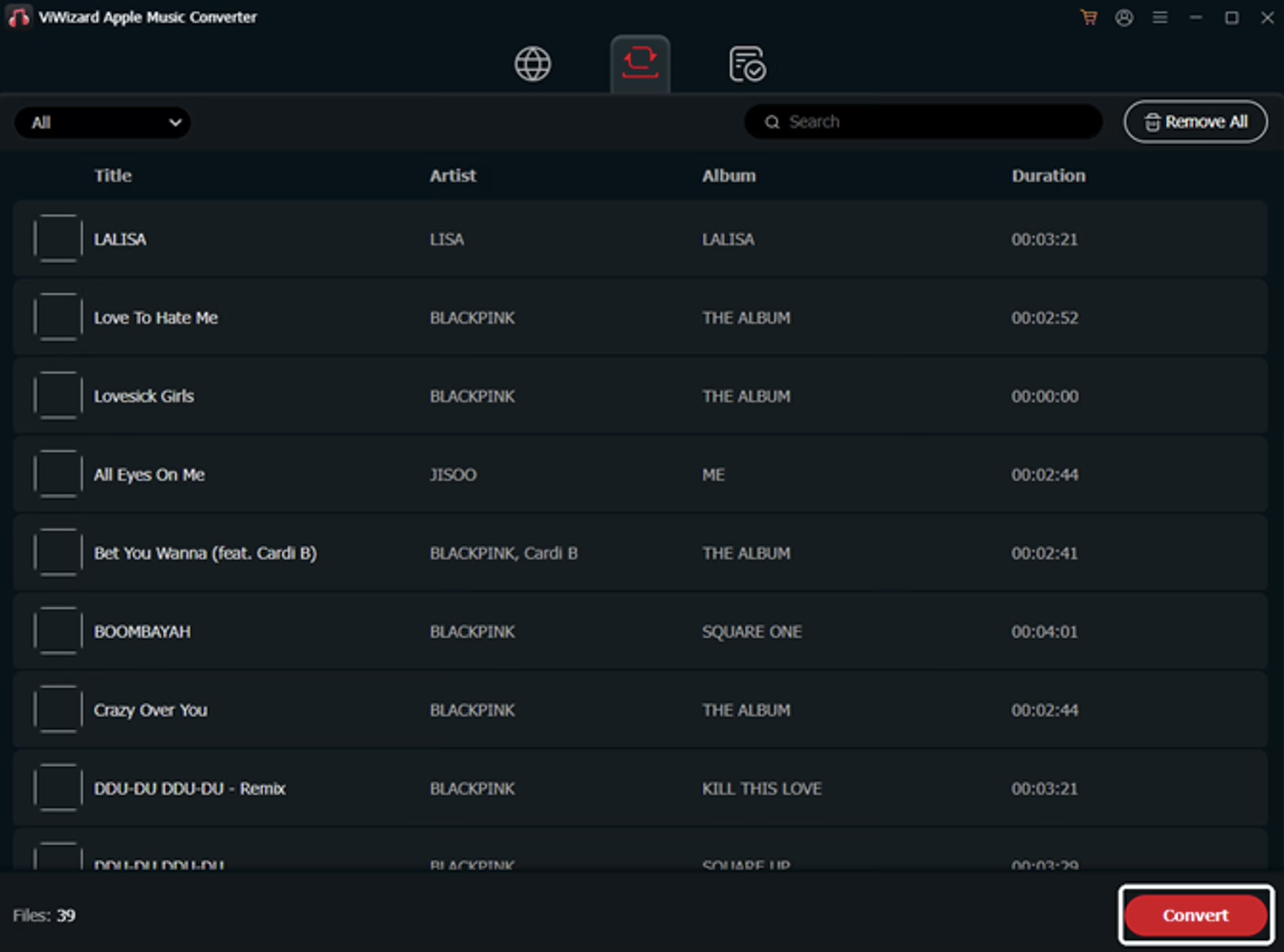
Jakmile máte vše nastavené, klikněte na tlačítko Convert.
Program začne jednotlivé skladby zpracovávat.
Díky dávkovému převodu lze nechat zpracovat větší množství skladeb najednou. Doba převodu bude záviset na počtu souborů, zvoleném formátu, výkonu počítače a aktuální verzi programu.
Krok 6: Najděte převedené soubory
Po dokončení převodu otevřete historii převodů nebo složku s výslednými soubory.
Nové MP3 soubory pak můžete uložit například:
- na USB disk,
- na SD kartu,
- do MP3 přehrávače,
- do autorádia,
- nebo do jiného zařízení, které běžné MP3 podporuje.
Právě to je hlavní rozdíl proti standardnímu offline stažení v Apple Music, které zůstává navázané na aplikaci a aktivní předplatné.
Dává převod Apple Music do MP3 smysl?
Apple Music je velmi dobrá streamovací služba a pro většinu uživatelů bude nejjednodušší používat její vestavěný offline režim.
Ten funguje bez dalšího nastavování a nevyžaduje převod souborů.
MP3 ale může dávat smysl v případech, kdy chcete hudbu přehrávat na zařízení, které Apple Music nepodporuje. Typicky může jít o starší MP3 přehrávač, autorádio, USB přehrávač nebo jiné zařízení bez podpory aplikace Apple Music.
ViWizard Apple Music Converter nabízí poměrně jednoduchý způsob, jak hudbu převést do běžných audio formátů. Podporuje více výstupních formátů, dávkové zpracování, zachování metadat a nastavení kvality výsledného zvuku.
Zároveň je ale potřeba počítat s tím, že jde o software třetí strany a že převod DRM chráněného obsahu může být omezen podmínkami služby Apple Music nebo zákony v konkrétní zemi.
Pokud tedy podobný nástroj použijete, mělo by jít především o osobní offline poslech hudby, ke které máte oprávněný přístup.









Chcete k tomu něco dodat? Napište krátce proč.