


Jak resetovat AirPods, když nastanou problémy? Apple sluchátka jsou velmi spolehlivá, ale když se objeví problém, podívejte se, jak ho vyřešit!
AirPods od společnosti Apple jsou jedním z nejpopulárnějších bezdrátových sluchátek na trhu. Jejich kompaktní design, vysoká kvalita zvuku a hladká integrace s produkty Apple je činí oblíbenou volbou mezi uživateli. Přestože jsou AirPods známé svou spolehlivostí, mohou se čas od času vyskytnout problémy, které vyžadují jejich resetování. V tomto článku se podíváme na to, jak správně resetovat AirPods, proč byste to měli dělat, a jaké problémy tím můžete vyřešit.


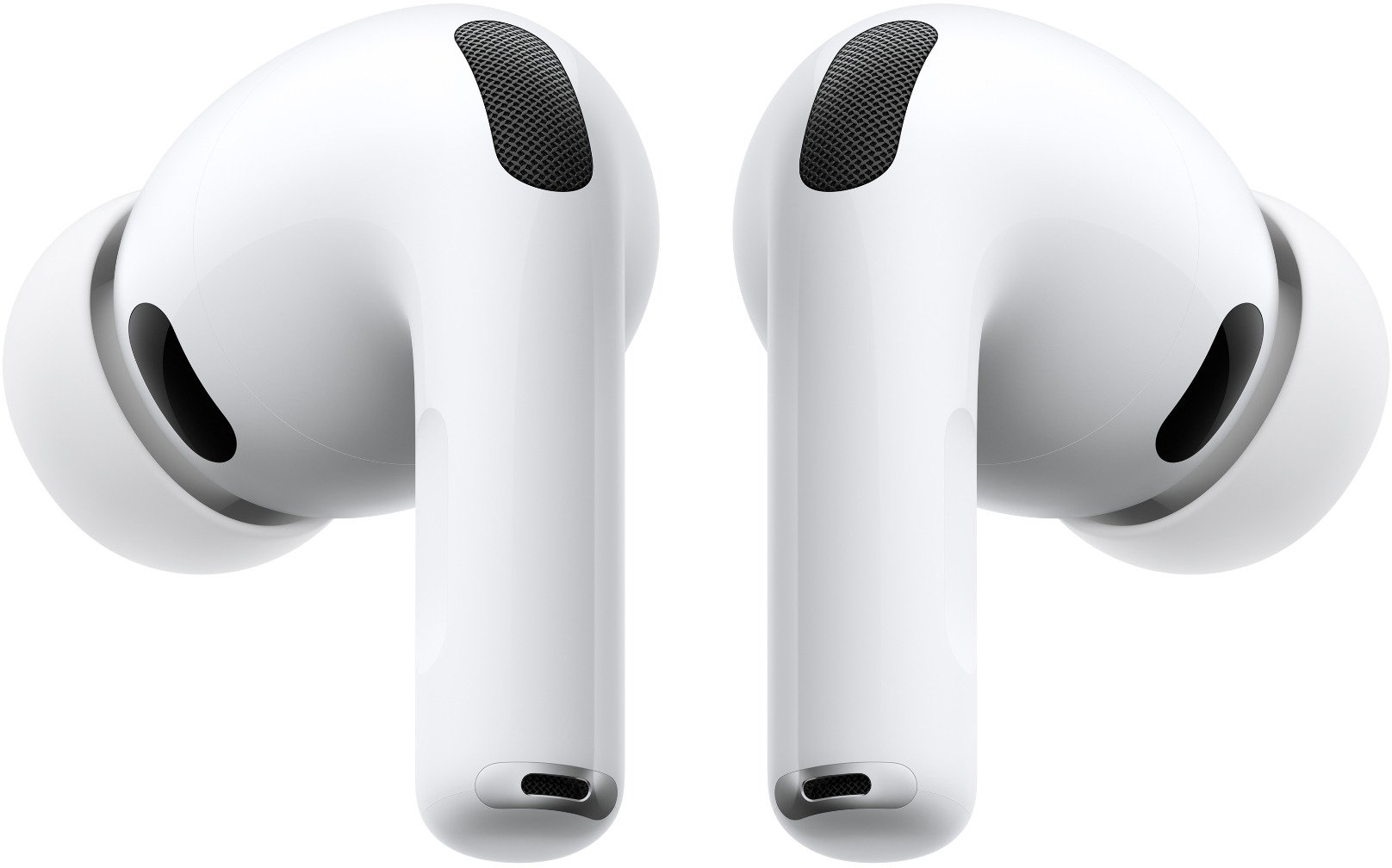
Aktuální cenu produktu Apple AirPods Pro 3 najdete na Alze.
Proč resetovat AirPods?
Resetování AirPods může vyřešit řadu problémů, které se mohou objevit během používání. Mezi hlavní důvody, proč se rozhodnout pro resetování, patří:
- Problémy s připojením: Pokud vaše AirPods nechtějí navázat spojení s vaším zařízením nebo pokud se spojení neustále přerušuje, resetování může tento problém vyřešit.
- Problémy se zvukem: Může se stát, že jedna ze sluchátek přestane přehrávat zvuk, nebo že kvalita zvuku není taková, jaká by měla být. Resetování může obnovit původní nastavení a zlepšit zvukový výkon.
- Problémy s baterií: Pokud si všimnete, že vaše AirPods se vybíjejí rychleji než obvykle, nebo pokud se jedno ze sluchátek vůbec nenabíjí, resetování může pomoci obnovit správnou funkci baterie.
- Příprava na prodej nebo darování: Pokud plánujete prodat nebo darovat své AirPods, je dobré je předtím resetovat, aby se odstranila všechna osobní nastavení a párování s vašimi zařízeními.
- Vylepšení výkonu: Resetování může také pomoci zlepšit celkový výkon AirPods, zejména pokud jste je dlouho používali a všimli jste si, že už nefungují tak hladce jako dříve.
Jak resetovat AirPods: Krok za krokem
Nyní, když víme, proč byste měli resetovat své AirPods, podívejme se na samotný postup. Resetování AirPods je poměrně jednoduchý proces, který zabere jen několik minut.

Krok 1: Umístěte AirPods do nabíjecího pouzdra
Prvním krokem k resetování AirPods je vložit je zpět do jejich nabíjecího pouzdra. Ujistěte se, že obě sluchátka jsou v pouzdru a že pouzdro má dostatečný náboj. Resetování neproběhne, pokud je baterie sluchátek nebo pouzdra vybitá.
Krok 2: Zavřete víko pouzdra a počkejte
Po vložení AirPods do pouzdra zavřete víko a počkejte přibližně 30 sekund. Toto čekání umožní sluchátkům, aby se plně odpojila od všech zařízení a připravila se na resetování.
Krok 3: Otevřete víko pouzdra
Po 30 sekundách otevřete víko pouzdra, ale sluchátka zatím nevyndávejte. Na zadní straně nabíjecího pouzdra se nachází malé tlačítko. Toto tlačítko je klíčové pro proces resetování.
Krok 4: Podržte tlačítko na zadní straně pouzdra
Najděte tlačítko na zadní straně pouzdra a podržte ho po dobu 15 sekund. Během této doby by měla kontrolka na přední straně pouzdra začít blikat bílou barvou, což signalizuje, že probíhá resetování.
Krok 5: Počkejte na resetování
Jakmile začne kontrolka blikat, uvolněte tlačítko a počkejte, až kontrolka změní barvu na oranžovou. Oranžová barva signalizuje, že resetování bylo úspěšně dokončeno a že AirPods byly vráceny do továrního nastavení.
Krok 6: Spárování AirPods s vaším zařízením
Po úspěšném resetování budete muset AirPods znovu spárovat se svým zařízením. Otevřete víko pouzdra poblíž zařízení, se kterým chcete AirPods spárovat. Na obrazovce zařízení by se měla objevit nabídka pro připojení AirPods. Postupujte podle pokynů na obrazovce a AirPods budou znovu připojeny.
Co dělat, pokud resetování nefunguje?
I když je resetování AirPods obvykle účinné, může se stát, že se problém nepodaří vyřešit. V takovém případě existuje několik dalších kroků, které můžete vyzkoušet:
- Zkontrolujte stav baterie: Pokud se AirPods nebo nabíjecí pouzdro nenabíjejí správně, může to být příčinou problému. Zkuste je nabít pomocí jiného kabelu nebo nabíječky.
- Aktualizace firmware: Ujistěte se, že máte nejnovější verzi firmware pro AirPods. Aktualizace mohou přinést opravy chyb, které mohou způsobovat problémy.
- Restart zařízení: Někdy může být problém na straně zařízení, ke kterému jsou AirPods připojeny. Zkuste restartovat svůj iPhone, iPad nebo jiný přístroj a poté znovu připojit AirPods.
- Kontaktujte podporu Apple: Pokud se vám nedaří problém vyřešit sami, může být nejlepší obrátit se na podporu Apple, která vám poskytne další pokyny nebo servis.
Jak předejít problémům s AirPods?
Aby vaše AirPods fungovaly co nejlépe, je dobré dodržovat několik základních pravidel údržby a používání:
- Pravidelně čistěte AirPods a nabíjecí pouzdro: Nečistoty a prach mohou ovlivnit kvalitu zvuku a nabíjení. Použijte měkký, suchý hadřík k čištění sluchátek a pouzdra.
- Udržujte baterii v dobrém stavu: Vyhněte se úplnému vybití baterie a nenechávejte AirPods příliš dlouho bez nabíjení.
- Aktualizujte zařízení: Pravidelné aktualizace iOS nebo macOS mohou zlepšit kompatibilitu a výkon AirPods.
- Používejte originální příslušenství: Neoriginální nabíječky nebo kabely mohou způsobit problémy s nabíjením a fungováním AirPods.
Resetování AirPods je jednoduchý a efektivní způsob, jak vyřešit různé problémy, které mohou nastat během jejich používání. Ať už máte problémy s připojením, zvukem nebo baterií, resetování může pomoci obnovit jejich původní výkon. Dodržováním správného postupu resetování a základních pravidel údržby můžete zajistit, že vaše AirPods budou fungovat co nejdéle a nejlépe. Pokud však resetování nepomůže, neváhejte se obrátit na odborníky ze společnosti Apple, kteří vám rádi pomohou s dalším postupem.



Chcete k tomu něco dodat? Napište krátce proč.