


iOS již několik let podporuje tzv. webové aplikace. Co je to ale webová aplikace a jak se liší od typických aplikací používaných v iPhonu a iPadu? V článku nabízíme vysvětlení.
Aktuální cenu produktu iPhone 17 Pro najdete na Alze.


Co je webová aplikace
Když Apple mluví o „webových aplikacích“, má na mysli „progresivní webové aplikace“, zkráceně PWA. Apple jim raději říká webové aplikace buď proto, že termín „progresivní webové aplikace“ jako první prosadil Google, nebo proto, že neexistuje žádná oficiální specifikace PWA. Bez ohledu na to je PWA obecně zkratka pro flexibilní, přizpůsobitelnou aplikaci vytvořenou pouze pomocí webových technologií.
Z uživatelského hlediska si PWA představte jako webovou stránku, kterou si můžete nainstalovat na domovskou obrazovku, aniž byste ji museli stahovat z App Store. Mezi příklady oblíbených webových aplikací patří Mapy Google, Starbucks, Tinder, Uber a Instagram.
Ironií osudu je, že systém iOS byl vlastně první platformou, která podporovala koncept PWA. Když společnost Apple původně vydala iPhone, první aplikace byly založeny na HTML5, což uživatelům umožňovalo přidávat je ručně na domovskou obrazovku a získat tak zážitek podobný aplikaci na celé obrazovce. Tehdy ještě neexistoval ani obchod App Store.

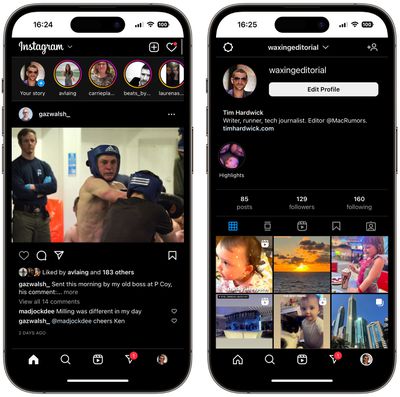
Instagram jako webová aplikace
Zatímco společnost Apple po vzniku svého obchodu App Store zpočátku nechala podporu webových aplikací uschnout na vinici, Google Chrome nadále pomáhal zlepšovat související webové technologie a do roku 2018 se k podpoře webových aplikací zavázaly všechny hlavní webové prohlížeče včetně Safari. Od té doby společnost Apple nadále pomáhá rozvíjet prostředí webových aplikací, jen o tom příliš nemluví. Proto mnohé překvapilo, když Apple na konferenci WWDC 2022 oznámil svůj záměr podporovat push oznámení pro webové aplikace.
Výhody a nevýhody webových aplikací
Na rozdíl od „webových aplikací“, které fungují jako jednoduché záložky na domovské obrazovce (viz níže), lze PWA stáhnout předem a mohou fungovat offline a také využívat běžné webové API. Díky tomu mohou poskytovat prostředí podobné aplikacím a zároveň mají přístup k věcem, jako je geolokace, fotoaparát a Apple Pay.
Z pohledu vývojáře znamená cesta PWA, že se vyhnete potenciálním potížím s procházením aplikace procesem kontroly v App Store společnosti Apple. Díky tomu mohou být webové aplikace lépe objevitelné než nativní aplikace, které procházejí obchodem App Store. Je také snazší a rychlejší navštívit webovou stránku než instalovat aplikaci a uživatelé mohou webové aplikace také sdílet pouhým odesláním odkazu.
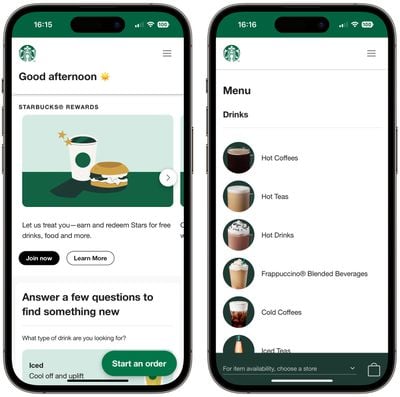
Webová aplikace Starbucks má 233 KB a je o 99.84% menší něž 148MB mobilní aplikace pro iOS
Na druhou stranu jsou nativní aplikace lépe integrovány se systémem iOS a nabízejí plynulejší uživatelský zážitek (i když to se s vývojem webových technologií, které stojí za PWA, pomalu mění). Webové aplikace mohou například ukládat pouze offline data a soubory o celkové velikosti maximálně 50 MB. Nemají přístup k některým hardwarovým funkcím, jako je Bluetooth a Touch ID/Face ID, a nemohou spouštět kód na pozadí. Nemají také přístup k platbám v aplikacích a dalším službám Apple.
Jak přidat webovou aplikaci na domovskou obrazovku
- Na iPhonu nebo iPadu otevřete Safari.
- Přejděte na webovou stránku, která nabízí WPA/webovou aplikaci (mnohé jsou uvedeny zde).
- Klepněte na tlačítko Akce (často nazývané tlačítko Sdílet).
- Posuňte se dolů po listu sdílení za řádky kontaktů a aplikací a vyberte možnost Přidat na domovskou obrazovku.
- Webovou aplikaci pojmenujte a klepněte na tlačítko Přidat.
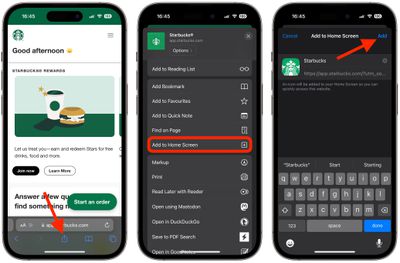
Nová webová aplikace se zobrazí na dalším volném místě na domovské obrazovce zařízení. Pokud na ni klepnete a budete přesměrováni zpět na standardní webovou stránku, ukončete násilím Safari a znovu spusťte webovou aplikaci.
Jak nastavit webová Push oznámení
V systémech iOS 16.4 a iPadOS 16.4, které jsou v současné době stále ve fázi beta, přidala společnost Apple novou funkci, která umožňuje webovým aplikacím přidaným na domovskou obrazovku odesílat uživatelům iPhonu a iPadu webová push oznámení.
Díky nové funkci mohou webové aplikace přidané na domovskou obrazovku uživatele požádat o povolení přijímat push oznámení prostřednictvím tlačítka „Přihlásit se k odběru“ nebo jiné podobné možnosti v nastavení webové aplikace. Taková oznámení fungují stejně jako oznámení z jiných aplikací a zobrazují se na zamykací obrazovce, v oznamovacím centru a na spárovaných hodinkách Apple Watch.
- Otevřete webovou aplikaci, kterou jste přidali na domovskou obrazovku.
- Najděte a povolte nastavení, které zapíná push oznámení.
- Když se zobrazí výzva k získání oprávnění, klepnutím na Povolit povolte webové aplikaci posílat oznámení, jako by to byla běžná aplikace.
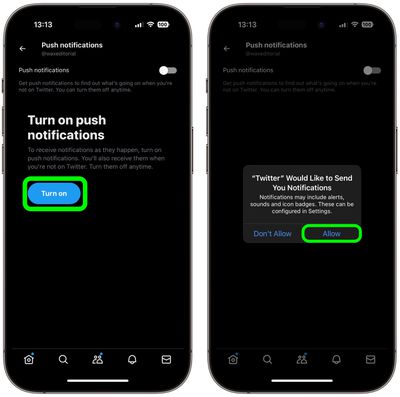
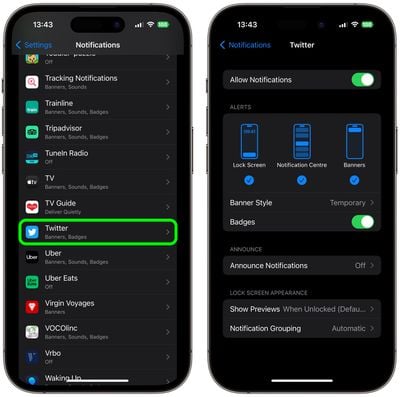
Jakmile to uděláte, budete moci ovládat upozornění a odznaky ikon pro webovou aplikaci v části Oznámení v aplikaci Nastavení.
Přidání záložek webových stránek na domovskou obrazovku
Webové stránky, které nemají speciální mobilní aplikaci nebo webovou aplikaci pro přístup ke svému obsahu, můžete přidat na domovskou obrazovku pomocí stejné možnosti Přidat na domovskou obrazovku v nabídce Sdílení v Safari.
Vytvoření záložky na domovské obrazovce vám umožní používat ji jako portál pro přístup ke konkrétnímu online obsahu jedním klepnutím, místo abyste museli otevřít prohlížeč a poté vybrat záložku nebo zadat adresu URL webové stránky.
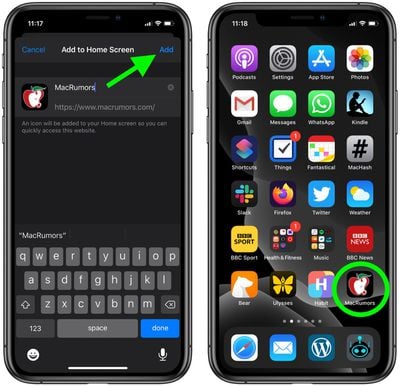
Když klepnete na záložku webové stránky na domovské obrazovce, otevře se v Safari na konkrétní vybrané stránce. I když se nejedná o webovou aplikaci, pokud má web, na který odkazujete, dynamické rozvržení vhodné pro mobilní zařízení, může přístup k němu z domovské obrazovky připomínat aplikaci.




Chcete k tomu něco dodat? Napište krátce proč.