

Jak nastavit Time Machine, aby se zálohoval Mac? Proč použít server od Synology? Podívejte se, jak vše lehce nastavit, aby to fungovalo.
Zálohování počítače nemusí být zdlouhavá činnost. Apple se nám v tom snaží maximálně pomoct a nabízí snadné řešení v podobě nástroje Time Machine. Otázkou ale vždy zůstává, kam všechna data ukládat. Je lepší externí disk nebo sofistikovanější řešení v podobě NAS serveru?

Výběr zařízení, kam se zálohy ukládají
Před samotným nastavením automatické zálohy si musíte zvážit, kam se budou data ukládat. Je to první krok, později už není cesty zpět. Nebo je, ale zbytečně vyhodíte peníze a vše musíte znovu nastavit. Základním pravidlem proto zůstává, že místo na zálohu má mít minimálně dvojnásobnou kapacitu, jak zálohované zařízení. Pokud tedy máte v Macu 256GB úložiště, zvolte cíl s kapacitou minimálně 512 GB.
Další volbou je typ zálohovacího zařízení. Pokud zvolíte jednoduchý externí disk, tak se sice bude zálohovat na něj, ale v případě poruchy disku mohou být data pryč. Je proto vhodnější vybrat rovnou NAS server s alespoň dvěma disky. Ty pak fungují jako duální záloha a data zůstávají ve zdvojené verzi na serveru. Zjednodušeně řečeno, na obou discích jsou stejná data (záleží na zvoleném RAIDu). Jakmile tedy jeden disk vypoví službu, data jsou pořád na druhém. Vyměníte vadný disk a data se automaticky překopírují a fungujete dál. Podívejte se na aktuální nabídku Synology.

Asi se tedy shodneme, že pokud chcete mít 100% jistotu, zvolíte raději NAS. Ano, může se stát tragédie a vyhoříte, přijdete o celý server a data na něm, ale to už je extrémní uvažování.
Jak nastavit DSM systém na serveru Synology
V každém NAS serveru Synology je nainstalovaný operační systém DSM. Funguje podobně jako jiné systémy na počítačích a lze se k němu jednoduše připojit přes webový prohlížeč. Před nastavením Time Machine musíte pár věcí nastavit.
Po přihlášení do systému vytvoříte nejdříve sdílenou složku, kam se budou zálohy automaticky ukládat.
- Jděte do položky Ovládací panel – Sdílená složka a klikněte na Vytvořit pro novou složku
- Zadejte název nové sdílené složky a zvolte případně její umístění, pokud máte na serveru více svazků
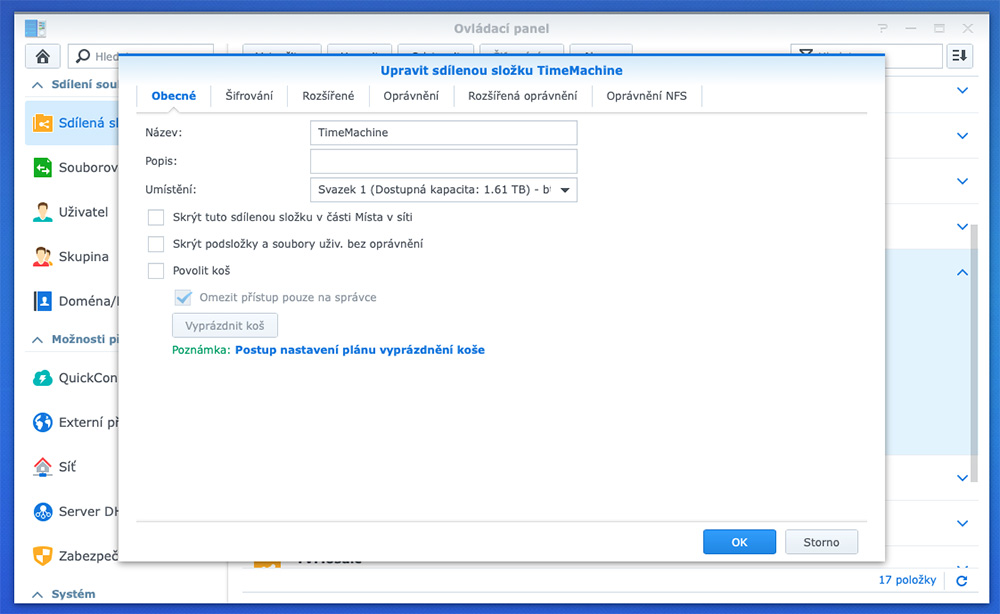
- Další možnosti nechte prázdné (jak vidíte na obrázku) a potvrďte vše, dokud se složka nevytvoří
 V dalším kroku jsou v podstatě dvě možnosti. Buď budete zálohovat pomocí svého účtu a nastavíte kvótu na sdílenou složku, nebo si vytvoříte nového uživatele a kvótu nastavíte jemu. Osobně používám první volbu, ale ta je k dispozici pouze na NAS serverech, které podporují kvóty sdílených složek a souborový systém Btrfs. Je to pokročilá funkce a disponují s ní pouze vyšší řady serverů. Pokud zvolíte druhou možnost, její nastavení je krok po kroku uvedené na Synology webu.
Nastavení kvóty sdílené složky a oprávnění
My si tedy nastavíme kvótu přímo na sdílené složce. Ač má můj NAS celkovou využitelnou kapacitu kolem 6 TB, tak je lepší mít kvótu pro zálohy omezenou. TimeMachine automaticky bude mazat starší data a udržovat velikost zálohy do hodnoty kvóty. Bez ní byste za chvíli mohli mít zbytečně obří haldu dat. A co si budeme povídat, v naprosté většině nám stačí jedna verze zálohy.
Pro nastavení kvóty sdílené složky postupujte takto:
- Jděte do Ovládací panel – Sdílená složka, vyberte vaší nově vytvořenou složku a klikněte na Upravit
- Přejděte do záložky Rozšířené a v ní zadejte hodnotu kvóty
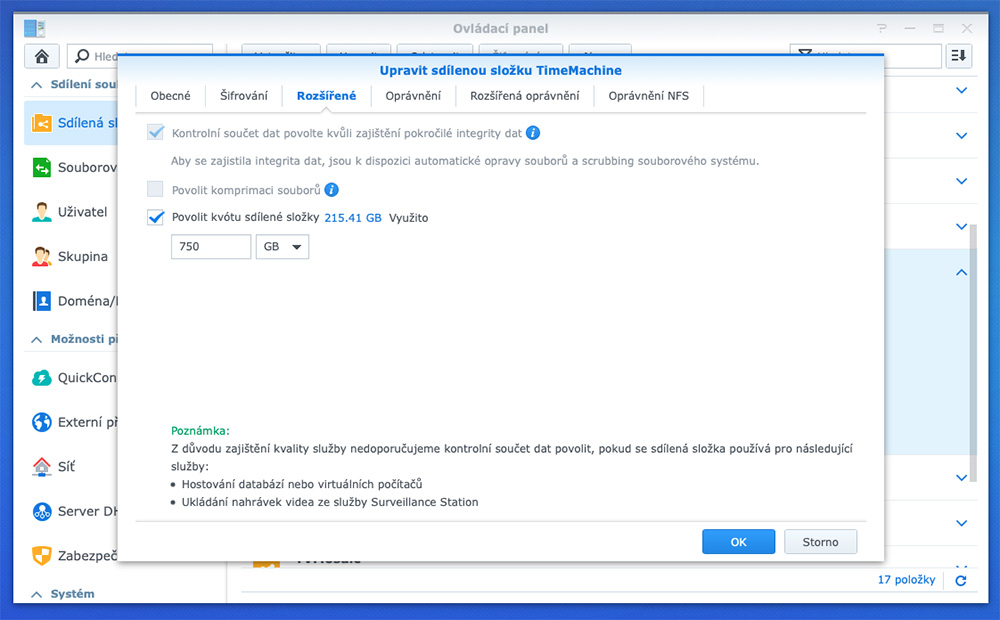 V mém případě je kvóta nastavena na 750 GB, protože disk MacBooku, který zálohuji, má kapacitu 256 GB. Nechávám si tak ještě drobnou rezervu. Dávejte pozor na jednotky, lze mezi nimi přepínat mezi MB, GB a TB.
Abyste nemuseli po veškerém nastavení řešit případné komplikace, doporučuji ještě zkontrolovat oprávnění. To je totiž nejčastější problém uživatelů, kterým po nastavení záloha nefunguje.
Jak nastavit oprávnění uživatel na složku se zálohou:
- Jděte do Ovládací panel – Uživatel
- Vyberte uživatele, který má mít oprávnění provádět zálohu přes Time Machine a dejte Upravit
- V kartě Oprávnění vidíte práva na jednotlivé sdílené složky
- Zkontrolujte, případně nastavte práva pro čtení/zápis uživatele na složku se zálohou
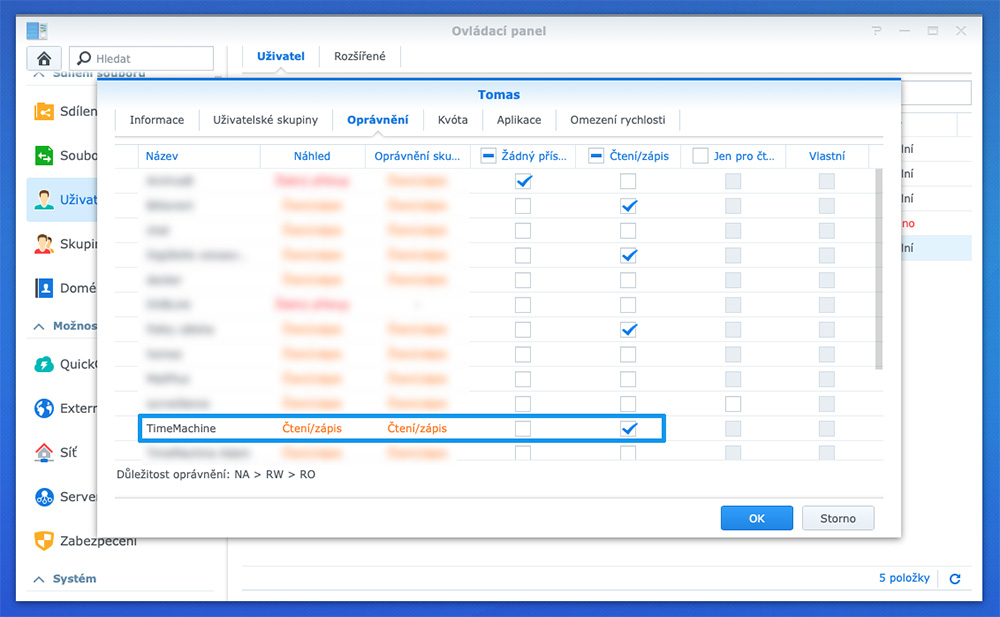
Takto bude vše ověřeno a záloha proběhne jako po másle.
Nastavení souborových služeb
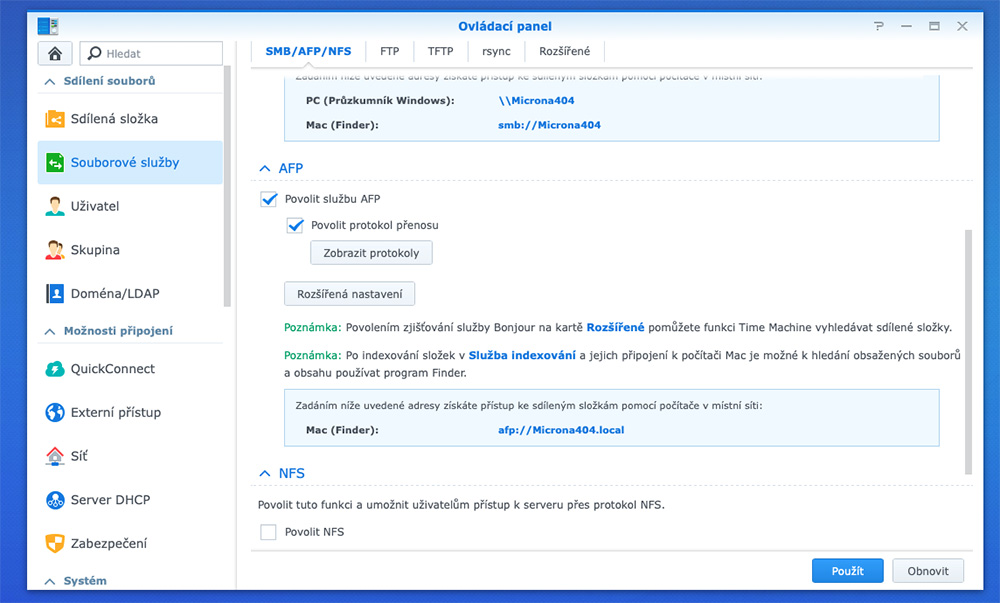
Poslední sekcí, kterou zbývá na NASu nastavit, jsou souborové služby. Mac i server se musí domluvit pomocí některé z podporovaných služeb a na výběr jsou opět dvě možnosti. Můžete si volit mezi AFP a SMB. Hned na začátku jsem vybral AFP, protože protokol vymyslel Apple a dlouho jej používá. Problém by ale neměl být ani v případě, když nastavíte SMB.
Jak nastavit souborové služby, aby vše fungovalo:
- Jděte na serveru do Ovládací panel – Souborové služby
- Na první záložce najděte sekci AFP a zaškrtněte pole Povolit službu AFP
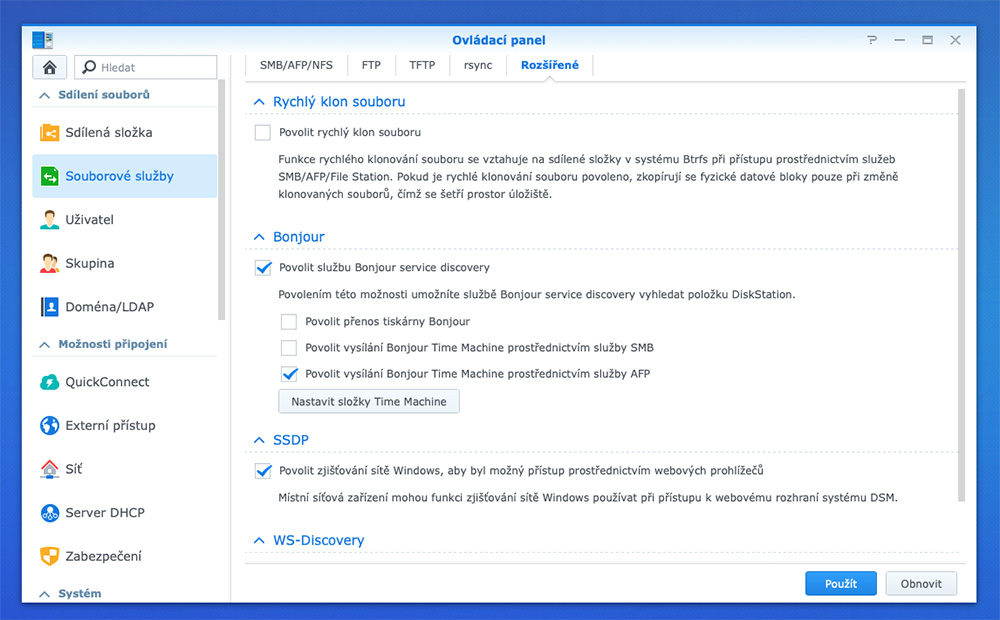
- Přejděte na kartu Rozšířené a zaškrtněte volbu Povolit službu Bonjour service discovery a pod ní Povolit vysílání Bonjour Time Machine prostřednictvím služby AFP
- Pod tím najdete tlačítko Nastavit složky Time Machine a zaškrtnete vaší nově vytvořenou složku
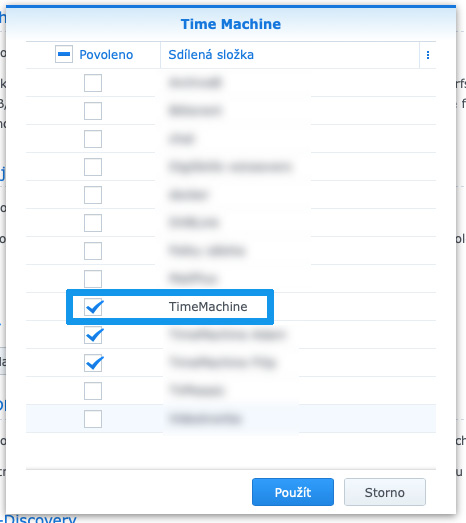
A to je vše! Na NAS serveru Synology máme vše nastaveno a teď už jen zbývá nastavit samotný nástroj TimeMachine. U něj je to ale opravdu jen na pár kliknutí.
Jak nastavit Time Machine na Macu
Pokud ještě nemáte NAS připojený k Macu, tak se nejdříve podívejte, zda ho nevidíte v postranním panelu Finderu. Pokud ne, připojte ho manuálně.
- Otevřete Finder a v horním řádku nabídek vyberte Otevřít – Připojit k serveru…
- Zadejte IP adresu serveru, jeho síťový název, popřípadě dejte Procházet a v seznamu by měl být vidět
- Zadejte přihlašovací údaje a připojte se
Teď, když je server připojený, zbývá už jen nastavit Time Machine.
- Z docku vyberte Předvolby systému – Time Machine
- Klikněte na tlačítko Vybrat disk… a vyberte NAS server (bude se zobrazovat název sdílené složky)
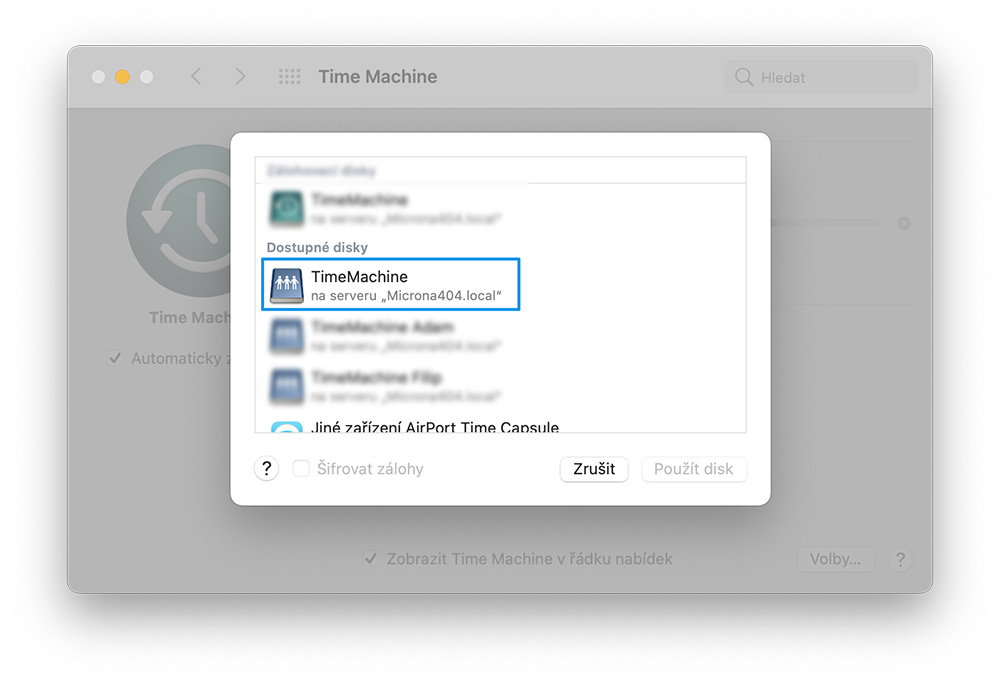
- Budete vyzvání k zadání přihlašovacích údajů a volbu potvrdíte
- Doporučuji zaškrtnout i volbu Automaticky zálohovat
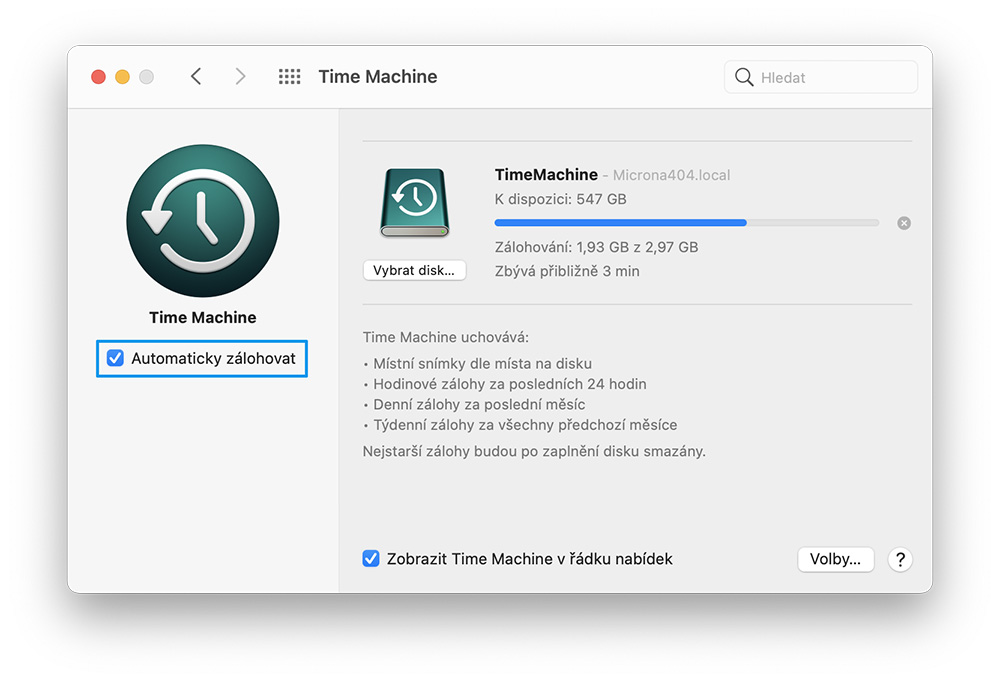
V tuto chvíli se začne provádět první záloha na server. Ta může trvat i dlouhé hodiny, ale je to jen proto, že se přenáší velké množství dat. Můžete ale pokračovat v práci a záloha běží na pozadí. Každá další záloha už bude jenom přírůstkem té první, takže se přenáší data, která se změnila.
V případě, že využíváte iCloud a zálohujete si složky Dokumenty a Plocha, tak je lze snadno ze zálohy Time Machine vyloučit. Osobně to tak mám a přijde mi zbytečné tam tato umístění zálohovat, když se mi posílají na iCloud a nezabírají tolik místa.
Jak vyloučit některé položky z Time Machine:
- Jděte do Předvolby systému – Time Machine – Volby…
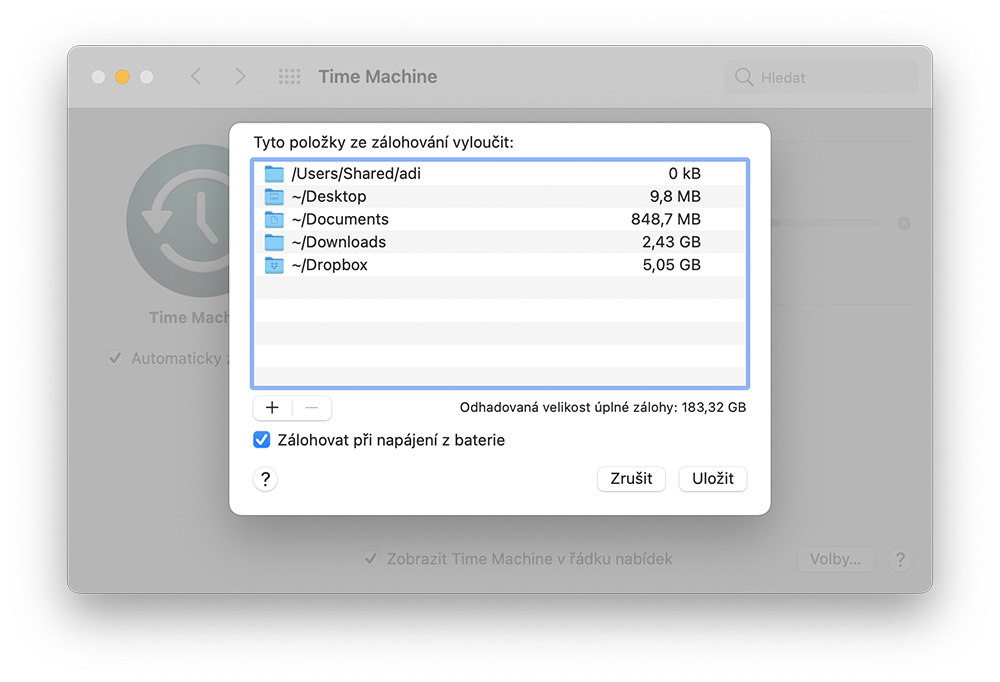
- Vyberte složky, které se zálohovat nemají (například složky Dokumenty a Plocha)
A je to! Máme vše nastaveno a vše by mělo bezvadně fungovat. Ještě doporučuji nechat si ikonku Time Machine v horním řádku nabídek. V nastavení nástroje máte zaškrtávátko Zobrazit Time Machine v řádku nabídek. Tak budete mít přehled o tom, jak záloha probíhá a jedním kliknutím uvidíte, co se právě děje.
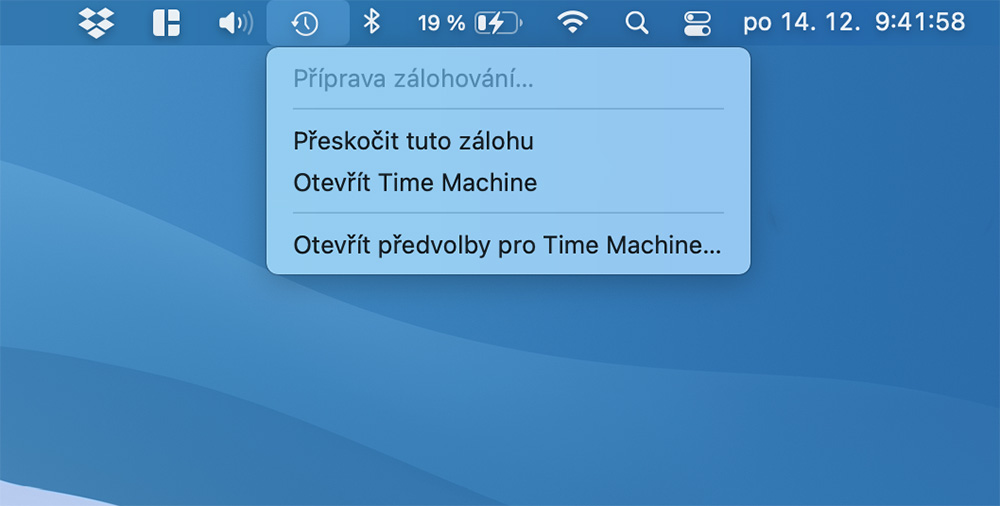
Gratuluji, pokud jste došli až sem a vše nastavili, bude vám záloha přes Time Machine fungovat a nestane se vám, že přijdete o svá data. Záloha na svůj vlastní privátní cloud dává při tak velkém množství dat smysl a dlouhodobě je i levnější než záloha pomocí cloudových služeb. Vše máte navíc pod palcem vy a data se neodesílají na cizí místa.
Pokud máte nějaký dotaz, prosbu o pomoc nebo další informace, napište nám do komentářů pod článek!









Chcete k tomu něco dodat? Napište krátce proč.