

Operovat s některými soubory v iPhonu je nešikovné. Nebo byste chtěli mít data z telefonu i v PC nebo Macu? Zkuste iMyFone D-Port.
Export dat z iPhonu není bez pomoci specializované aplikace nic jednoduchého. Něco lze vytáhnout jednoduše, jako například fotografie, ale něco ne. Druhý případ představují třeba zprávy. Proč ještě nemůžete exportovat zprávy v nějakém rozumném formátu pomocí iTunes, je mi pořád záhadou.


iMyFone D-Port je aplikace pro Windows a macOS, která po připojení iPhonu k PC nebo Macu dokáže pracovat s daty na iOS zařízení. Přehledně vám je zobrazí podle typu, a vy pak už jen vyberete ta, která chcete uložit do počítače.

Instalace je raz dva, prohledávání iPhonu už trochu trvá
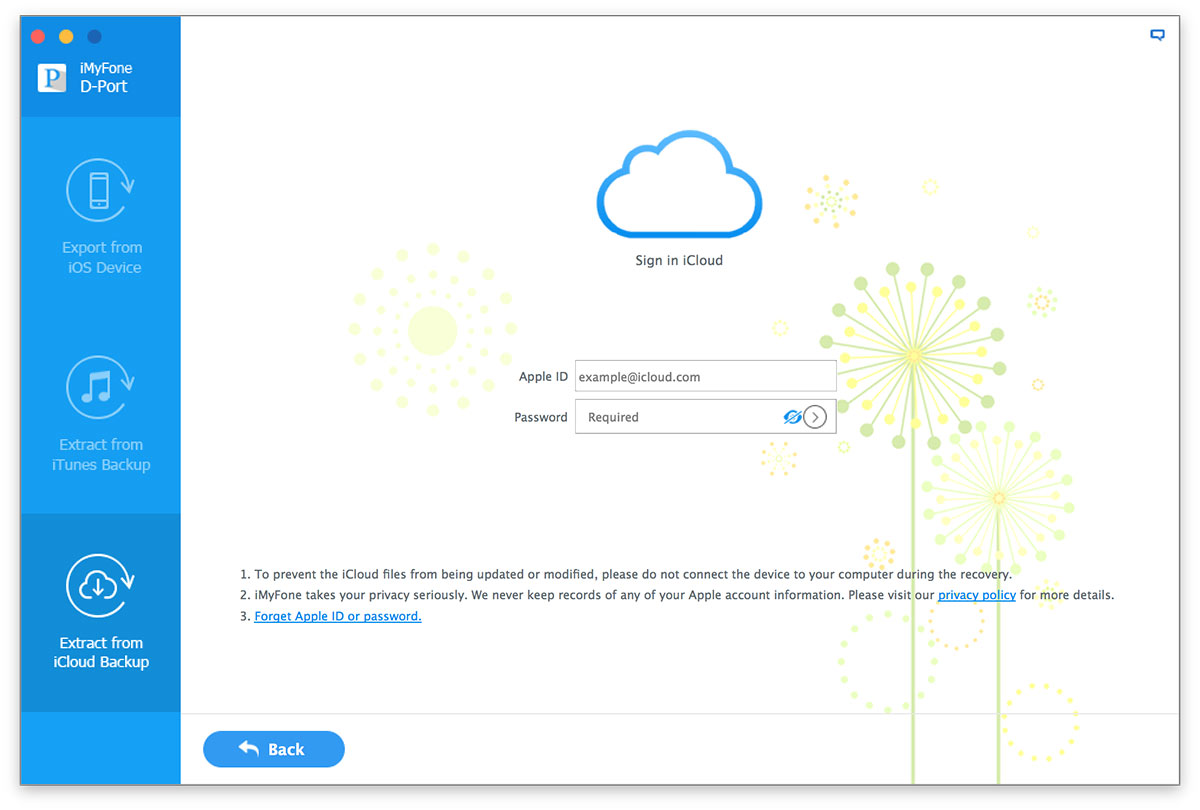
Instalace je otázkou 10 sekund. Stáhnete, přetáhnete do aplikací – a je to. Zdlouhavější proces nastává až v případě skenování zařízení, ze kterého chcete data vytáhnout. Nemusíte se přitom omezovat jen na iPhone nebo iPad, který máte k počítači připojený. Prohledávat lze i v iTunes zálohách, které jsou na počítači uložené, nebo v záloze na iCloudu. V tomto případě ale nesmíte mít zapnuté dvoufaktorové ověřování, protože by vás iCloud nepustil.
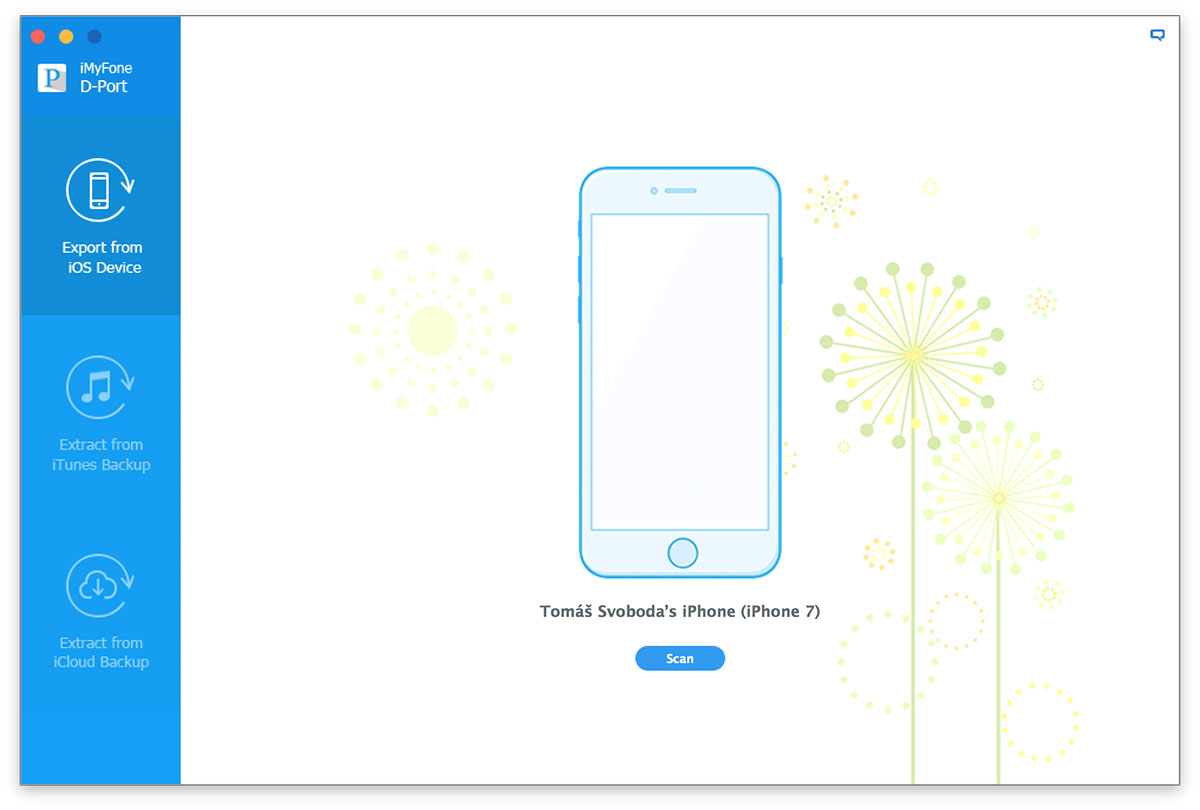
Když jsem připojil svůj iPhone 7 k MacBooku a pustil aplikaci, u skenování vyskočila hodnota 30 minut. Ta klesala přiměřeně zhruba na 20 minut a pak se ukázala data vhodná k exportu. Prvotní údaj tedy nebyl pravdivý, a celý sken zabral kolem 10 minut. Můj iPhone má 128GB úložiště a zabráno mám kolem 50 GB. Záleží ale i na typech souborů. Nepoužívám například komunikátory WhatsApp nebo Viber.
iMyFone
Firma iMyFone má na svědomí také programy Umate nebo Umate iPhone Cleaner. Všechny pomáhají uvolňovat dostupné místo na zařízeních, obnovovat a spravovat důležitá data.
Software od iMyFone je určený pro koncové uživatele i firmy a používá se ve více než 100 zemích světa. Hlavním posláním zaměstnanců společnosti je poskytovat nejlepší služby pro každého uživatele a předcházet ztrátě dat a soukromí.
Zdroj: Facebook iMyfone
Při exportu dat ze zařízení musí být telefon nebo tablet propojen kabelem s PC nebo Macem. Chápu, že když by se podařilo tuto akci vyřešit bezdrátově, byl by přenos dat i jejich sken pomalejší, ale určitě by to stálo za úvahu.
Jak probíhá celý proces exportu dat s iMyFone D-Port
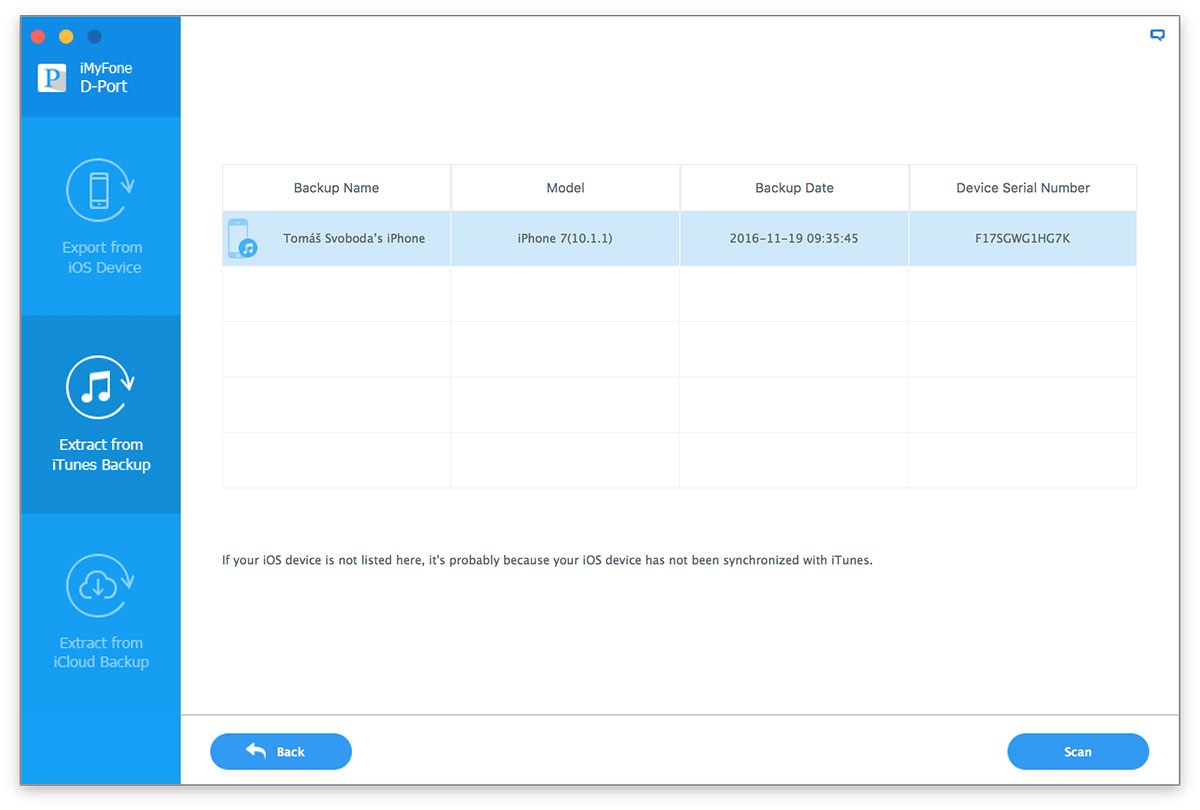
Z úvodní obrazovky máte na výběr ze tří možností, které jsou zobrazené v levém sloupci. Exportovat data můžete z iOS zařízení, zálohy iTunes nebo zálohy na iCloudu. Ať už si vyberete jakoukoliv možnost, export probíhá stejně. Liší se jen krok před skenováním. U první možnosti vyberete svoje iOS zařízení, u druhé pak zálohy iTunes, ze které se mají data tahat, a u poslední se musíte přihlásit svým Apple ID účtem do iCloudu a vybrat požadovanou zálohu.
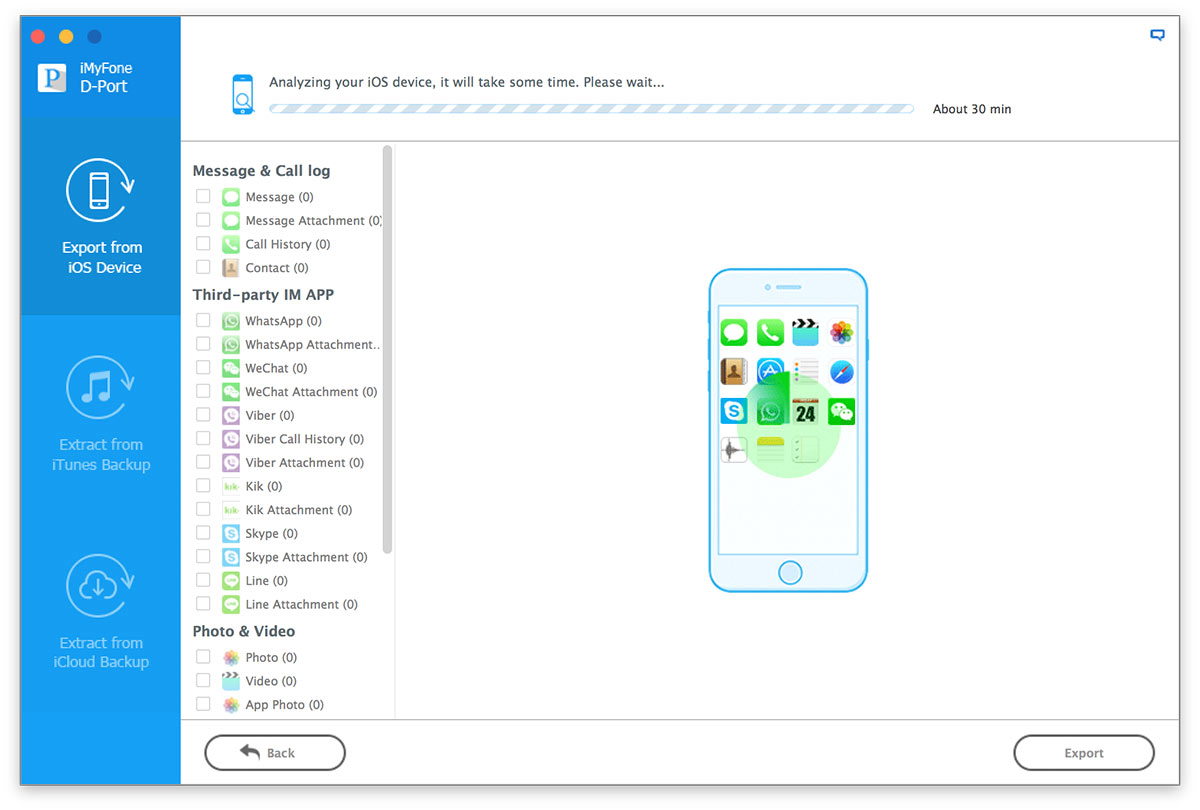
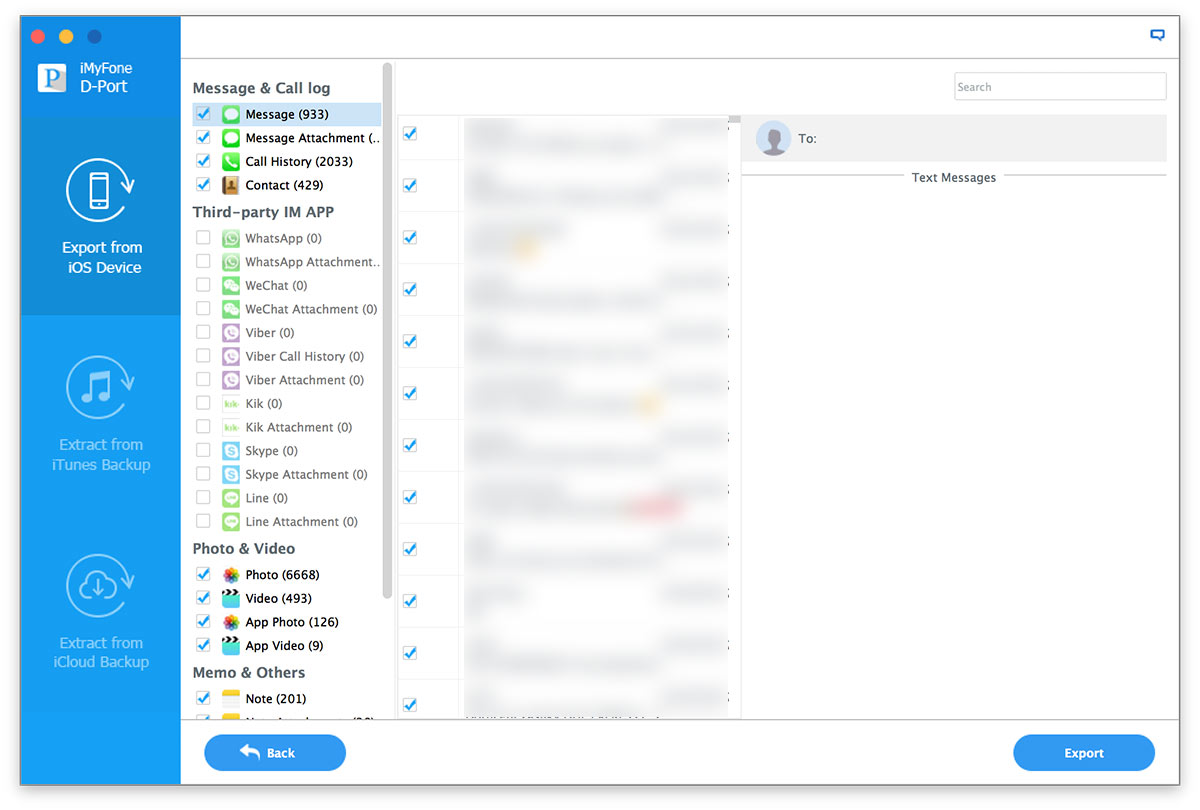
Jakmile je sken dokončen, zobrazí se data rozčleněná do typů souborů a mezi nimi můžete vybírat. Zatrhnutím celé sekce kontaktů budou exportovány všechny kontakty. Když je odškrtnete, můžete si vybrat jednotlivé z nich. Stejný princip funguje u všech typů dat.
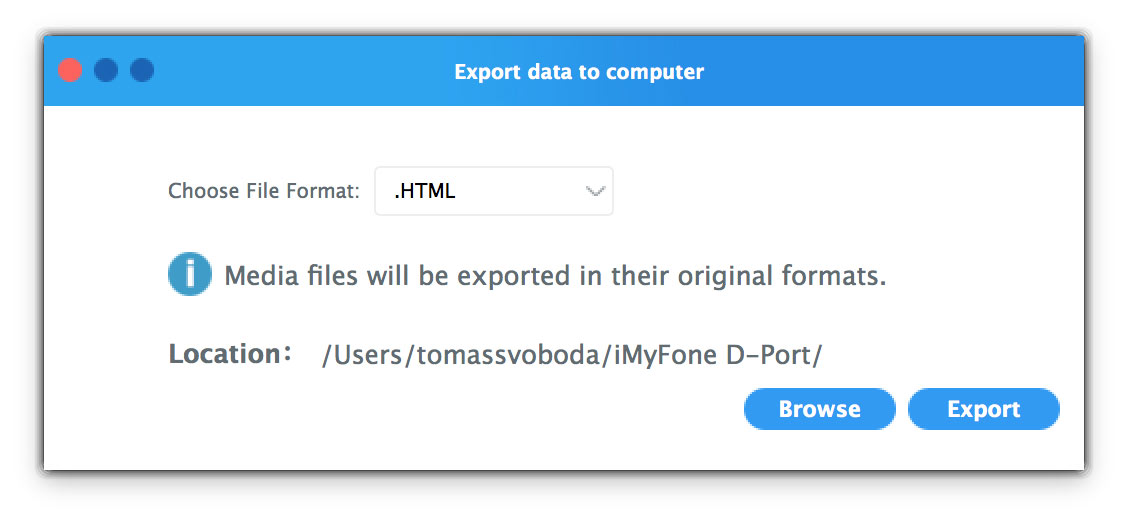
Když máte data k exportu označena, stisknete modré tlačítko „Export“. Objeví se dialog a v něm zvolíte formát exportovaných dat. Vybírat lze mezi xml a csv. Takto se exportují všechna data kromě mediálních souborů. Fotky a videa se tedy přehrají do počítače ve stejném formátu, jako máte na iPhonu nebo iPadu. Tlačítkem „Browse“ změníte cestu, kam se data exportují.
Aplikace dokáže pomoct všem zarytým zastáncům zálohování, ale skvěle poslouží i lidem, kteří si nechtějí komplikovat život s iTunes.
Aplikace není zadarmo. Vývojáři často nabízejí software se slevou, a nyní mají akci na základní licenci za 20 dolarů. Po zakoupení můžete používat iMyFone D-Port po celou dobu a není nijak časově omezena
[box type=“success“ ]
– Jednoduché ovládání
– 3 možnosti skenu
– Množství nalezených dat k exportu
[/box]
[box type=“error“ ]
– Cena
[/box]














Chcete k tomu něco dodat? Napište krátce proč.