Appliště
  • iPhone
  • Mac
  • iPad
  • Apple Watch
  • AirPods
  • Recenze
  • Návody
  • Nakupovat
Nic jsme nenašli :(
Zobrazit všechny výsledky
  • iPhone
  • Mac
  • iPad
  • Apple Watch
  • AirPods
  • Recenze
  • Návody
  • Nakupovat
Nic jsme nenašli :(
Zobrazit všechny výsledky
Appliště
Nic jsme nenašli :(
Zobrazit všechny výsledky
VoiceOver bez zraku, Oznamování času na Macu

I bez zraku lze ovládat kurzor myši na Macu

Karel Giebisch Karel Giebisch
20.2.2017
Mac, macOS, Příručka, Tip

Neomezujte se. Pracujte s kurzorem myši, i když nevidíte na obrazovku počítače. Stačí vlastnit Mac a znát ten správný postup. Jak na to bez zraku?

Většina lidí si nedovede vůbec představit, jak zrakově handicapovaní lidé mohou pracovat s PC nebo mobilním telefonem. Málokdo ví, že technologie jsou pro tyto osoby velice klíčové a do jisté míry jim nahrazují zrak, pomáhají k větší samostatnosti, a zajišťují efektivnější a smysluplnější život.

Také si přečtěte

Editor fotografií VSCO Studio Pro na Macu s dávkovými úpravami

Fotografové na Macu získávají VSCO Studio Pro, které zrychlí úpravy stovek RAW fotografií

18.11.2026
Rozhraní Final Cutu Pro s grafickými efekty MotionVFX

Final Cut Pro získává integraci MotionVFX pro předplatitele Creator Studio

18.11.2026

Dotyková zařízení, mezi které se počítají chytré mobilní telefony a tablety, jsou ovládána prostřednictvím dotykových gest prováděných na displejích přístrojů. PC následně pomocí klávesnice a hromady klávesových zkratek. Nedílnou a nejdůležitější součástí celé problematiky je hlasový výstup, čtečka neboli specializovaný software převádějící všechny provedené úkony do strojové řeči. Pomocí hlasových výstupů, kterých je velké množství, jsou zrakově postiženým lidem předčítány všechny podstatné informace. Stačí tedy poslouchat a naučit se porozumět intonaci takového softwaru.
Zapojte se
0
0
0
0
0

Chcete k tomu něco dodat? Napište krátce proč.

VoiceOver myš bez zraku

Dřevákov dřevěný kryty na iPhone Dřevákov dřevěný kryty na iPhone Dřevákov dřevěný kryty na iPhone

Není žádným tajemstvím, že společnost Apple má přístupnost svých produktů pro osoby s handicapem skutečně propracovanou. Myslí na ně od počátku výroby, a podstatné funkce jsou implementovány rovnou do operačních systémů. Takovým zdárným příkladem je i první generace Apple Watch. Tyto hodinky byly už ve své první fázi plně použitelné i pro zrakově handicapované a mohli jste je ovládat bez zraku.


Myš není tabu i bez zraku

Používání specifických dotykových gest na displejích iPhonů, iPadů nebo Touch Baru či Trackpadu u Maců nejsou ničím novým. Stejně tak jako řada klávesových zkratek, které si musí lidé se zrakovým postižením osvojit. Ale kdo by tušil, že lze do jisté míry ovládat i kurzor myši bez sledování obrazovky?

Nejspíše si říkáte, že jsem se zbláznil. Vždyť to není možné. Opak je ovšem pravdou. Apple má přístupnost skutečně tak vychytanou, že nepotřebujete vidět na kurzor myši, a přesto jej můžete ovládat. Tuto skvělou vychytávku jsem objevil teprve nedávno a opravdu to funguje. Myš už není tabu.


Pohybujte, přetahujte, potvrzujte

Většinu úkonů při práci s PC zvládnete lépe prostřednictvím svých osvojených postupů. Tím, že občas použijete myš, se můžete lépe dostat k některým skrytým informacím nebo vyřešit situaci, na kterou jednoduše dotyková gesta a klávesové zkratky nestačí. Je to sice malá pravděpodobnost, ale i tohle se stává. Většinou však pouze pokročilejším uživatelům. Nicméně, ať už je to, jak chce, hodí se tuto variantu ovládání znát. Nikdy nevíte, kdy se může hodit.

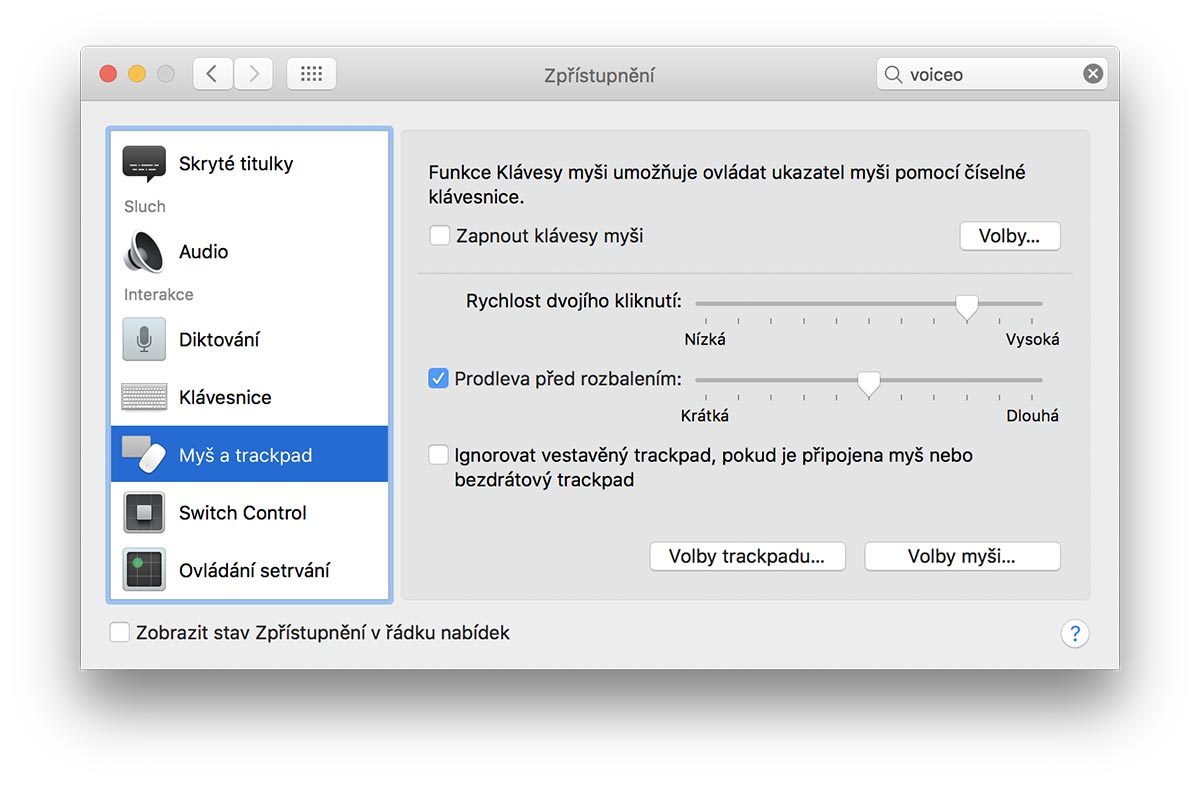
S pomocí těch správných klávesových zkratek zvládnete používat kurzor myši bez nutnosti fyzické manipulace s ní. Jednoduše přinutíte čtečku VoiceOver, aby ovládla myš.

Když znáte ty správné postupy, dovedete prostřednictvím myši ovládané z klávesnice potvrzovat položky, přesunout její kurzor na určitý prvek, na kterém se zrovna nacházíte, ale dokonce i přetahovat jednotlivé položky z místa na místo.

Pro správnou funkčnost se hodí znát tyto kombinace kláves:

  • CTRL + Alt (Option) + CMD + F5 – Přesune kurzor VoiceOveru na kurzor myši.
  • CTRL + Alt (Option) + Shift + mezerník – Klik myší.
  • CTRL + Alt (Option) + CMD + Shift + mezerník – Stisknutí nebo uvolnění myši. (vhodné, když chcete přetahovat položky)
  • CTRL + Alt (Option) + horní nebo dolní kurzorová šipka – Pohyb s prvkem po obrazovce při stisknutém tlačítku myši. Užitečné třeba při přesouvání Wi-FI sítí v seznamu nebo při změně jazyka systému.


Použití kurzoru myši v praxi

Osobně s myší pracuji v těchto případech:

  • Když si potřebuji vyčíst nějaké informace u prvku např. na webu, které se objeví jen v případě, když na něj najedete kurzorem myši.
  • Když mi nejde potvrdit nějaká možnost prostřednictvím běžných klávesových zkratek nebo dotykových gest na Trackpadu.
  • Když chci nastavit prioritu nějaké Wi-Fi sítě a chci ji přesunout např. na první místo v seznamu.

I když se to na první pohled nezdá, občasné použití myši se skutečně hodí. To, co nelze zajistit pomocí dotykových gest nebo klávesových zkratek, doladíte s kurzorem myši. Ze začátku je potřeba si s tím trošku hrát. Ale jakmile přijdete na ten správný princip, okouzlí vás to stejně jako mě.

Štítky: AppleApple Watchblinddotyková gestagestaklávesnicekurzorMacmacOSmyšnevidomípřístrojproduktyVoiceOverzařízenízkratky

Podobné články

Editor fotografií VSCO Studio Pro na Macu s dávkovými úpravami

Fotografové na Macu získávají VSCO Studio Pro, které zrychlí úpravy stovek RAW fotografií

Matyáš Kozák
18.11.2026
0

VSCO poprvé přináší své známé filmové presety do nativní aplikace pro Mac. Studio Pro cílí na fotografy, kteří chtějí rychle...

Rozhraní Final Cutu Pro s grafickými efekty MotionVFX

Final Cut Pro získává integraci MotionVFX pro předplatitele Creator Studio

Jan Holeš
18.11.2026
0

Final Cut Pro se má rozšířit o knihovnu MotionVFX, generování obrázků a propojení s Pixelmatorem Pro. Nové funkce však dostanou...

Modrý indikátor automatizace v řádku nabídek macOS 27.3

macOS 27.3 beta 2 přidává modrý indikátor ovládání aplikací, skrýt ho lze přes Terminál

Matyáš Kozák
17.11.2026
0

macOS 27.3 beta 2 zavádí modrý indikátor pro aplikace ovládající jiné aplikace. Pokud vám v řádku nabídek vadí, lze jej...

Nastavení soukromí a oprávnění aplikací v macOS 27.3

macOS 27.3 zpřísní oprávnění k úplnému přístupu k disku

Matyáš Kozák
17.11.2026
0

Beta macOS 27.3 mění správu nejcitlivějších oprávnění na Macu. Aplikacím půjde nastavit přístup jen k vybraným složkám nebo programům a...

Diskuze

Diskuze

Zapojte se do diskuze pod článkem.

1 komentář
T

Váš e-mail nebude zveřejněn.

M
Mirek S. 10 roky zpět

Karle musim rict, ze me kazdy vas clanek vzdy primeje premyslet nad tim, co bych delal kdybych prisel o zrak, stejne jako nad tim jak se zije lidem, kteri uz o zrak prisli. Pokazde se z vaseho clanku dozvim neco noveho, pokazde me bavi jak dobre promyslene a bez zbytecneho balastu clanky jsou. To ze mate rad technologie a bavi vas se v nich stourat je jasne z kazde vety. Presne takovi lide by meli psat vic :) Diky za dalsi super cteni:)

·

Štítky

AirPods aktualizace aplikace Apple Apple Intelligence Apple Music Apple store Apple TV Apple Watch Appliště Podcast App Store baterie Bezpečnost Chytrá domácnost Fotoaparát Hry iCloud iLifeHacking.cz iOS iOS 18 iOS 27 iPad iPad Pro iPhone iPhone 6 iPhone 7 iPhone 17 iPhone 18 Pro iPhone Duo Mac MacBook MacBook Pro macOS OLED displej OS X příslušenství Recenze Samsung Siri Siri AI Skládací iPhone Tim Cook TOP umělá inteligence USB-C

Apple magazín Appliště denně informuje o událostech ze světa Apple. iPhone, iPad, Mac, Apple Watch, Apple TV a další, to je naše!

  • Redakce
  • Inzerce a kontakt

© 2011 - 2026 Appliště - Všechna práva vyhrazena.

Nic jsme nenašli :(
Zobrazit všechny výsledky
  • Mac
    • MacBook Air
    • MacBook Pro
    • iMac
    • Mac mini
    • Mac Studio
    • Mac Pro
    • macOS Sequoia
  • iPad
    • iPad Pro
    • iPad Air
    • iPad
    • iPad mini
    • iPadOS 18
    • Apple Pencil
    • Smart Keyboard
  • iPhone
    • iPhone 16 Pro
    • iPhone 16
    • iPhone 15
    • iPhone 14
    • iPhone SE
    • iOS 18
  • Watch
    • Apple Watch Series 10
    • Apple Watch Ultra 2
    • Apple Watch SE
    • watchOS 11
    • Řemínky
  • AirPods
    • AirPods 4
    • AirPods Pro 2
    • AirPods Max
  • Vision
    • Vision Pro
    • visionOS 2
  • TV a Domácnost
    • Apple TV 4K
    • Apple TV+
    • tvOS 18

© 2011 - 2026 Appliště - Všechna práva vyhrazena.