


Funkce 3D Touch dokáže ulehčit práci i zrakově handicapovaným uživatelům. Jak ji tito lidé mohou používat? Překvapivě jednoduše.


Funkce 3D Touch byla představena s příchodem iPhonu 6s, a pro některé uživatele iOS se stala celkem i populární. U podporujících aplikací stačí mírně zatlačit prstem na jejich název nebo ikonku, a hned se vám vyfiltrují nejdůležitější možnosti. Napřříklad u telefonu si tak můžete vyvolat nabídku posledně volaných čísel nebo rychlé volby pro vytvoření nového kontaktu. U zpráv snadný přístup k napsání nové zprávy a v App Storu se díky menu 3D Touch dokážete postarat o efektivní přístup k aktualizacím, zakoupeným položkám či přepnout do políčka pro vyhledávání.
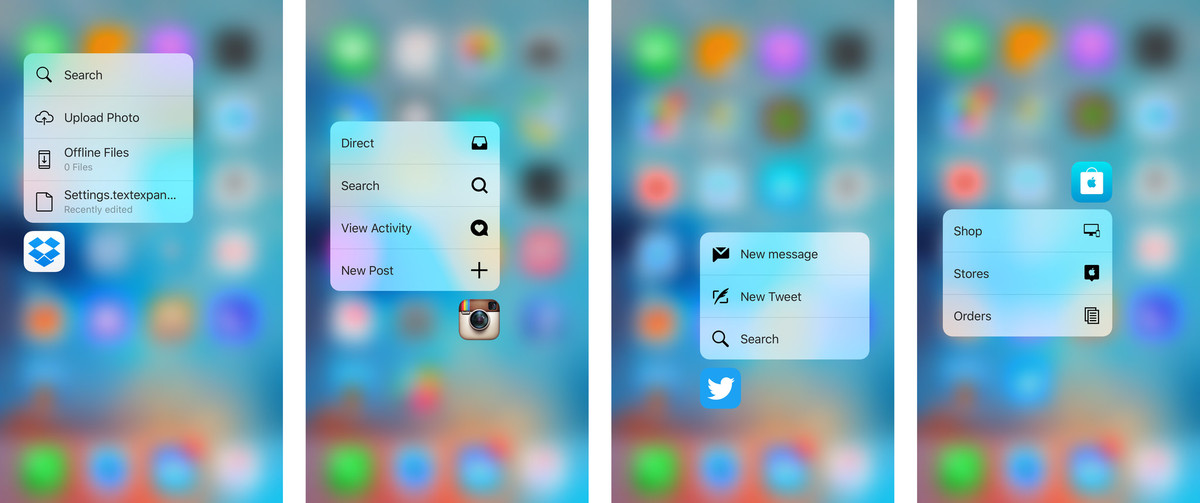

I když je tato funkce k dispozici více než rok, ne všechny aplikace obsahují její podporu. Je nutné pátrat a zkoušet, jestli bude možné 3D Touch aplikovat. Pokud některý z prvků či aplikací nevlastní zmíněnou variantu rychlého přístupu, po provedení potřebného gesta pro její vyvolání se nic nestane. V opačném případě se dočkáte haptické odezvy zařízení a zobrazení menu voleb 3D Touch.
Specifické ovládání zrakově postiženými
Protože je tato funkce v určitých situacích užitečná a skutečně usnadňuje práci, zajímalo mě, jestli ji mohou ovládat i zrakově handicapovaní lidé prostřednictvím VoiceOveru. Zajásal jsem, když jsem objevil vhodný postup, kterému tato skupina osob porozumí.
Když vidíte na displej, není pro vás vyvolání možností 3D Touch žádný problém. Vyhledáte si k tomu vhodnou aplikaci nebo prvek a přitlačíte prstem na jeho název či ikonku. To je celé. Pokud máte ovšem zrakový handicap, musíte postupovat jinak. V případě, že si dokážete udělat představu o rozložení prvků na displeji, nikdo vám nebrání využít stejný způsob jako u vidících osob. Nicméně nemáte zaručenou úspěšnost. Mnohem efektivnější je, když se budete spoléhat na dotyková gesta VoiceOveru.
Naučeným gestem pro pohyb v iOS si jednoduše najdete aplikaci, kde chcete aplikovat funkci 3D Touch. Následně použijte gesto pro potvrzení položky, tedy poklepání prstu na displej, ovšem s drobnou obměnou. Klepněte, přidržte a mírně přitlačte na displej. Pokud budete úspěšní, ucítíte haptickou odezvu pod svým prstem a zobrazí se menu 3D Touch. V něm se pohybujete stejně jako v celém uživatelském rozhraní iOS a dané možnosti též potvrzujete běžným způsobem známým pro uživatele VoiceOveru. Když se rozhodnete nabídku voleb 3D Touch funkce opustit, použijte gesto pro návrat o krok zpět nebo stiskněte tlačítko plochy.
Aplikování zmíněné varianty může znít ze začátku složitě, ale ve skutečnosti je to hrozně jednoduchý proces. Představte si, že potvrzujete nějaký prvek nebo otevíráte aplikaci standardním poklepáním prstu na displej. Při poklepání ale nezvedněte prst z displeje a místo toho na něj vyviňte o něco větší tlak, zatlačte na displej. Tím provedete potřebný úkon k vyvolání 3D Touch. Pravděpodobně se vám to nepovede hned, takže zkoušejte.
VoiceOver, integrovaná odečítací funkce
VoiceOver je čtečkou nalézající se v operačním systému iOS a OS X. Standardně je deaktivována, ale po jejím zapnutí se jakékoli zařízení stane plně ovladatelné i pro zrakově handicapované osoby. Stačí znát specifické způsoby ovládání a nepotřebujete vidět na displej iPhonu, iPadu či Macu. Vystačíte si s klávesovými zkratkami nadefinovanými dotykovými gesty a svým vlastním sluchem, protože zařízení na vás začne mluvit vestavěným hlasovým výstupem. S VoiceOverem jsou zrakově postižení lidé schopni vykonávat veškeré úkony podobně jako vidící, kromě práce s grafikou a fotografiemi.
Používáte 3D Touch? Připadá vám tato funkce zbytečná nebo nedoladěná? Pište do komentářů.












Chcete k tomu něco dodat? Napište krátce proč.