Appliště
  • iPhone
  • Mac
  • iPad
  • Apple Watch
  • AirPods
  • Recenze
  • Návody
  • Nakupovat
Nic jsme nenašli :(
Zobrazit všechny výsledky
  • iPhone
  • Mac
  • iPad
  • Apple Watch
  • AirPods
  • Recenze
  • Návody
  • Nakupovat
Nic jsme nenašli :(
Zobrazit všechny výsledky
Appliště
Nic jsme nenašli :(
Zobrazit všechny výsledky

Jak používat zkratky v iOS (tip)

David Vošický David Vošický
16.9.2014
iOS, Tip

Jste líní a nebaví vás psaní celého slova nebo věty? Pak určitě rádi využijete, nebo už využíváte klávesových zkratek.

Často než napíšete zprávu, trvá to dlouho. Znám to z vlastní zkušenosti. Když si potom s někým píšete například na Facebooku a rozesíláte stejné otázky či odpovědi více lidem, je lepší je mít přednastavené a napsat jenom třeba tři písmena.


Také si přečtěte

HomeView se zprávou Siri o nekompatibilní verzi iOS 27.3

iOS 27.3 beta způsobuje problémy se Siri na HomeView, Apple vydal opravu

19.11.2026
Nastavení Adaptivního zvuku AirPods v Ovládacím centru iPhonu

iOS 27 přidává AirPods Pro jemné nastavení adaptivního zvuku v Ovládacím centru

19.11.2026

Aktuální cenu produktu iPhone 17 Pro najdete na Alze.
Zapojte se
0
0
0
0
0

Chcete k tomu něco dodat? Napište krátce proč.

iPhone 17 Pro
iPhone 17 Pro
29 990 Kč
32 990 Kč -9 %
Koupit na Alze›

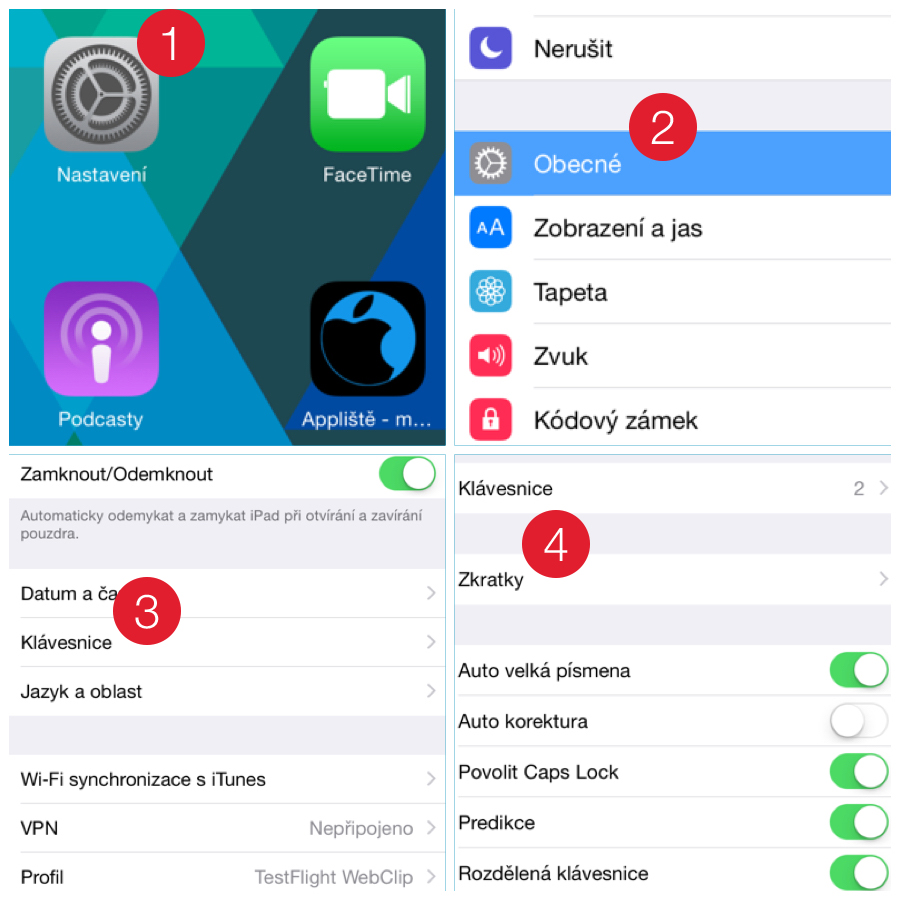
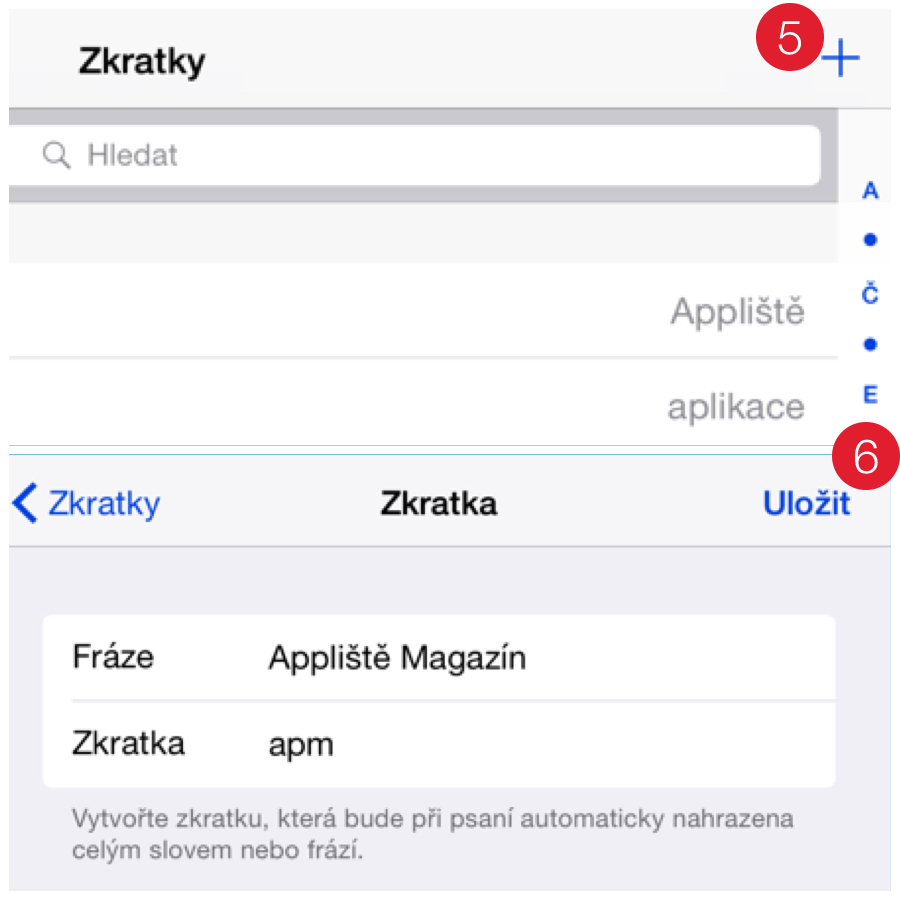
Pro vytvoření nějaké zkratky budete muset jít do Nastavení (1). V menu vyberete Obecné (2). Jak už název této funkce napovídá, tak váš další krok povede do oddělení Klávesnice (3). Tam zmáčknete položku Zkratky (4). Nyní se vám ukázaly všechny zkratky, které máte přednastavené. Důležité pro přidání je kliknout na + (5). Zde už jenom vyplníte frázi a zkratku.
klzkratky

Dřevákov dřevěný kryty na iPhone Dřevákov dřevěný kryty na iPhone Dřevákov dřevěný kryty na iPhone

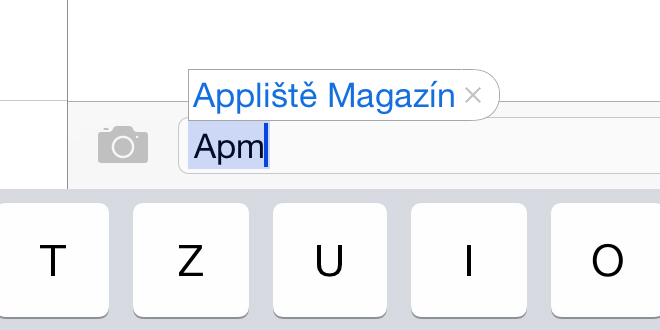
Do fráze napište celou část. V mém případě je to „Appliště Magazín“. Do zkratky poté sepište několik písmen, pod kterými se celá fráze bude skrývat. U mě to je „apm“. Jako poslední krok, který musíte učinit, je kliknout na Hotovo (6).
klzkratky1

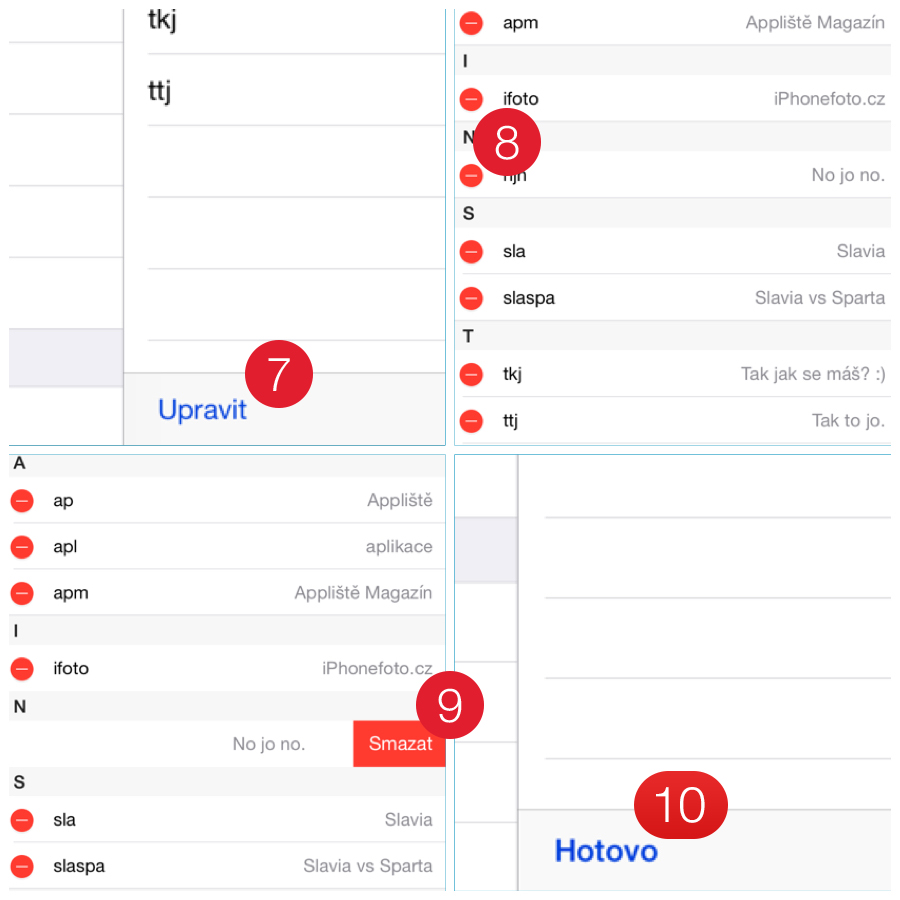
Pokud byste chtěli některé zkratky vymazat, tak stačí kliknout na Upravit (7). Poté na Minus (8) a vzápětí na Smazat (9). Posledním krokem je jenom zmáčknutí Hotovo (10).
klzkratky2

Když máte všechny zkratky přidány, a popřípadě i odebrány, tak můžete pomocí nich začít psát. Vždy stačí jen zadat zkratku, kterou jste si určili, následně mezerník a fráze se vám přidá automaticky.
iPhone 17 Pro
iPhone 17 Pro
29 990 Kč
32 990 Kč -9 %
Koupit na Alze›
Štítky: klávesniceKlávesové zkratky

Podobné články

HomeView se zprávou Siri o nekompatibilní verzi iOS 27.3

iOS 27.3 beta způsobuje problémy se Siri na HomeView, Apple vydal opravu

Matyáš Kozák
19.11.2026
0

Apple potvrdil potíže mezi betou iOS 27.3 a novým HomeView. Aktualizace HomeView 27.2.1 opravuje selhávání Siri, osobní požadavky však u...

Nastavení Adaptivního zvuku AirPods v Ovládacím centru iPhonu

iOS 27 přidává AirPods Pro jemné nastavení adaptivního zvuku v Ovládacím centru

Jan Holeš
19.11.2026
0

iOS 27 rozšiřuje ovládání Adaptivního zvuku u podporovaných AirPods. V Ovládacím centru lze nově plynule určit, kolik hluku z okolí...

iOS 28

iOS 28 může ukončit podporu několika iPhonů. Které modely jsou ohrožené?

Jan Holeš
19.11.2026
0

iOS 28 dorazí v roce 2027. Které iPhony mohou přijít o podporu? Podívejte se na současný seznam kompatibility a nejohroženější...

Siri AI na iPhonu s upozorněním na denní limit pokročilých požadavků

iOS 27.3 zavádí limity pro pokročilé požadavky na Siri AI

Jan Holeš
18.11.2026
0

iOS 27.3 začne u Siri AI omezovat počet náročných úloh za den. Běžné hlasové příkazy zůstanou funkční, limit však mohou...

Diskuze

Diskuze

Zapojte se do diskuze pod článkem.

1 komentář
T

Váš e-mail nebude zveřejněn.

B
Bury 12 roky zpět

zkratky byly úžasné například na vyplňovsní formulářů kde tři písmena napsala celyl mzj email tři čísla telefonický kontakt na mě nebo například do školní klasifikační služby stačilo napsat "bakalari" a to se přeměnilo na přihlašovací Log In například "tshmdbkl" :) hodně praktická věc .

·

Štítky

AirPods aktualizace aplikace Apple Apple Intelligence Apple Music Apple store Apple TV Apple Watch Appliště Podcast App Store baterie Bezpečnost Chytrá domácnost Fotoaparát Hry iCloud iLifeHacking.cz iOS iOS 18 iOS 27 iPad iPad Pro iPhone iPhone 6 iPhone 7 iPhone 17 iPhone 18 Pro iPhone Duo Mac MacBook MacBook Pro macOS OLED displej OS X příslušenství Recenze Samsung Siri Siri AI Skládací iPhone Tim Cook TOP umělá inteligence USB-C

Apple magazín Appliště denně informuje o událostech ze světa Apple. iPhone, iPad, Mac, Apple Watch, Apple TV a další, to je naše!

  • Redakce
  • Inzerce a kontakt

© 2011 - 2026 Appliště - Všechna práva vyhrazena.

Nic jsme nenašli :(
Zobrazit všechny výsledky
  • Mac
    • MacBook Air
    • MacBook Pro
    • iMac
    • Mac mini
    • Mac Studio
    • Mac Pro
    • macOS Sequoia
  • iPad
    • iPad Pro
    • iPad Air
    • iPad
    • iPad mini
    • iPadOS 18
    • Apple Pencil
    • Smart Keyboard
  • iPhone
    • iPhone 16 Pro
    • iPhone 16
    • iPhone 15
    • iPhone 14
    • iPhone SE
    • iOS 18
  • Watch
    • Apple Watch Series 10
    • Apple Watch Ultra 2
    • Apple Watch SE
    • watchOS 11
    • Řemínky
  • AirPods
    • AirPods 4
    • AirPods Pro 2
    • AirPods Max
  • Vision
    • Vision Pro
    • visionOS 2
  • TV a Domácnost
    • Apple TV 4K
    • Apple TV+
    • tvOS 18

© 2011 - 2026 Appliště - Všechna práva vyhrazena.