

V tomto článku se budeme věnovat Oznamovacímu centru, které naleznete jak v OS X, tak i v systému iOS, pro který nevynecháme ani Ovládacím centrum.
Oznamovací centrum OS X
Na OS X se do tohoto centra lze dostat přes doplňkové nabídky, ve kterých si vyhledáte položku Oznamovací centrum, kterou potvrdíte VO(Ctrl+Alt)+mezerník.


Aktuální cenu produktu iPhone 17 Pro najdete na Alze.
Po vyvolání Oznamovacího centra se setkáte se třemi prvky. První z nich je tlačítko Zavřít, kterým toto centrum ukončíte. Druhým prvkem je tabulka s názvem Oznámení, do které, když se vnoříte, můžete listovat, ale i odstraňovat různá oznámení, která v ní naleznete. Třetím a posledním prvkem je tlačítko s názvem Předvolby oznamovacího centra. Po potvrzení tohoto tlačítka můžete nastavovat různé možnosti tohoto centra, např. jak se mají zobrazovat různá oznámení apod.
V Oznamovacím centru se zobrazují různá užitečná oznámení, jako jsou naplánované události v kalendáři, informace o vytvořených připomínkách apod.
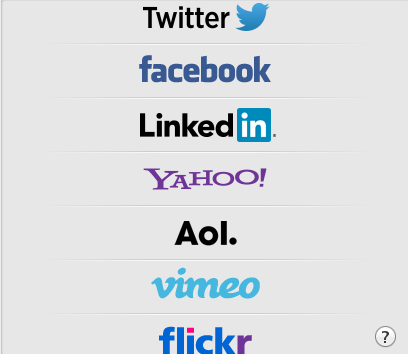
Pokud na OS X zavítáte do Předvoleb systému a potvrdíte tlačítko Internetové účty, můžete si nastavit, jestli se mají v oznamovacím centru zobrazovat oznámení z Facebooku, Twitteru apod. Tato možnost se dá nastavit pouze v případě, že některou ze zmíněných sociálních sítí sami používáte.

Nastavíte-li si oznámení ze sociálních sítí, můžete přes oznamovací centrum na ně psát příspěvky. Tato vlastnost je senzační a sám ji hojně využívám. Nemusím se přihlašovat na sociální sítě, když chci jen sdílet nějaké informace. Sdílení informací na sociální sítě přes Oznamovací centrum naleznete v tabulce s oznámeními.
Oznamovací centrum iOS
V systému iOS se oznamovací centrum nalézá také, ale má jiný vzhled než na OS X.
Vyvoláte jej ze stavové řádky pomocí švihnutí třemi prsty směrem dolů po dotykové obrazovce a jakmile se do něj dostanete, pohybujete se v něm běžným způsobem – pohybem vpravo a vlevo.
Důležitá jsou zde tři tlačítka, kterými si filtrujete, která oznámení chcete zobrazit. Můžete si vybrat, jestli potvrdíte tlačítko Dnes, po jehož potvrzení se vám zobrazují pouze informace na dnešní den. Pod tlačítkem Vše naleznete všechny informace, které se v oznamovacím centru mohou zobrazovat. Posledním je tlačítko Zmeškané, v nímž se zobrazují všechny zmeškané události, jakými jsou nepřečtené zprávy, zmeškané telefonní hovory apod.
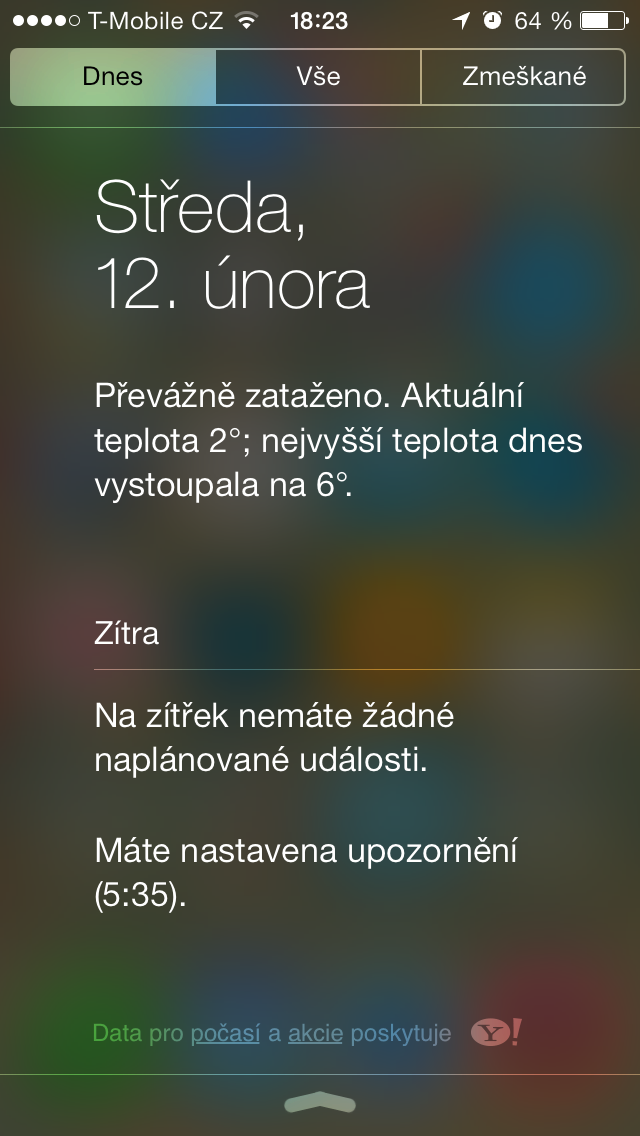
V oznamovacím centru v systému iOS můžete najít upozornění některých aplikací, např. upozornění na to, kdo má v daný den svátek, máte-li nainstalovanou aplikaci pro zjišťování svátků osob, které máte v kontaktech. Také se zde ale mohou zobrazovat informace, které zasílá aplikace Foursquare, používáte-li ji atd.
Různá oznámení v tomto centru v systému iOS si můžete nastavit v Nastavení v podsekci Oznamovací centrum.
Oceňuji, že v tomto centru se objevují informace i o aktuálním počasí, což může být velice užitečné. Každé ráno se mi objevuje též oznámení, že na cestu do místa Olomouc pojedu přibližně 15 minut. Tohle oznámení však po určité době zmizí. Jak jsem toto upozornění nastavil, netuším.
Na Oznamovacím centru jak na iOS, tak i na OS X jsem si zvykl natolik, že bez něho neumím fungovat. Informace, které se v něm zobrazují, jsou pro mě rychle přístupné a nemusím vše složitě vyhledávat.
Ovládací centrum iOS
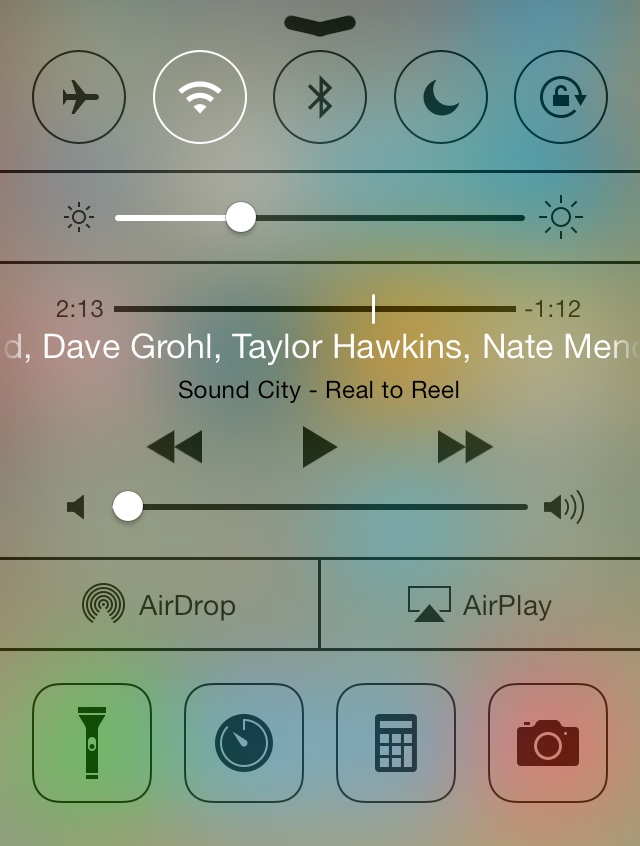
Ovládací centrum je přítomno jen v systému iOS. Vyvoláte jej též ze stavové řádky a to švihnutím tří prstů po dotykové obrazovce nahoru.
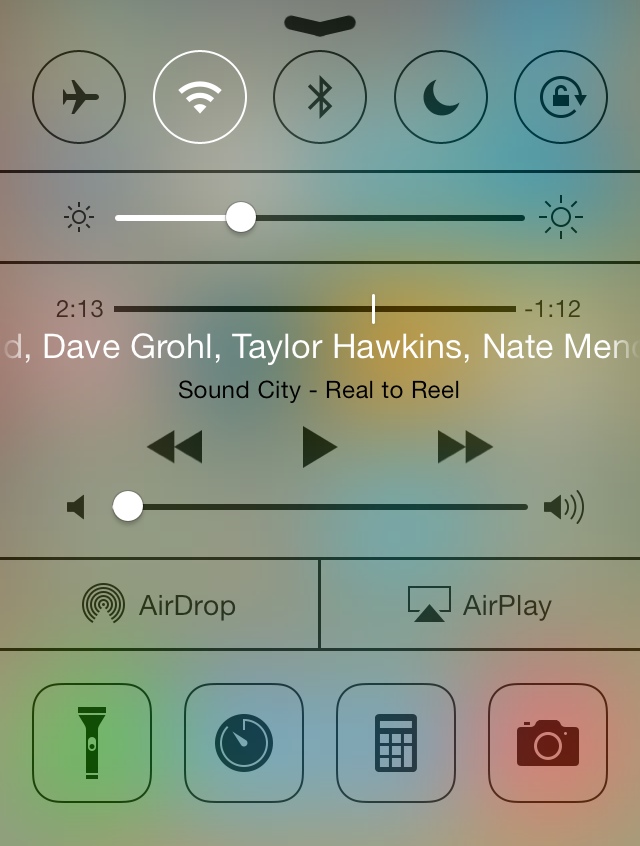
V tomto centru máte rychlý přístup k vypnutí a zapnutí Bluetooth, Wi-Fi, Letového režimu, funkce Nerušit nebo Zamčení orientace na výšku. Můžete zde také nastavit jas obrazovky, systémovou hlasitost, lze zde zapínat nebo vypínat funkci Air Drop a nachází se zde i kapesní svítilna. Jsou zde zkratky i k hodinám nebo kalkulačce. Pohybujete se v něm stejně jako v celém systému iOS, takže pohybem vpravo a vlevo.
Můžete zde nastavovat různé funkce mnohem rychleji bez toho, aniž byste je museli vyhledávat v nastavení. V mnohých případech vám ovládací centrum usnadní práci.
Ovládací centrum též využívám velmi často a jsem s jeho možnostmi nesmírně spokojen. Zejména v něm vítám funkci Zamčení orientace na výšku. Umožní mi totiž nastavit si vzhled svého iOS zařízení tak, jak mi vyhovuje nejlépe, což je právě na výšku. Nestane se mi tedy, že se obraz náhodně přetočí a já se na ploše ztratím, což je senzační.













Chcete k tomu něco dodat? Napište krátce proč.