

Tento článek bude pojednávat o jedné z aplikací, s níž se dá vykonávat řada zajímavých činností. A je jimi nejen poslech hudby, jak si možná dosud někteří lidé myslí.
Aplikace iTunes není v zařízeních Apple neznámá. Zná ji každý, ale ne všichni ji využívají, protože se v ní nemusí vyznat, nebo nevědí, jak ji správně používat. Zkusím vám iTunes přiblížit z mého pohledu a seznámit vás podrobněji s touto aplikací. Nastíním vám funkce iTunes, k čemu všemu se může hodit a jak se v něm orientovat. Pochopíte-li rozložení aplikace, zjistíte, že si ho zamilujete stejně jako já.

iTunes se dá představit jako víceúčelový přehrávač, kde nemusíte poslouchat jen hudbu, ale klidně můžete sledovat i filmy, TV pořady, synchronizovat přes něj různé aplikace nebo knihy s iPhonem, iPadem i iPodem, odebírat různé Podcasty, tvořit seznamy stop atd. V iTunes jde provádět řadu věcí, ale já vás seznámím pouze s možnostmi, k čemu iTunes sám využívám. Přes tuto aplikaci poslouchám hudbu, nahrávám knihy ve formátu ePub do svého iPhone, prohlížím si aplikace pro svůj mobilní telefon v Appstore, abych je nemusel vyhledávat na dotykové obrazovce v telefonu a nově jsem také začal procházet a poslouchat iTunes radio.
Občas si přes iTunes zálohuji svůj iPhone, abych jej v případě, že se mi s ním něco stane, mohl bez nejmenších problémů obnovit ze zálohy právě pomocí této aplikace. Jak jste již jistě zjistili, iTunes nabízí mnoho možností využití. Jenže jak se v něm vyznat, především v okamžiku, kdy nevidíte a používáte VoiceOver?

Tato aplikace je pro nevidomé ze začátku nepřehledná a připadá jim strašně složitá pro ovládání. Když však setrváte nějakou dobu u jejího prozkoumávání, zjistíte, že její ovládání je velmi intuitivní a jednoduché. Stačí si pouze uvědomit, kde některé položky v iTunes hledat např. seznam s jednotlivými skladbami, které byly přidány do knihovny.
Rozložení položek v iTunes budu popisovat z pohledu nevidomého uživatele a s pomocí VoiceOveru na systému OS X. Nedivte se tedy, že vám popis některých prvků či postupů orientace může připadat zvláštní, pokud nemáte problémy se zrakem. Budu postupovat zleva doprava, tedy od prvního tlačítka vlevo, což je tlačítko zavřít, až na samotný konec aplikace, který se z mého hlediska nalézá úplně vpravo. Ovládám-li systém OS X pomocí VoiceOveru, využívám pohyb vpravo na následující položky v systému nebo-li na obrazovce, vlevo pak na předchozí položky.
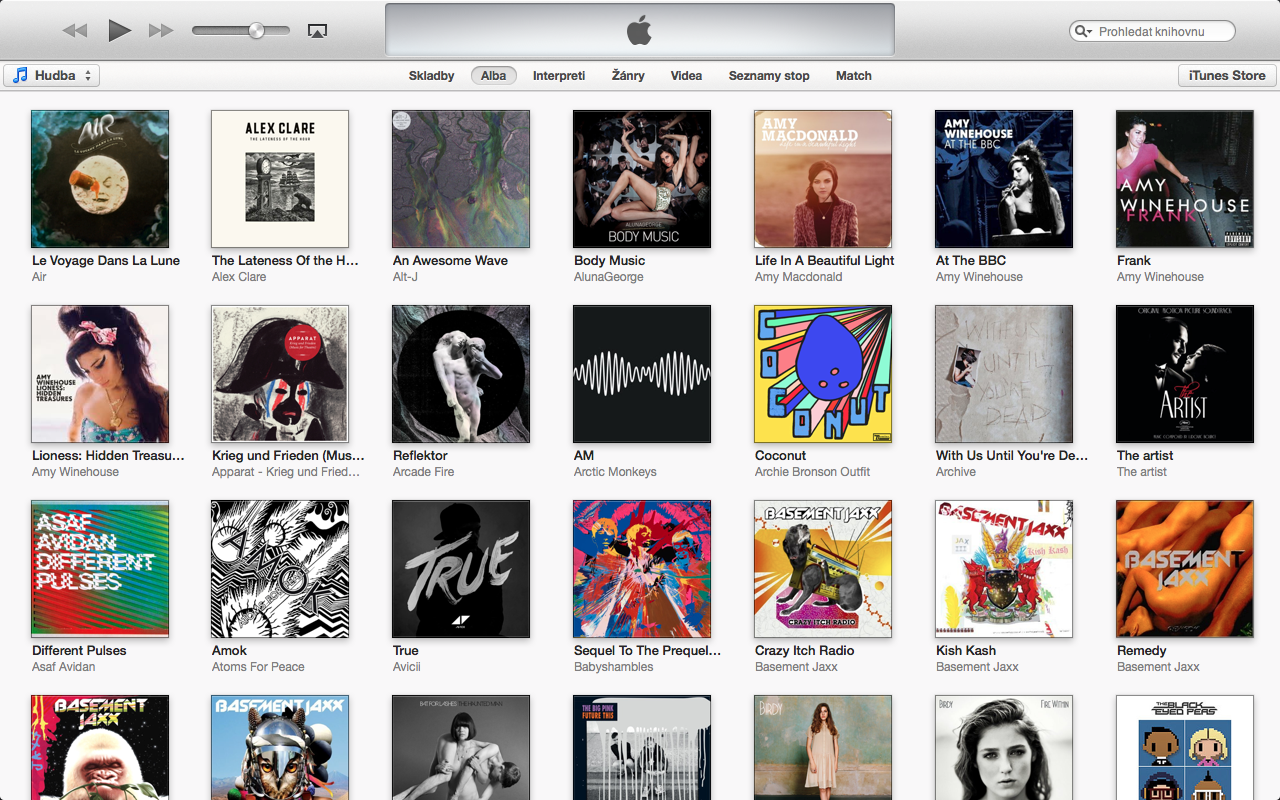
Úplně prvním tlačítkem, s nímž se v iTunes setká každý, je tlačítko zavřít, které naleznete úplně vlevo. Vedle něho, budete-li se pohybovat pomocí VoiceOveru vpravo, naleznete tlačítka k minimalizaci a pro přepnutí velikosti okna. Tato dvě tlačítka znáte i z jiných aplikací v systému OS X. Následuje oddíl LCD, kam, když se vnoříte, můžete zjistit například to, kolik času zbývá do konce hrající skladby apod.
Vpravo, vedle oddílu LCD, se nalézají tlačítka pro přepnutí do mini přehrávače, tlačítko celé obrazovky, předchozí, přehrát a následující. Funkci těchto tlačítek myslím není nutno vysvětlovat, z jejich popisků vám je zřejmě vše jasné, postupme v průzkumu tedy o kousek dál.
Hned vedle tlačítka s popiskem následující se nachází jezdec, sloužící pro úpravu hlasitosti přehrávaného obsahu. Chceme-li upravit hlasitost v tomto jezdci, je potřebné se do něj vnořit, načeš se pohybujeme s VoiceOverem vpravo nebo vlevo, čímž hlasitost měníme. Nastavíme-li si zmíněným pohybem přijatelnou hlasitost, pro další pohyb v iTunes je nutné se z jezdce opět vynořit.
Hned vedle jezdce s nastavením hlasitosti se nalézá vyhledávací políčko pro prohledávání celé knihovny, ať už jde o hudbu, filmy, knihy nebo aplikace. Já tohle vyhledávací pole však vůbec nevyužívám, prozradím vám později jiný způsob vyhledávání, který mi připadá pohodlnější.
Posledním tlačítkem, které v téhle části aplikace stojí za zmínku je rozjíždějící tlačítko, které najdeme hned vedle pole pro vyhledávání. Zde si lze nastavit, chceme-li pracovat s hudbou, knihami, filmy atd. Podle toho, co zde nastavíte, se změní následující položky v iTunes, které si jdeme představit nyní.
Ovládací prvky, o nichž jsme se dosud bavili jsou neměnné. Následující prvky, k nimž se právě dostáváme se mění podle toho, co je nastaveno ve vyskakujícím tlačítku. Jediné, co u nich zůstává stejné, je pouze fakt, že se jedná o přepínače, ale vždy s jinou funkcí.
Máte-li ve vyskakujícím tlačítku nastavenou hudbu, přepínače, které se vedle něj nacházejí mohou zaručit, zda-li si zobrazíte alba, interprety, žánry nebo třeba jen jednotlivé skladby. Pokud vyberete například knihy, v přepínačích si můžete zvolit zda-li chcete zobrazit audioknihy nebo pouze knihy ve formátu ePub, dále autory nebo seznamy apod.
Vedle přepínačů, které zobrazují následující obsah se nalézá tlačítko iTunes Store, což znamená, že pokud ho stisknete, zobrazí se vám obchod, kde můžete nakupovat a stahovat písničky, aplikace do iPhone nebo iPadu apod. Vedle tlačítka iTunes Store se nalézá již samotný obsah, který se zobrazuje dle toho, co nastavíte ve vyskakujícím tlačítku, o němž již byla řeč a na přepínačích – záleží však na tom, který potvrdíte. Nastavíte-li si tedy na vyskakujícím tlačítku hudbu, potvrdíte přepínač skladby a víte, že vedle tlačítka iTunes Store naleznete jednotlivé skladby. Pokud si z přepínačů vyberete třeba seznamy stop, je vám jasné, že vedle tlačítka iTunes Store se nalézají playlisty, které jste si vytvořili a možnosti, jak je přehrávat.
[quote align=“center“ color=“#999999″]Seznamy stop a jednotlivé skladby se vám zobrazí vždy v tabulkách, do nichž je potřebné se vnořit, ostatní možnosti pak najdete v mřížkách, kam je potřebné využít „vnořovací“ funkci.[/quote]
Vnoříte-li se do nějaké mřížky, pohybujete se mezi jednotlivými položkami vpravo a vlevo. V tabulkách se vpravo a vlevo pohybujete mezi sloupci, dolů a nahoru pak mezi jednotlivými položkami. Veškeré položky odstraňujete z iTunes pomocí známé klávesové zkratky CMD + backspace, jednotlivé skladby pouštíte klávesou enter, pozastavujete je mezerníkem. CMD a šipka dolů snižuje hlasitost přehrávaných skladeb, CMD a šipka nahoru zase naopak hlasitost zvyšuje.
Chcete-li přidat nějaké položky do iTunes, ať už se jedná o knihy nebo hudbu, musíte využít funkci přidat do knihovny, kterou vyvoláte klávesovou zkratkou CMD + O. Otevře se vám klasický otevírací dialog, na který jste zvyklí z jiných částí systému, kde si vyberete v počítači, co chcete do iTunes přidat a potvrdíte enterem. Při úspěšném přidání položek, nebo při synchronizaci s jiným zařízením, např. s iPhonem se ozve tradiční, třítónový zvuk, který lze slyšet i při instalaci některých aplikací do OS X, je-li instalace úspěšně provedena.
Připojíte-li přes USB port k počítači nějaké zařízení, třeba iPhone, vedle tlačítka iTunes Store nalevo se zobrazí vyskakující tlačítko s názvem zařízení. Potvrdíte-li jej, zjistíte název zařízení, vedle kterého objevíte tlačítko pro vysunutí, čímž připojené zařízení přes USB bezpečně odeberete z počítače a další přepínače, které plní stejnou funkci, jako ty, které jsme si popisovali již před tím.
Vedle přepínačů je oblast posunu, kam je potřeba se vnořit, chcete-li upravovat nějaká nastavení, náležející k vybranému přepínači, například zálohování zařízení do počítače, synchronizaci fotografií, hudby nebo knih. Vynoříte-li se z oblasti posunu, dále, budete-li se pohybovat vpravo, zjistíte řadu informací o tom, kolik je v připojeném zařízení hudby, fotografií, aplikací atd. Úplně poslední položka, zcela vpravo je vždy tlačítko pro synchronizaci, které není nutné většinou ani používat, protože zařízení se automaticky synchronizuje po připojení do USB.
Slíbil jsem, že prozradím způsob, jak v iTunes vyhledávám. Vyberu si vždy oblast, s níž chci pracovat, např. hudbu a jednotlivé skladby. Vnořím se do tabulky skladeb, stisknu kombinaci kláves VO + f a napíši vyhledávací výraz, v mém případě počáteční písmena názvu skladby, kterou si chci pustit. Vyhledávací výraz potvrdím enterem.
Pokud jste se ve čtení článku prokousali až do této části, jste u konce. Nevím, co bych vám více k iTunes řekl, ale i tak věřím, že díky tomuto článku si práci s touhle aplikací dokážete lépe vybavit a pokud jste to ještě neudělali, určitě se vrhnete do zkoumání a zjišťování, jestli jsem měl v některých věcech pravdu. Třeba v tom, co se stane, když si ve vyskakujícím tlačítku nevyberete hudbu, ale třeba knihy.












Chcete k tomu něco dodat? Napište krátce proč.