
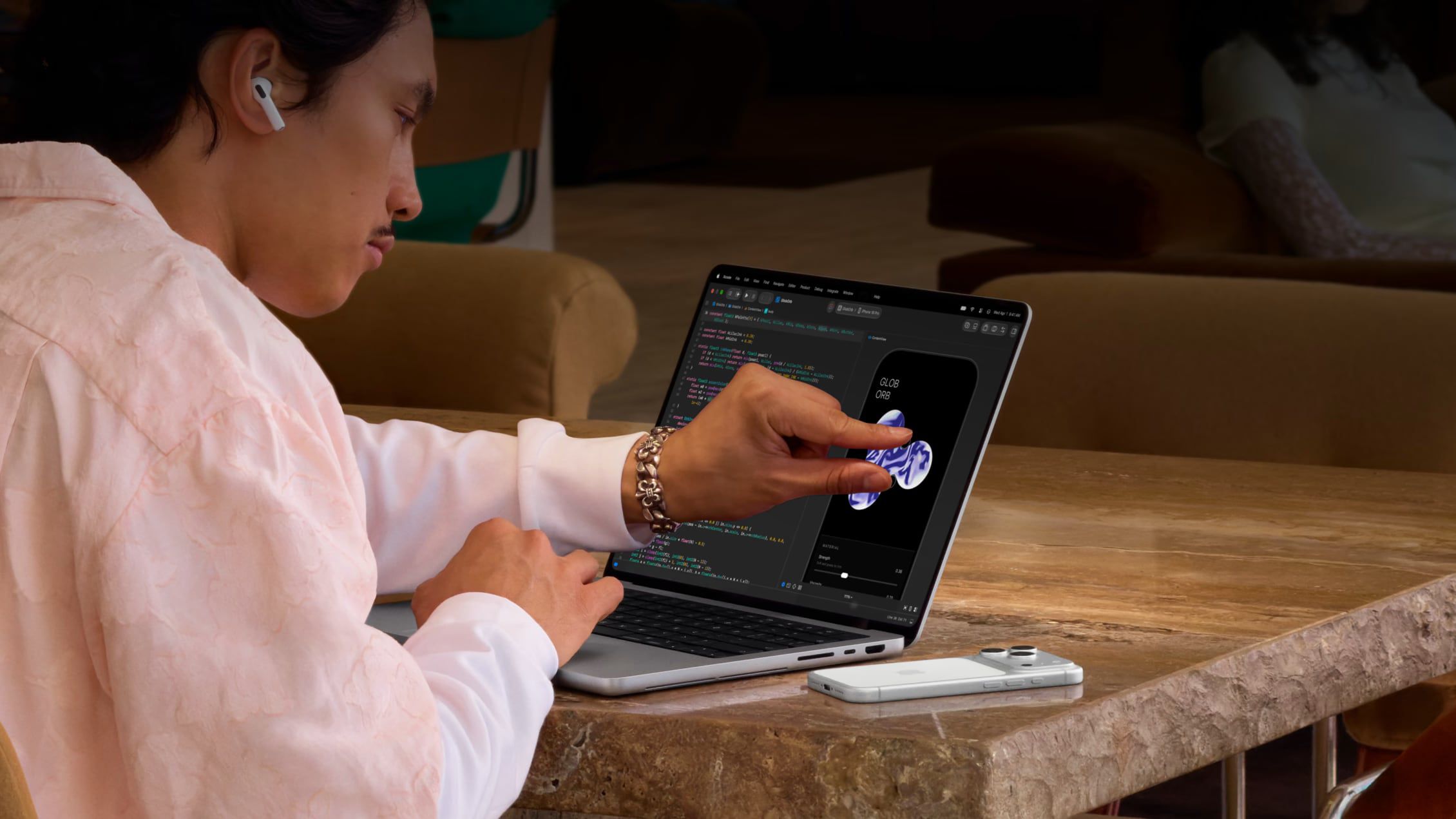

Nový MacBook Pro s PROLED XDR přidává dotykový displej, ale nemusíte jej používat. Stejným přepínačem lze vypnout dotyk na notebooku i na iPadu připojeném přes Sidecar.
MacBook Pro s PROLED XDR je prvním Macem s dotykovým displejem, přesto Apple ponechává uživateli možnost pracovat zcela postaru. Jediný přepínač v nastavení zpřístupnění dokáže ignorovat veškerá dotyková gesta – a vztahuje se i na iPad, pokud jej používáte jako druhý monitor přes Sidecar.
Kde dotyk na MacBooku Pro vypnout
Otevřete nabídku Apple v levém horním rohu obrazovky a zvolte Nastavení systému. V postranním panelu přejděte do sekce Zpřístupnění, v části Tělesné a motorické schopnosti otevřete položku Dotyk a aktivujte volbu Ignorovat dotyková gesta.

Od této chvíle Mac nebude reagovat na klepnutí, přejetí ani další vstupy z dotykového displeje. Nejde o trvalé rozhodnutí: kdykoli se budete chtít k ovládání prsty vrátit, stačí otevřít stejnou obrazovku a přepínač zase vypnout. Klávesnice, trackpad i myš přitom fungují beze změny.

Stejná volba platí také pro Sidecar. Jestli máte k jinému Macu připojený iPad jako externí displej, aktivace ignorování dotykových gest zablokuje dotykové ovládání i na tomto iPadu. Hodí se to ve chvíli, kdy tablet používáte jen jako plochu navíc a nechtěné doteky vám narušují práci.
Kdy je lepší dotyk jen upravit než zcela zakázat
Úplné vypnutí není jedinou cestou. V Nastavení systému najdete samostatnou sekci Dotykový displej, kde lze vypínat jednotlivá gesta. U přepínání mezi plochami, Mission Controlu a Exposé aplikací je navíc možné změnit způsob, jakým se gesto provádí. To dává smysl, pokud chcete ponechat například klepnutí, ale omylem si přepínáte pracovní plochy.
V části Zpřístupnění a Dotyk jsou i volby Přizpůsobení dotyku, které mění reakci systému na klepnutí, přejetí a podržení prstu. K dispozici je rovněž AssistiveTouch; zvětšení obrazovky lze nastavit tak, aby fungovalo přes dotykový displej nebo Sidecar. Dotykový Mac tak nemusí znamenat, že se každý musí naučit nový způsob práce.
Pro běžné psaní, úpravy fotografií nebo práci ve více oknech zůstává trackpad pravděpodobně hlavním nástrojem. Přímý dotyk ale může být užitečný při rychlém posunutí stránky či ovládání některých aplikací. Výrazný přínos má hlavně pro vývojáře: simulátor iOS v Xcodu reaguje na klepnutí, přejetí i gesto sevření přímo na displeji, takže testování aplikací méně závisí na náhradách přes trackpad a klávesnici.
Pokud vás téma zajímá víc, přečtěte si také Apple u nového MacBooku Pro konečně vyřešil problém s teplem u displeje!.
Podrobnosti přinesl také Macrumors.

Chcete k tomu něco dodat? Napište krátce proč.