

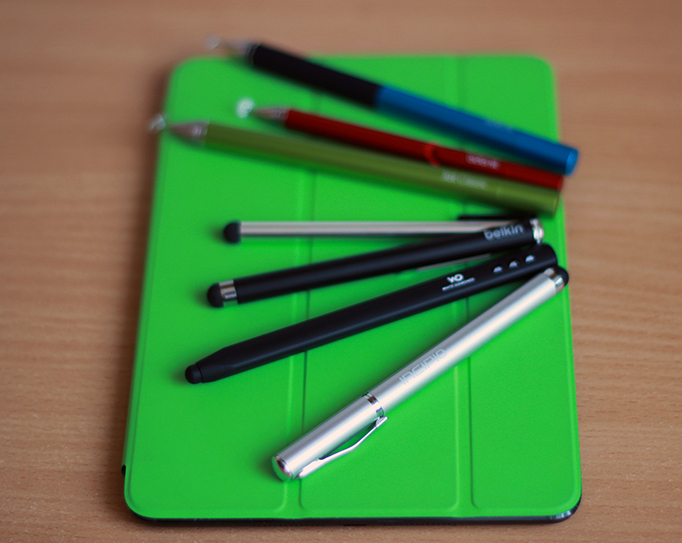
Ještě před pár lety byste se bez stylusu na mobilním zařízení nebo prvních tabletech obešli jen těžko. Nabízíme velký test stylusů!
Rezistivní displeje na dotyk prstu nebyly stavěné. Výrobci tehdy dodávali zařízení s tenkými a krátkými stylusy, jenž většinou pasovaly do speciální přihrádky v zařízení. Pokud jste ovšem měli štěstí, z „pouzdra“ vám nevypadl. Nicméně ztráty nebo zapomínání těchto „tužek“ bylo na denním pořádku. S příchodem kapacitních displejů odpadla potřeba využívat pro pohyb v prostředí mobilních operačních systémů cokoliv jiného než prst. Později na trh pomalu pronikaly první vlaštovky nových kapacitních stylusů se silikonovou čepičkou. Od té doby uplynulo už mnoho let a doba značně pokročila. Výrobci přešli od rezistivních přes první kapacitní nevzhledné stylusy k dnešním designovým hliníkovým kouskům, přičemž některé z nich jsou dokonce osázené drahými kameny.

Aktuální cenu produktu iPhone 17 Pro Max najdete na Alze.
Test stylusů navzdory Jobsovi
Souhlasím s Jobsem, že stylus sloužící k ovládání uživatelského prostředí je cesta do pekel. Ale podívejte se na to z druhé stránky, tužky, pera, propisky aj. používáme už několik staletí a nic je nedokázalo nahradit. Lidský prst není stavěný pro psaní nebo kreslení. Poznámky píšete perem nebo kreslíte štětci, pastelkami, uhlem apod. To jsou činnosti, které na iPadu můžete klidně provádět, akorát místo značného množství kreslících nebo psacích potřeb je vyměníte za jeden stylus.

Pokud chcete mít ručně psané poznámky např. z přednášky nebo konference, oceníte jej, poněvadž jím můžete dělat přesné tahy, kreslit grafy, schémata, diagramy… a následně je jednoduše přenést do vašeho Macu, vyexportovat do nějakého formátu nebo poslat kolegovi.
Druhou variantou je kreslení. Pokud jste technologičtí nadšenci a umělci nebo jen rádi kreslíte, či si rádi jen tak nezávazně „čmáráte“, budete používat stylus. Prstem opravdu jemné a tenké linky neuděláte. Mnozí už navíc dokázali, že profi malby a obrázky lze tvořit i na takovém zařízení jako je iPad a nepotřebujete speciální tablet pro grafiky. Profesionálové dokonce používají na iPadech speciální kapacitní štětce.
V následujícím testu naleznete několik stylusů od našich partnerů Smarty, 4myApple a EasyStore, čímž bych jim chtěl zároveň touto cestou poděkovat za zapůjčení produktů. Za nejlevnější testovaný kousek zaplatíte 199 Kč a za nejdražší 799 Kč. V testu byly jak stylusy s klasickou kulovitou čepičkou, tak i s tenkým hrotem značky Adonit.

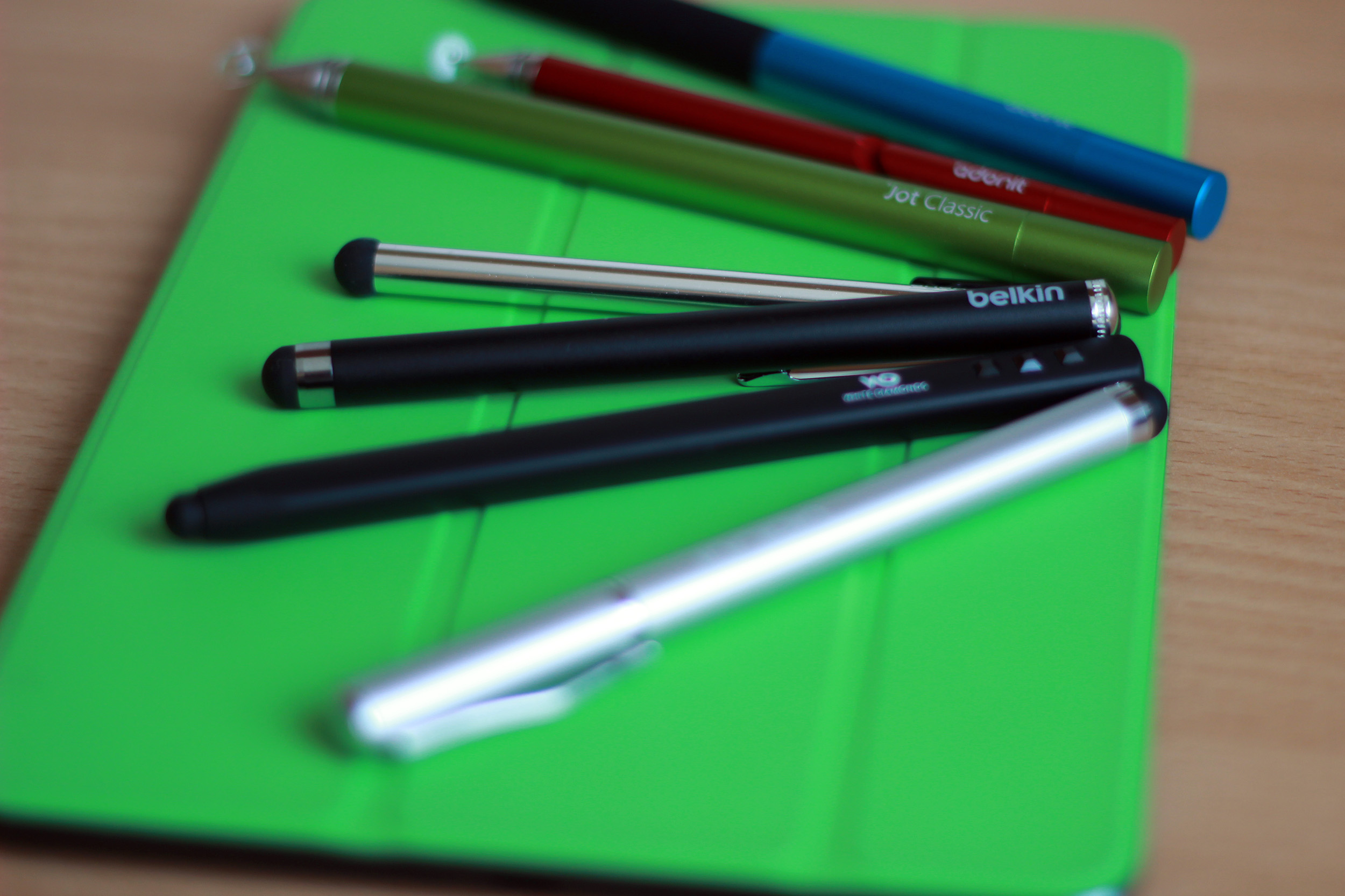
Stylusy jsem rozdělil do tří kategorií. V první kategorii jsou stylusy vhodné pro psaní poznámek, mezi které patří dotykové pero Smart Pen Display finger Touch od značky PURO a Incipio STY 101 stylus pro kapacitní displeje. Poslední jmenovaný je kombinací propisky a dotykového pera. Do kategorie kreslících spadají všechny tři Adonity – Jot Classic, Jot Pro Dumpening, Jot Mini a do kategorie třetí, vhodné pro poznámky i kreslení, patří Belkin Stylus Pen a dotykové pero značky White Diamonds.
Smart Pen Display (PURO)
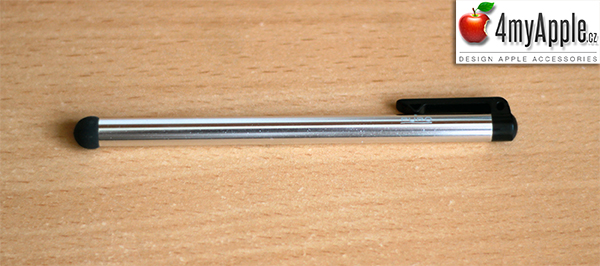
Od ostatních se liší hlavně čepičkou, která není z hladkého silikonu, a je podstatně větší. Převážná většina stylusů je zakončena půlkulovitou čepičkou zatímco PURO má na konci kovové trubičky skoro celou kapacitní kuličku a lze jej tak používat i při větším náklonu a nemusíte mít strach o poškrábání displeje iPadu. Ze všech testovaných ale působí velice laciným dojmem a hodí se spíš pro občasné poznámky. Stylus je také poměrně krátký a tenký, jeho používání tak není zcela pohodlné.
Cena: 199 Kč
Incipio STY 101
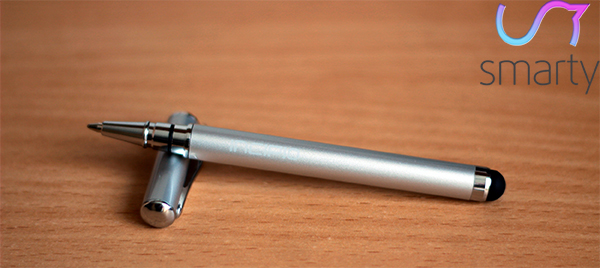
Incipio je kombinací pera a stylusu. Náplň sice vyměníte, to ale neplatí už o kapacitním hrotu. Nemusíte se ani bát, že při větším náklonu kovovým lemem zavadíte o displej. I při větším tlaku nebo velkém úhlu sklonu displej nepoškrábete. Po tomto typu sáhnou především ti, kteří nevlastní zimní rukavice, aby mohli ovládat svůj iPhone nebo příležitostně potřebují zaznamenat poznámku ať už virtuální nebo ručně psanou.
Cena: 245 Kč
Adonit Jot
Stylusy této značky nahrazují hrot propisky nebo tužky na iPadu bez strachu z poškrábání. Společnost Adonit má patentovaný tzv. precision disc, což je plíšek zatavený do kousku silikonu, který je zacvaknutý na kulovitý kovový hrot samotného stylusu. Krása tohoto řešení není jen v tenkých a přesných liniích, ale máte možnost po opotřebení precision disc vyměnit. Protože jsou ale hroty vyměnitelné, musíte používat dodávané šroubovací víčko k ochraně před poškozením nebo ztrátou. Jinak jde o nádherné kousky hliníkových stylusů v různých barvách se šroubovacím víčkem, které můžete v případě používání našroubovat na druhý konec. Víčko lze v případě ztráty nebo poškození dokoupit, ale vyjde vás na 150 Kč.
Classic & Pro Dumpening
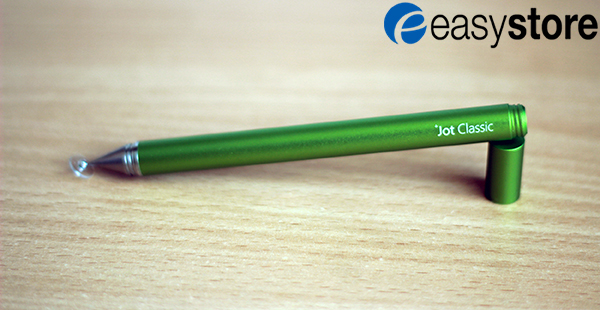
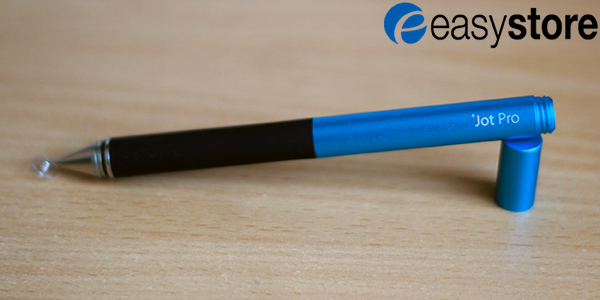
Obě verze jsou identické, mají příjemnou hmotnost, takže víte, že je máte v ruce. Jejich hliníková těla jsou dostatečně hrubá pro pohodlné držení. Design je zároveň i malou nevýhodou, na šikmé ploše se stylusy rády kutálejí. Verze Pro má navíc magnet, takže jej můžete přichytit k okraji iPadu a nemusíte se bát, že vám spadne na zem. Rámeček iPadu nepoškrábete, protože je stylus do poloviny pogumovaný. Oproti Classicu má Pro ještě menší precision disk pro ještě přesnější linky.
Cena: 499 Kč
Cena: 799 Kč
Mini
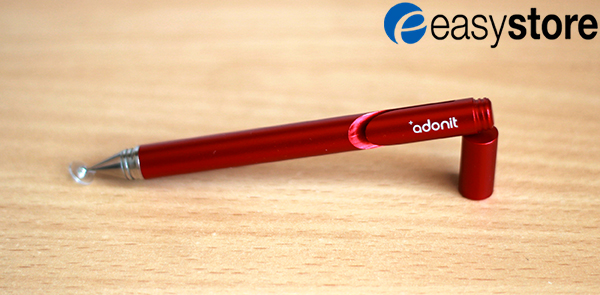
Verze Mini je shodná s Classicem, jeho výhodou je integrovaná klipsna. Stylus tak můžete neustále nosit s sebou. Pro pohodlné kreslení je poměrně krátký, to ale pro psaní poznámek, ke kterým je zjevně určen postačuje. Oproti dvěma předchozím má Mini o něco tenčí tělo.
Cena: 599 Kč
Belkin Stylus Pen & Dotykové pero White Diamonds
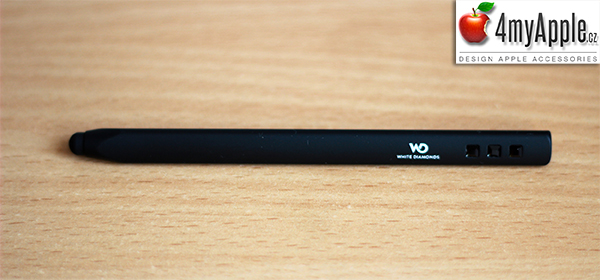
Když jsem poprvé vzal do ruky hliníkové pero od White Diamonds, bylo jasné, které bude mým oblíbeným. Stylus nemá válcovité tělo, ale trojúhelníkové. Díky tomu perfektně padne do ruky a pogumovaný povrch (soft touch) příjemně působí na dotek. To, že držíte v ruce jiný stylus poznáte již z balení, které opravdu působí luxusním dojmem.
Cena: 699 Kč
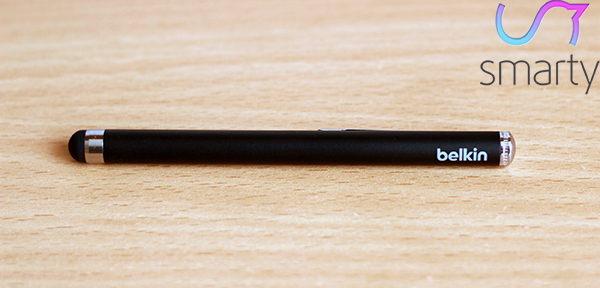
Stylus od Belkinu je až na pár odlišností totožný s tím od White Diamonds. Povrch je pogumovaný a skvěle padne do ruky. Obzvláště mě zaujala větší tuhost hrotu, se kterým se velice dobře dělaly skicy v grafických aplikacích.
Cena: 385 Kč
A na závěr pár negativ. Zatím se kreslení na iPadu nevyrovná tomu ze skutečného světa. Technologie displejů musí projít inovací, protože při rychlejších tazích displej nestíhá pohyb hrotu a zpožděně dohání stylus. To je také hlavní překážkou, pokud byste si chtěli psát ručně poznámky psacím písmem. První tři a více písmen píšete po slepu, nemluvě o psaní čárek a háčků, které občas skončí v předchozím znaku.
U druhého nedostatku nevím, kde má původ, jestli v nevyladěném softwaru nebo opět v technologii kapacitních displejů. Při používání Adonitů, displej zachytával čáry mimo kovový plíšek v precision discu a občas bylo těžké navázat na předchozí linie. Tato „chyba“ se objevovala nepravidelně napříč všemi testovanými aplikacemi, které naleznete v příští recenzi.
Galerie:
[gdl_gallery title=“stylusy“ width=“186″ height=“150″ galid=“1″ ]









Chcete k tomu něco dodat? Napište krátce proč.