

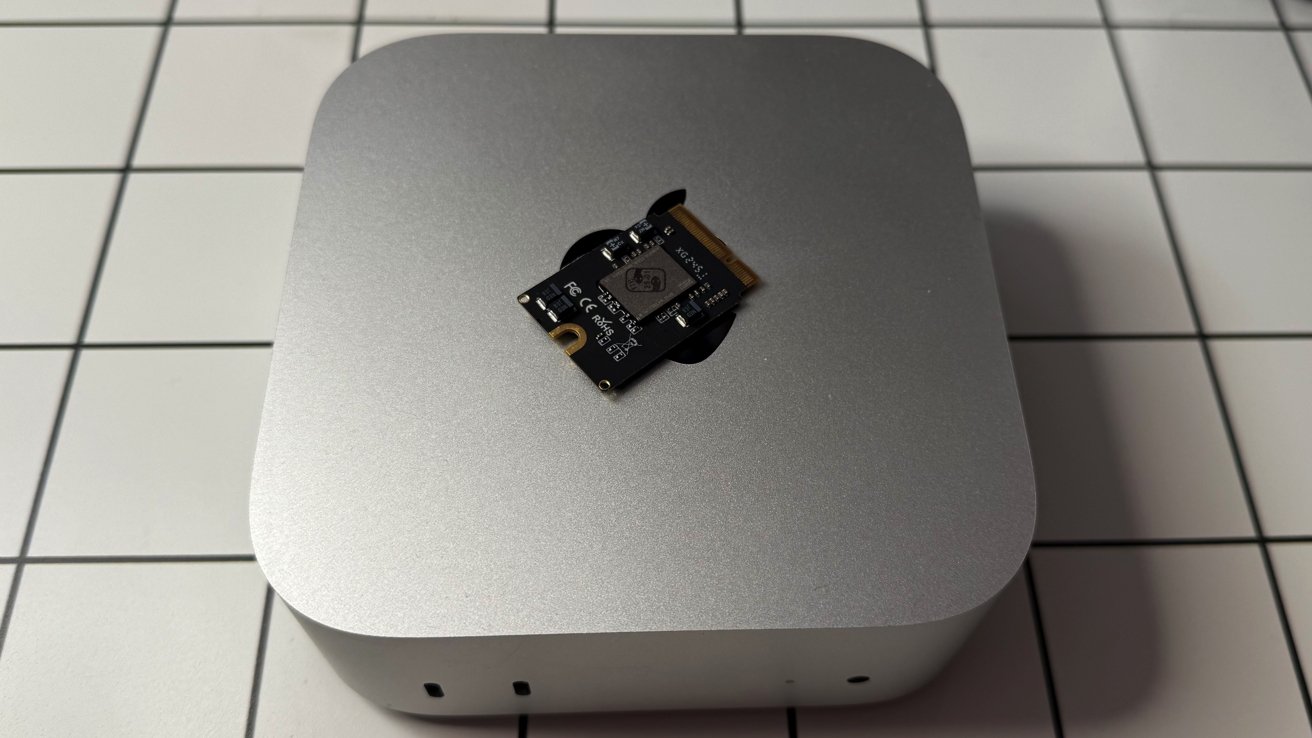
Nový Mac mini s čipem M4 má modulární SSD. Zde je návod, jak disk bezpečně vyměnit, co budete potřebovat a na co si dát pozor.
Apple u nového Macu mini s čipem M4 provedl zásadní změnu – interní SSD jednotka je opět vyměnitelná. Na rozdíl od pájených úložišť u MacBooků nebo iMaců nyní Mac mini umožňuje přímý upgrade. Tento návod vás provede kompletním procesem výměny SSD, včetně přípravy, nástrojů a potenciálních rizik.


Upozornění na úvod
Oficiálně Apple nepodporuje výměnu SSD uživatelem, a zásah do zařízení může mít vliv na záruku. Pokud je váš Mac mini stále v záruce, zvažte, zda nevyužít služeb autorizovaného servisu. Přesto, technicky je výměna možná a při opatrném postupu zvládnutelná i doma.
Upozorňujeme, že nestačí koupit jen kompatibilní SSD disk, ale musí mít v sobě zabudovaný čip, jinak nebude v Macu použitelný.

Co budete potřebovat
- Mac mini s čipem M4 (model 2024)
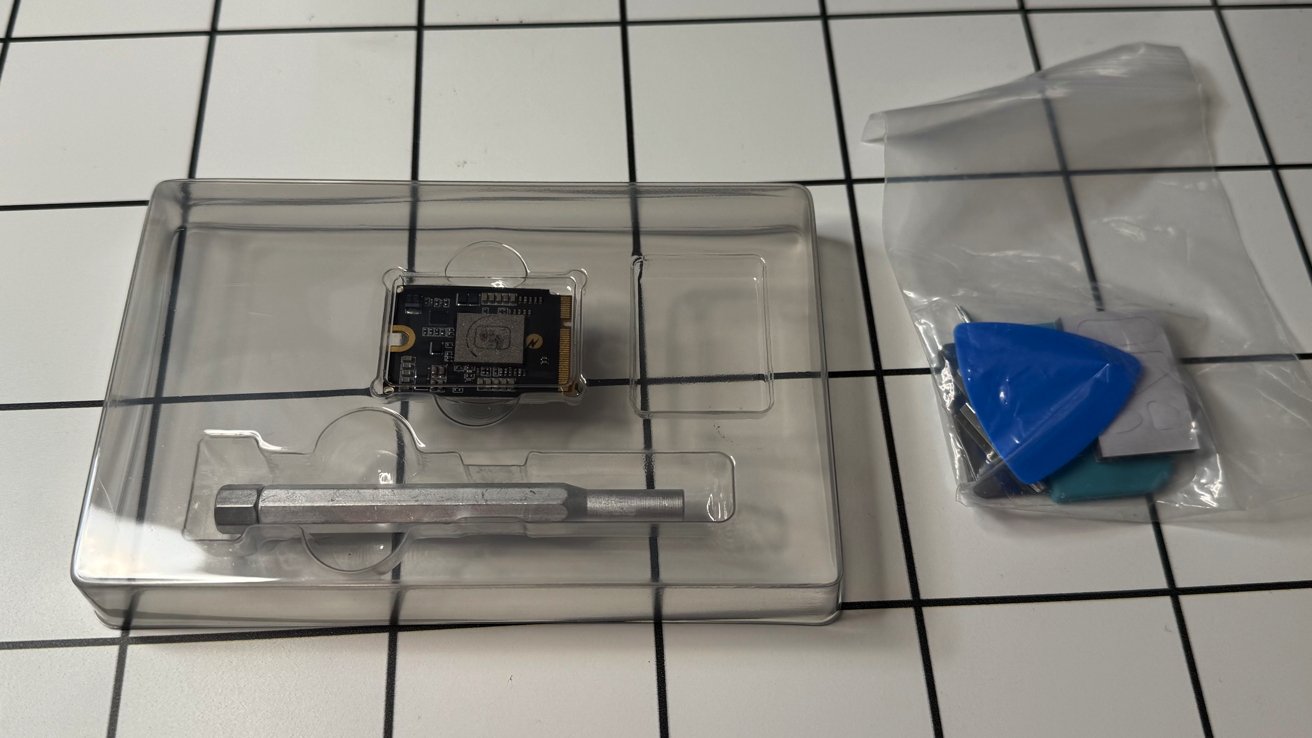
- Kompatibilní Apple SSD modul (Gen 4) – například z jiného Macu mini M4, oficiální náhradní díl nebo zde: expandmacmini.com
- Pentalobe šroubovák P6 na spodní kryt
- Torx šroubováky (T5 a T6) na odpojení diskového modulu
- Antistatický náramek (doporučeno)
- USB-C disk nebo Time Machine záloha pro přenos dat
Krok 1: Zálohujte svůj Mac
Než vůbec Mac otevřete, vytvořte kompletní zálohu přes Time Machine nebo jiný externí disk. Po výměně SSD budete muset systém znovu nainstalovat – a záloha je jediný způsob, jak obnovit své soubory a nastavení.
Krok 2: Odpojte napájení a připravte pracovní plochu
Vypněte Mac mini, odpojte všechny kabely a počkáte pár minut, než se vybije. Pracujte na čistém, suchém a antistatickém povrchu. Doporučujeme použít antistatický náramek nebo se pravidelně uzemňovat (např. dotykem kovového předmětu).
Krok 3: Otevření spodního krytu
Pomocí pentalobe šroubováku odšroubujte čtyři šrouby na spodní straně Macu mini a opatrně sejměte plastový kryt. Uvnitř najdete kruhový kovový kryt, který drží komponenty na místě – ten také odstraňte.
Krok 4: Lokalizace a výměna SSD
SSD je umístěno blízko přední části základní desky. Pomocí šroubováku Torx uvolněte jeho držák a jemně vysuňte disk z konektoru. Nový SSD modul zasuňte do stejného slotu a ujistěte se, že pevně sedí. Následně připevněte zpět držák a zajistěte šroub.
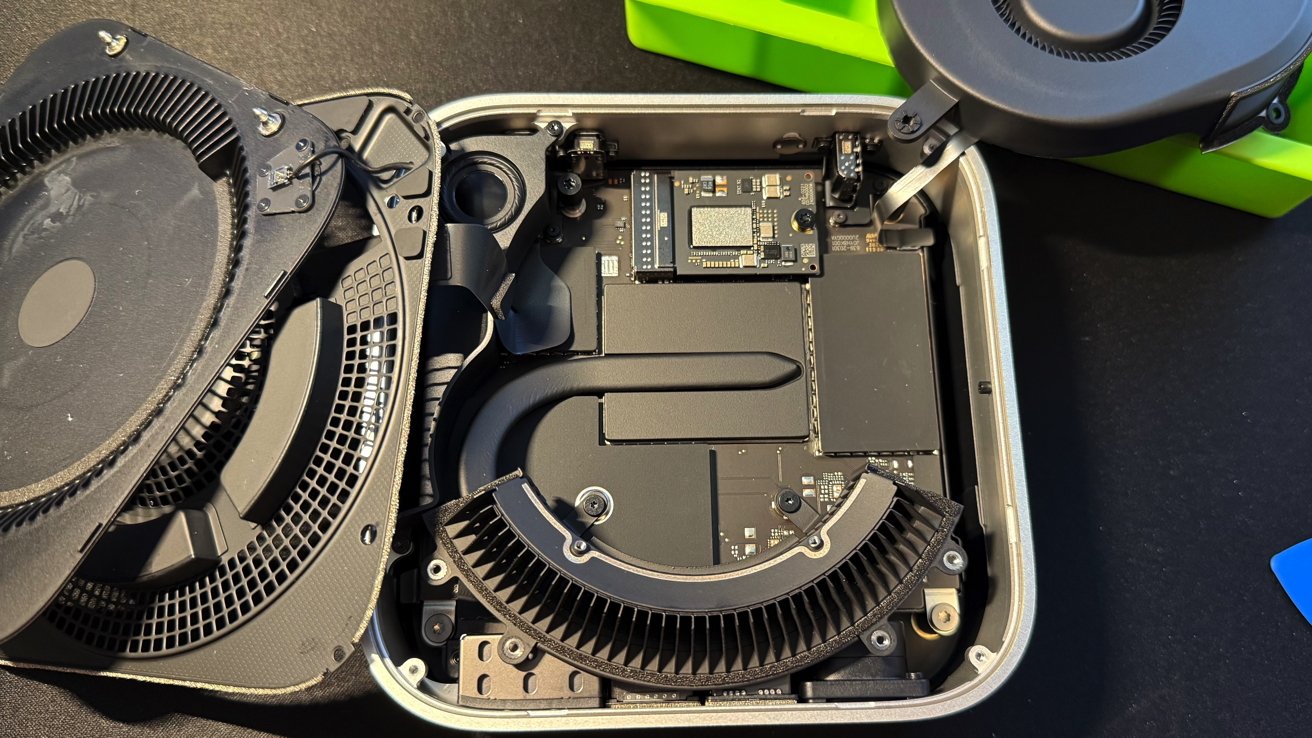
Poznámka: SSD moduly nejsou běžné M.2 NVMe disky – jde o proprietární Apple SSD. Výměna za neoriginální disk není možná.
Krok 5: Složení a první spuštění
Vraťte kovový kryt a plastový spodní kryt zpět na své místo a znovu utáhněte všechny šrouby. Připojte napájení a stiskněte Power + Command + R, abyste spustili Mac v režimu zotavení.
Při spuštění bude potřeba naformátovat nový disk pomocí Disk Utility a poté nainstalovat macOS přes macOS Recovery. Po dokončení instalace můžete obnovit systém ze zálohy.
Co sledovat po upgradu
Po výměně SSD doporučujeme:
- Spustit Apple Diagnostics (restart + D), zda je disk správně detekován
- Zkontrolovat Systémové informace > Úložiště, zda je zobrazen nový disk
- Otestovat čtení a zápis pomocí nástroje jako Blackmagic Disk Speed Test
Výhody a limity
Výměna SSD v Macu mini M4 vám může umožnit přechod na větší kapacitu nebo výměnu vadného disku. Zároveň ale platí, že:
- SSD musí být originální Apple modul
- Výměna může ovlivnit záruku
- Služba není podporovaná běžným uživatelem – oficiálně ji Apple neuvádí
Přesto se jedná o jedno z mála zařízení Applu, kde upgrade disku je vůbec možný. Pokud víte, co děláte, a pracujete opatrně, může to být rozumná investice do budoucnosti vašeho Macu. Navíc pokud pořídíte disk na webu https://expandmacmini.com/, vyjde vás výrazně levněji než oficiální volitelná konfigurace, kterou nabízí Apple.











Chcete k tomu něco dodat? Napište krátce proč.