Appliště
  • iPhone
  • Mac
  • iPad
  • Apple Watch
  • AirPods
  • Recenze
  • Návody
  • Nakupovat
Nic jsme nenašli :(
Zobrazit všechny výsledky
  • iPhone
  • Mac
  • iPad
  • Apple Watch
  • AirPods
  • Recenze
  • Návody
  • Nakupovat
Nic jsme nenašli :(
Zobrazit všechny výsledky
Appliště
Nic jsme nenašli :(
Zobrazit všechny výsledky
Jak používat klávesové zkratky na Macu

Jak používat klávesové zkratky na Macu pro zvýšení produktivity

Jan Holeš Jan Holeš
22.10.2024
Mac

Jak používat klávesové zkratky na Macu a zkrátit si pracovní úsilí na minimum? Podívejte se na základní i pokročilé zkratky!

V dnešní době, kdy čas je jednou z nejcennějších komodit, hledáme způsoby, jak zefektivnit naši práci a zvýšit produktivitu. Jedním z nejjednodušších a nejefektivnějších způsobů, jak toho dosáhnout, je používání klávesových zkratek na počítačích Mac. Tyto zkratky mohou výrazně zrychlit vaše každodenní úkoly a umožnit vám pracovat efektivněji.


Také si přečtěte

Koncept MacBooku Air a iMacu s jasným OLED displejem

OLED pro Macy slibuje obří skok v jasu i výdrži, iMac však může narazit na cenu!

19.11.2026
Koncept iMacu s OLED displejem

Sen o OLED iMacu se vzdaluje, Apple ho může úplně zrušit kvůli drahým displejům!

19.11.2026

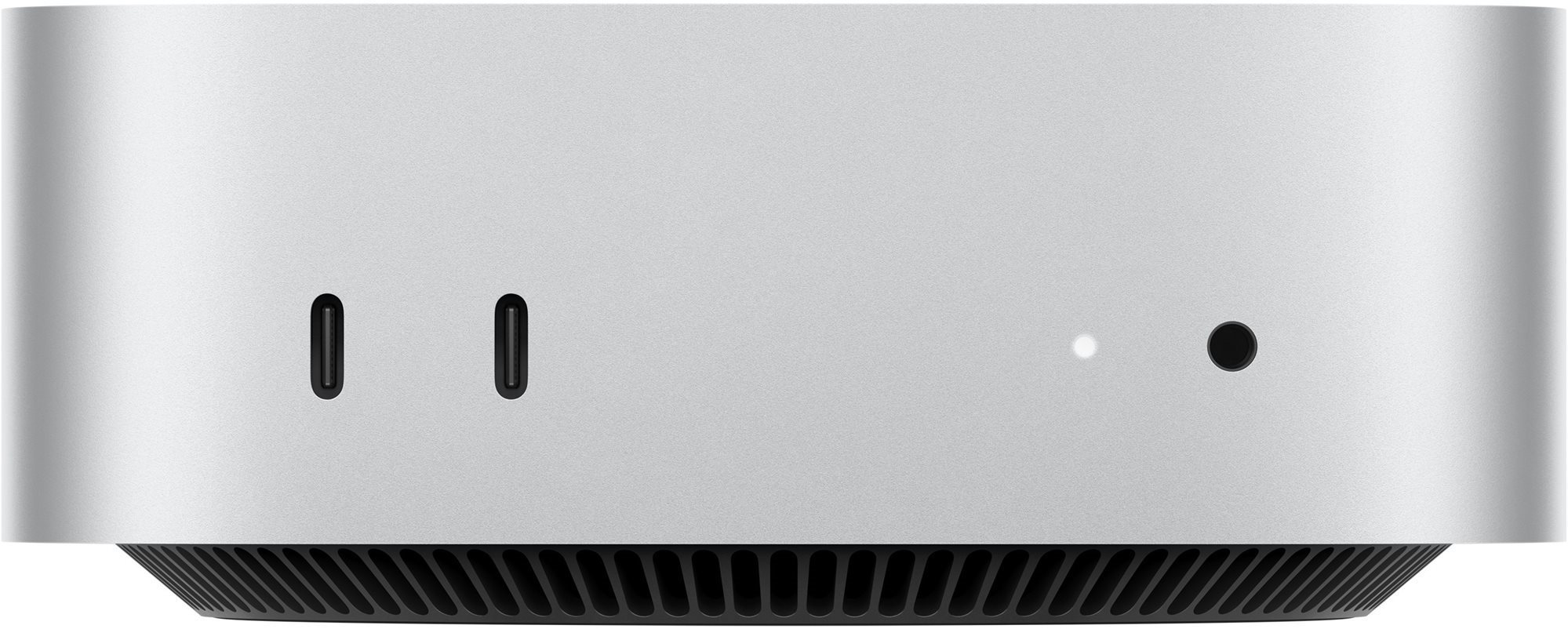
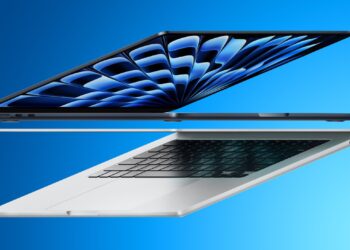
Aktuální cenu produktu Mac Mini M4 2024 najdete na Alze.
Zapojte se
0
0
0
0
0

Chcete k tomu něco dodat? Napište krátce proč.

Mac Mini M4 2024
Mac Mini M4 2024
28 990 Kč
-0 %
Koupit na Alze›

Jak používat klávesové zkratky na Macu

Základní klávesové zkratky

Pro začátek je důležité se seznámit s některými základními klávesovými zkratkami, které pravděpodobně využijete denně:

  • Command (⌘) + C: Kopírovat
  • Command (⌘) + V: Vložit
  • Command (⌘) + X: Vyjmout
  • Command (⌘) + Z: Zpět
  • Command (⌘) + A: Vybrat vše
  • Command (⌘) + F: Najít

Tyto zkratky jsou univerzální a fungují v téměř všech aplikacích na Macu. Klíčovou výhodou je jejich schopnost šetřit čas a energii při provádění běžných úkonů.

Dřevákov dřevěný kryty na iPhone Dřevákov dřevěný kryty na iPhone Dřevákov dřevěný kryty na iPhone

Pokročilé klávesové zkratky

Pro uživatele, kteří chtějí maximalizovat svoji produktivitu, existují pokročilejší klávesové zkratky:

  • Command (⌘) + Space: Otevře Spotlight pro rychlé vyhledávání.
  • Command (⌘) + Tab: Přepínání mezi otevřenými aplikacemi.
  • Command (⌘) + Option (⌥) + Esc: Otevře dialogové okno pro vynucení ukončení aplikace.
  • Control (^) + Command (⌘) + F: Přepne aplikaci do režimu celé obrazovky.

Tyto zkratky vám umožní rychle přepínat mezi aplikacemi a efektivněji spravovat vaši pracovní plochu.

Vlastní klávesové zkratky

MacOS umožňuje vytvořit si vlastní klávesové zkratky pro specifické úkoly, což může výrazně zvýšit vaši produktivitu při používání konkrétních aplikací.

  1. Otevřete Předvolby systému: Klikněte na ikonu Apple v levém horním rohu obrazovky a vyberte „Nastavení systému“.
  2. Vyberte Klávesnice: Klikněte na možnost „Klávesnice“ a poté na záložku „Zkratky“.
  3. Přidání nové zkratky: Klikněte na „Aplikace“ a poté na tlačítko „+“ v dolní části okna.
  4. Nastavení zkratky:
    • Vyberte aplikaci, pro kterou chcete vytvořit zkratku, z rozbalovacího menu.
    • Zadejte přesný název příkazu v menu aplikace, pro který chcete zkratku vytvořit.
    • Nastavte preferovanou klávesovou kombinaci.

Po dokončení těchto kroků bude vaše nová klávesová zkratka aktivní a připravená k použití.

Výhody používání klávesových zkratek

Klávesové zkratky nabízejí několik klíčových výhod:

  • Rychlost: Rychlejší provádění úkolů bez nutnosti používat myš.
  • Efektivita: Menší závislost na grafickém rozhraní zrychluje pracovní procesy.
  • Ergonomie: Snížení pohybu rukou mezi klávesnicí a myší může pomoci předcházet syndromu karpálního tunelu.

Klávesové zkratky na Macu jsou mocným nástrojem pro každého, kdo chce zvýšit svou efektivitu. Ať už využíváte základní zkratky nebo si vytváříte vlastní, možnosti jsou téměř neomezené. Investice času do naučení se a přizpůsobení těchto zkratek se rychle vrátí v podobě zvýšené produktivity a lepšího pracovního komfortu.
Mac Mini M4 2024
Mac Mini M4 2024
28 990 Kč
-0 %
Koupit na Alze›
Štítky: Jak používat klávesové zkratky na Macuklávesové zkratky Mac

Podobné články

Koncept MacBooku Air a iMacu s jasným OLED displejem

OLED pro Macy slibuje obří skok v jasu i výdrži, iMac však může narazit na cenu!

Matyáš Kozák
19.11.2026
0

LG Display připravuje technologii FLiPP pro OLED panely s vyšším jasem, delší životností a nižší spotřebou. Apple ji údajně zvažuje...

Koncept iMacu s OLED displejem

Sen o OLED iMacu se vzdaluje, Apple ho může úplně zrušit kvůli drahým displejům!

Jan Holeš
19.11.2026
0

Apple podle zprávy přehodnocuje OLED iMac, který se čekal nejdříve kolem roku 2029. Drahé panely a slabší zájem o stávající...

ASUS Vivobook S14 S5406SAL-OLED329WZ

ASUS zlevnil OLED notebook téměř o 10 000 Kč. Váží jen 1,3 kg

Jan Holeš
19.11.2026
0

ASUS Vivobook S14 spojuje 14palcový OLED displej, 16 GB RAM a hmotnost 1,3 kg. Po slevě o 9 496 Kč...

Rozhraní Final Cutu Pro s grafickými efekty MotionVFX

Final Cut Pro získává integraci MotionVFX pro předplatitele Creator Studio

Jan Holeš
18.11.2026
0

Final Cut Pro se má rozšířit o knihovnu MotionVFX, generování obrázků a propojení s Pixelmatorem Pro. Nové funkce však dostanou...

Diskuze

Diskuze

Zapojte se do diskuze pod článkem.

0 komentářů
T

Váš e-mail nebude zveřejněn.

“

Buďte první, kdo se zapojí do diskuze.

Zatím tu nejsou žádné komentáře. Otevřené, věcné názory pomáhají ostatním čtenářům udělat si lepší obrázek.

Štítky

AirPods aktualizace aplikace Apple Apple Intelligence Apple Music Apple store Apple TV Apple Watch Appliště Podcast App Store baterie Bezpečnost Chytrá domácnost Fotoaparát Hry iCloud iLifeHacking.cz iOS iOS 18 iOS 27 iPad iPad Pro iPhone iPhone 6 iPhone 7 iPhone 17 iPhone 18 Pro iPhone Duo Mac MacBook MacBook Pro macOS OLED displej OS X příslušenství Recenze Samsung Siri Siri AI Skládací iPhone Tim Cook TOP umělá inteligence USB-C

Apple magazín Appliště denně informuje o událostech ze světa Apple. iPhone, iPad, Mac, Apple Watch, Apple TV a další, to je naše!

  • Redakce
  • Inzerce a kontakt

© 2011 - 2026 Appliště - Všechna práva vyhrazena.

Nic jsme nenašli :(
Zobrazit všechny výsledky
  • Mac
    • MacBook Air
    • MacBook Pro
    • iMac
    • Mac mini
    • Mac Studio
    • Mac Pro
    • macOS Sequoia
  • iPad
    • iPad Pro
    • iPad Air
    • iPad
    • iPad mini
    • iPadOS 18
    • Apple Pencil
    • Smart Keyboard
  • iPhone
    • iPhone 16 Pro
    • iPhone 16
    • iPhone 15
    • iPhone 14
    • iPhone SE
    • iOS 18
  • Watch
    • Apple Watch Series 10
    • Apple Watch Ultra 2
    • Apple Watch SE
    • watchOS 11
    • Řemínky
  • AirPods
    • AirPods 4
    • AirPods Pro 2
    • AirPods Max
  • Vision
    • Vision Pro
    • visionOS 2
  • TV a Domácnost
    • Apple TV 4K
    • Apple TV+
    • tvOS 18

© 2011 - 2026 Appliště - Všechna práva vyhrazena.