


Apple ID je centrum vašeho přístupu k datům, která jsou u Apple uložena. Jak ho zabezpečit a zajistit, že vám nikdo data neukradne?
Apple ID je klíčovým účtem, který propojuje všechna vaše Apple zařízení a služby. Umožňuje vám přístup k iCloudu, App Store, iTunes, Apple Music a mnoha dalším službám. Vzhledem k tomu, že Apple ID často obsahuje citlivé údaje jako jsou kontakty, fotografie a platební informace, je jeho zabezpečení zásadní. Zde se dozvíte, jak nastavit dvoufaktorové ověřování (2FA) pro vyšší bezpečnost a jak efektivně spravovat hesla, abyste minimalizovali riziko neoprávněného přístupu k vašemu účtu.


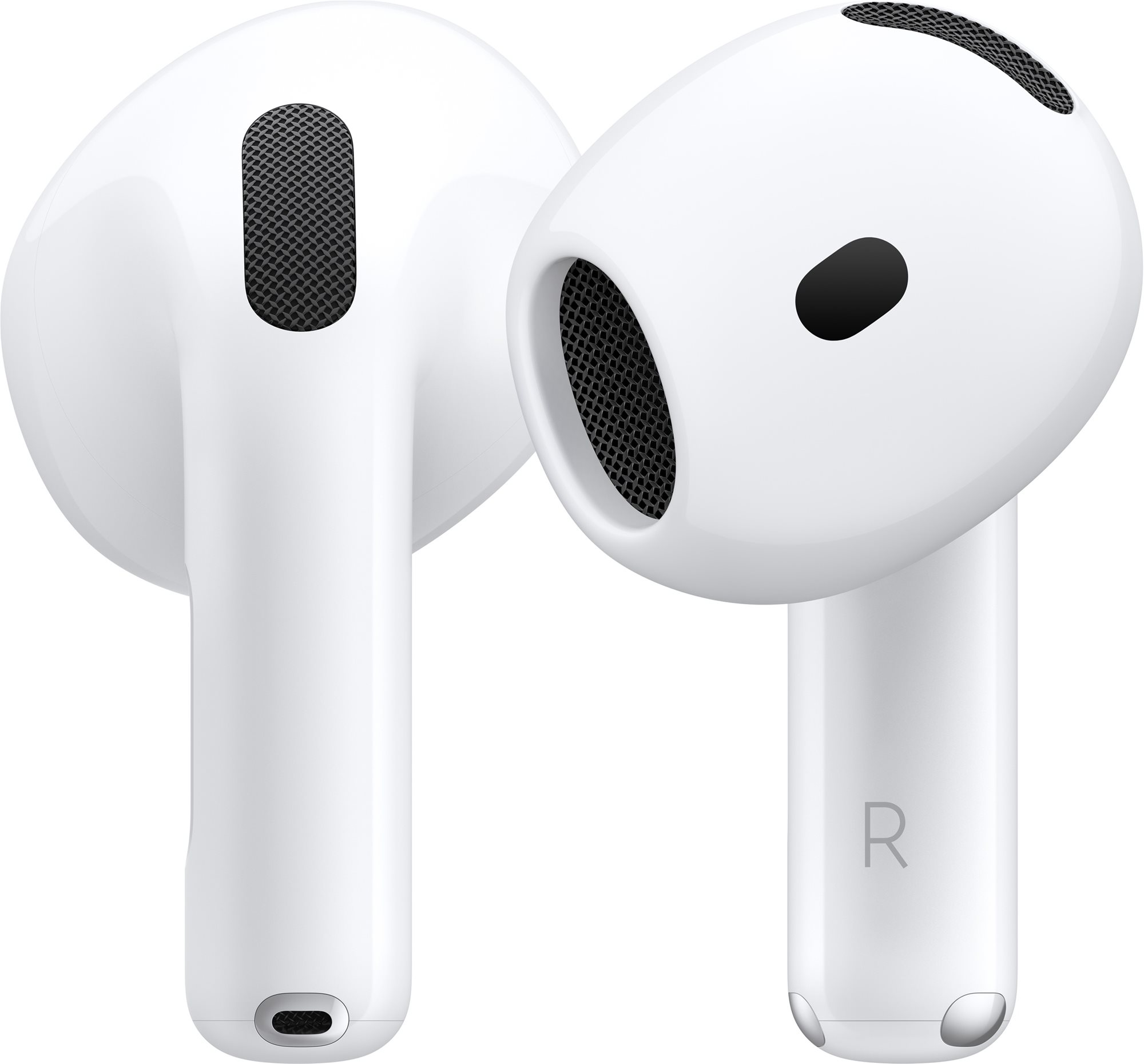
Aktuální cenu produktu Apple AirPods 4 najdete na Alze.
Proč je zabezpečení Apple ID důležité?
Hacknutí Apple ID může mít vážné následky, jako je přístup k vašim osobním datům, možnost nákupu aplikací bez vašeho vědomí nebo dokonce ztráta přístupu k vašim zařízením. Zabezpečením svého účtu můžete zajistit, že i v případě, že někdo získá vaše heslo, nebude mít snadný přístup k vašim citlivým informacím.
1. Nastavení dvoufaktorového ověřování (2FA) pro Apple ID
Dvoufaktorové ověřování je jedním z nejlepších způsobů, jak ochránit svůj účet. Tento systém vyžaduje kromě hesla i druhý faktor pro přihlášení, například kód, který obdržíte na svém důvěryhodném zařízení nebo telefonním čísle.

Jak nastavit dvoufaktorové ověřování:
- Na iPhonu nebo iPadu:
- Otevřete Nastavení a klikněte na své jméno.
- Zvolte Heslo a zabezpečení.
- Klikněte na Zapnout dvoufaktorové ověřování.
- Postupujte podle pokynů, kde zadáte své telefonní číslo, na které vám bude zasílán ověřovací kód.
- Na Macu:
- Otevřete Předvolby systému a klikněte na Apple ID.
- Vyberte Heslo a zabezpečení.
- Klikněte na Zapnout dvoufaktorové ověřování a následujte pokyny na obrazovce.
Co se stane po zapnutí 2FA?
Po aktivaci dvoufaktorového ověřování budete při každém pokusu o přihlášení z nového zařízení muset zadat nejen své heslo, ale i ověřovací kód, který obdržíte na jednom ze svých důvěryhodných zařízení. Tím výrazně ztížíte hackerům přístup k vašemu Apple ID, protože kód získají pouze ti, kteří mají přístup k jednomu z vašich ověřených zařízení.
2. Správa hesel pro Apple ID
Kromě dvoufaktorového ověřování je důležité mít také silné a unikátní heslo pro svůj Apple ID. Slabé heslo může být snadno prolomeno, a tím se stane vaším největším rizikem. Správa hesel vám může pomoci udržet kontrolu nad všemi přihlašovacími údaji.
Jak vytvořit silné heslo pro Apple ID:
- Minimální délka a složitost: Heslo by mělo mít alespoň 12 znaků a kombinovat velká a malá písmena, čísla a speciální znaky. Vyhněte se běžným slovům a sekvencím jako „123456“ nebo „password“.
- Unikátnost hesla: Nepoužívejte stejné heslo pro Apple ID a jiné online účty. Pokud jeden účet bude prolomen, ostatní budou v bezpečí.
Používání Klíčenky iCloud:
Klíčenka iCloud je vestavěná funkce Apple, která pomáhá spravovat vaše hesla a uchovává je bezpečně na všech vašich Apple zařízeních. Klíčenka iCloud vám umožňuje generovat a ukládat silná hesla, která jsou automaticky vyplňována při přihlašování na webové stránky a do aplikací.
- Jak zapnout Klíčenku iCloud:
- Na iPhonu/iPadu: Otevřete Nastavení, klikněte na své jméno a vyberte iCloud. Zapněte Klíčenka.
- Na Macu: Přejděte do Předvolby systému > Apple ID > iCloud a zaškrtněte Klíčenka.
Klíčenka iCloud šifruje všechna uložená hesla pomocí silného šifrování, což znamená, že nikdo, včetně Applu, nemůže číst vaše hesla.
Další možnosti správy hesel:
- Používání správců hesel třetích stran: Pokud chcete mít všechna svá hesla pod jednou střechou a nejste omezeni jen na Apple zařízení, můžete vyzkoušet správce hesel jako je 1Password, LastPass nebo Dashlane. Tyto aplikace vám umožní generovat silná hesla, ukládat je a automaticky vyplňovat při přihlašování.
- Pravidelná změna hesla: Měli byste pravidelně měnit heslo ke svému Apple ID, zejména pokud máte podezření, že bylo kompromitováno. Jděte na appleid.apple.com, přihlaste se a v sekci Přihlášení a zabezpečení změňte heslo.
Další tipy pro zabezpečení Apple ID
- Udržujte aktuální kontaktní údaje: Ujistěte se, že vaše telefonní číslo a e-mailová adresa jsou aktuální. To vám pomůže rychle obnovit účet v případě problémů s přihlášením.
- Zkontrolujte důvěryhodná zařízení: Pravidelně si procházejte seznam důvěryhodných zařízení, která mají přístup k vašemu Apple ID. Můžete to udělat v Nastavení > Apple ID na iPhonu nebo Předvolby systému > Apple ID na Macu. Pokud narazíte na zařízení, které nepoznáváte, odeberte jej.
- Dávejte pozor na phishingové útoky: Nikdy neklikejte na podezřelé odkazy v e-mailech nebo zprávách, které se tváří jako od Apple. Apple nikdy nežádá o zadání hesla přes e-mail.
Závěr: Chraňte své Apple ID a buďte v bezpečí
Zabezpečení Apple ID je klíčovým krokem k ochraně vašeho digitálního života. Dvoufaktorové ověřování výrazně zvyšuje bezpečnost, zatímco silné heslo a správa hesel zajišťují, že váš účet zůstane v bezpečí i v případě pokusu o prolomení. S dodatečnou ochranou, jako je Klíčenka iCloud nebo správci hesel, můžete mít jistotu, že vaše data a osobní informace jsou v bezpečí. S těmito kroky budete lépe chráněni před neoprávněným přístupem a hackerskými útoky.




Chcete k tomu něco dodat? Napište krátce proč.