


Jak používat iPad jako displej k Macu nebo PC s Windows? Podívejte se na kompletní postup nastavení pro obě platformy.
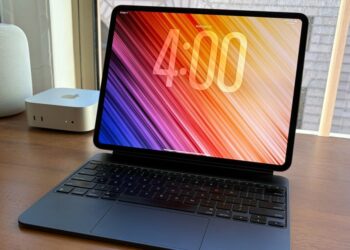
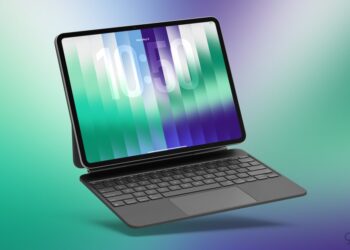
Využití iPadu jako druhého displeje může výrazně zvýšit produktivitu a nabídnout vám další pracovní prostor pro multitasking. Ať už pracujete na Macu nebo na PC s Windows, existují způsoby, jak svůj iPad snadno připojit a využít jeho výhody. V tomto článku se podíváme na různé možnosti propojení iPadu s Macem, s Windows PC a vysvětlíme, proč byste měli zvážit používání iPadu jako druhého displeje.
Aktuální cenu produktu iPad mini WiFi 128GB najdete na Alze.

Proč používat iPad jako druhý displej?
Používání iPadu jako sekundárního monitoru může být velmi užitečné z několika důvodů:
- Zvýšená produktivita: Druhý displej vám umožní mít na jedné obrazovce rozpracovaný projekt, zatímco na druhé můžete mít otevřený chat, email nebo dokumentaci. To je ideální pro práci, při které je potřeba rychle přepínat mezi více aplikacemi.
- Větší pracovní plocha: Když připojíte iPad jako druhý displej, můžete rozložit okna aplikací, což vám pomůže lépe se soustředit na různé úkoly najednou. Tato funkce je užitečná zejména pro grafiky, programátory nebo editory videí.
- Přenositelnost: iPad je lehký a přenosný, což vám umožní vytvořit si pracovní stanici prakticky kdekoli. To je skvělé, pokud pracujete na cestách nebo v kavárnách a nechcete s sebou nosit druhý monitor.
Jak propojit iPad s Macem: Použití funkce Sidecar
Pokud vlastníte Mac a iPad, nejlepší volbou je integrovaná funkce Apple s názvem *Sidecar*. Sidecar umožňuje bezdrátově propojit iPad s Macem a používat ho jako druhý monitor nebo grafický tablet.

Požadavky na funkci Sidecar
- Mac musí běžet na macOS Catalina nebo novějším.
- iPad musí mít iPadOS 13 nebo novější.
- Sidecar podporuje většina novějších modelů Maců a iPadů, včetně MacBooků Pro, MacBooků Air, iMaců a iPadů Pro.
Jak nastavit Sidecar
- Připojení iPadu k Macu: Ujistěte se, že jsou obě zařízení přihlášena ke stejnému Apple ID a jsou připojena ke stejné Wi-Fi síti.
- Aktivace Sidecar: Na Macu klikněte na ikonu Ovládacího centra (ikonka dvou přepínačů v pravém horním rohu) a vyberte Displeje. Zde by se měl zobrazit váš iPad. Klikněte na jeho název a iPad se začne chovat jako druhý monitor.
- Rozšíření nebo zrcadlení obrazovky: V Předvolby systému > Displeje si můžete vybrat, zda chcete iPad používat jako rozšíření (tj. zvětšení plochy) nebo zrcadlení (tj. kopii obrazu z Macu).
Sidecar je ideální pro ty, kdo chtějí bezproblémové propojení mezi svými Apple zařízeními a nechtějí se zabývat dodatečným softwarem.
Jak propojit iPad s Windows PC: Třetí strany přichází na pomoc
Pro uživatele Windows existuje několik aplikací třetích stran, které umožňují propojit iPad s PC a používat ho jako druhý monitor. Mezi nejpopulárnější patří:
Duet Display
Duet Display je aplikace vyvinutá bývalými inženýry Apple a je jednou z nejlepších možností pro propojení iPadu s Windows.
- Nastavení: Stáhněte si aplikaci Duet Display do svého iPadu a nainstalujte doprovodný software do svého PC. Poté připojte iPad k počítači pomocí USB kabelu nebo Wi-Fi.
- Výhody: Aplikace umožňuje plynulé přenášení obrazu a podporuje dotykové ovládání na iPadu. Je ideální pro grafiky a umělce, kteří chtějí používat iPad jako grafický tablet.
Spacedesk
Spacedesk je bezplatná alternativa k Duet Display a umožňuje připojit iPad bezdrátově.
- Nastavení: Nainstalujte serverovou aplikaci Spacedesk na svůj Windows PC a stáhněte si klientskou aplikaci na iPad. Připojte obě zařízení ke stejné síti a spusťte aplikaci na iPadu.
- Výhody: Spacedesk je zdarma a nabízí stabilní připojení, ačkoliv výkon může záviset na kvalitě Wi-Fi sítě.
Tipy pro použití iPadu jako druhého displeje
- Optimalizace nastavení rozlišení: Ujistěte se, že nastavení rozlišení na vašem iPadu odpovídá vašim potřebám. Vyšší rozlišení poskytuje lepší obraz, ale může zatížit síť nebo zpomalit bezdrátové připojení.
- Použití dotykových funkcí: iPad vám umožňuje využít dotykové ovládání i při používání jako druhého monitoru. To je užitečné zejména pro grafické práce nebo úpravy videí.
- Připojení pomocí kabelu pro lepší stabilitu: Pokud zažíváte zpoždění při bezdrátovém připojení, zkuste připojit iPad k počítači pomocí USB kabelu. To zajistí stabilnější přenos dat.
Používání iPadu jako druhého displeje může výrazně zlepšit vaši produktivitu, ať už pracujete na Macu nebo Windows PC. Apple Sidecar nabízí jednoduché a bezproblémové řešení pro uživatele Maců, zatímco aplikace jako Duet Display nebo Spacedesk přinášejí podobnou funkčnost pro Windows. Ať už pracujete na složitých projektech, nebo si jen chcete rozšířit pracovní plochu, iPad vám umožní zlepšit váš pracovní komfort a efektivitu.

Chcete k tomu něco dodat? Napište krátce proč.