


Jak platit s Apple Watch a využívat hodinky místo platební karty? Podívejte se, jak je nastaven í a používání jednoduché.
Apple Watch jsou dnes nejen chytrým nástrojem pro sledování zdraví a fitness aktivit, ale také skvělým prostředkem pro bezkontaktní platby. Díky Apple Pay můžete rychle a bezpečně platit přímo ze svých hodinek, aniž byste museli vytahovat peněženku nebo mobilní telefon. V tomto článku se podíváme na to, jak nastavit Apple Pay na Apple Watch, jak přidat platební kartu a jak s nimi provádět platby krok za krokem.


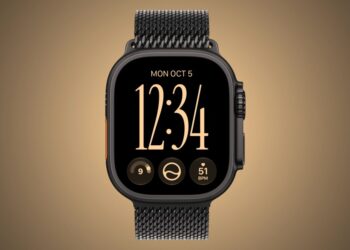
Aktuální cenu produktu Apple Watch Series 11 najdete na Alze.

Co je Apple Pay?
Apple Pay je bezkontaktní platební metoda, kterou Apple integroval do svých zařízení, jako jsou iPhone, iPad a Apple Watch. Umožňuje vám přidat své kreditní a debetní karty do aplikace Wallet (Peněženka) a platit jednoduše přiložením hodinek k bezkontaktnímu terminálu. Výhodou je, že je tato metoda nejen rychlá, ale také bezpečná, protože vaše platební informace nejsou sdíleny s obchodníkem.
Jak platit s Apple Watch
Než začnete s placením, je potřeba Apple Pay na vašich hodinkách nastavit. Zde je návod, jak na to:

Krok 1: Ujistěte se, že máte kompatibilní zařízení
Nejprve zkontrolujte, zda vaše Apple Watch podporují Apple Pay. Tuto funkci mají všechny modely od Apple Watch Series 1 a novější. Dále se ujistěte, že je vaše zařízení (iPhone) aktualizováno na nejnovější verzi systému iOS.
Krok 2: Spárujte Apple Watch s iPhonem
Pokud ještě nemáte hodinky spárované s iPhonem, je potřeba to udělat. Otevřete aplikaci Watch na iPhonu, zapněte Bluetooth a následujte pokyny k dokončení procesu spárování.
Krok 3: Otevřete aplikaci Watch a Wallet
Otevřete aplikaci Watch na svém iPhonu a poté přejděte do sekce Wallet a Apple Pay. Zde budete moci spravovat své platební karty pro Apple Pay na Apple Watch.
Jak přidat platební kartu do Apple Watch
Nyní, když máte své Apple Watch připravené, je čas přidat platební kartu. Tento proces je jednoduchý a trvá jen několik minut.
Krok 1: Přejděte do aplikace Watch na iPhonu
Otevřete aplikaci Watch na iPhonu a vyberte kartu Wallet a Apple Pay.
Krok 2: Přidejte kartu
Klikněte na Přidat kartu. Budete moci vybrat, zda chcete přidat kartu, kterou již máte uloženou v aplikaci Wallet na svém iPhonu, nebo přidat novou kartu. Pokud přidáváte novou kartu, budete muset zadat její údaje ručně nebo ji naskenovat fotoaparátem.
Krok 3: Ověření karty
Po zadání údajů může být nutné kartu ověřit u vaší banky nebo poskytovatele karty. Tento proces obvykle zahrnuje zaslání ověřovacího kódu přes SMS nebo e-mail. Jakmile je karta ověřena, bude přidána do vašich Apple Watch.
Jak platit s Apple Watch
Po úspěšném přidání platební karty jste připraveni začít platit pomocí Apple Watch. Zde je několik kroků, jak platba probíhá.
Krok 1: Dvojklik na boční tlačítko
Když jste u pokladny a chcete zaplatit, jednoduše dvakrát stiskněte boční tlačítko na vašich Apple Watch (to, které se nachází pod otočnou korunou).
Krok 2: Výběr karty
Pokud máte přidáno více karet, můžete mezi nimi přepínat posouváním prstem po obrazovce hodinek. Jakmile vyberete kartu, kterou chcete použít, hodinky jsou připraveny k platbě.
Krok 3: Přiložte hodinky k terminálu
Po výběru karty přiložte Apple Watch k bezkontaktnímu platebnímu terminálu. Hodinky by měly vibrovat a zobrazit potvrzení na displeji, že platba proběhla úspěšně. Celý proces trvá jen několik sekund.
Další způsoby využití Apple Pay
Apple Pay na Apple Watch neumožňuje jen platit v obchodech. Můžete jej také využít pro online nákupy nebo platby v aplikacích. Když například nakupujete přes internet na svém iPhonu nebo Macu, můžete jako platební metodu zvolit Apple Pay a potvrdit platbu přímo na hodinkách.
Bezpečnost Apple Pay
Jedním z hlavních důvodů, proč mnoho lidí volí Apple Pay, je jeho bezpečnost. Apple nepoužívá přímo vaše číslo karty pro platby, ale místo toho vytváří jedinečný kód, který je použit pouze pro danou transakci. Navíc musíte každou platbu ověřit pomocí kódu nebo biometrické autentizace (Touch ID nebo Face ID na iPhonu, případně jen kódem na Apple Watch). Pokud své hodinky ztratíte, můžete je vzdáleně zablokovat pomocí aplikace Najít.
Placení s Apple Watch je rychlé, pohodlné a bezpečné. Díky snadnému nastavení Apple Pay a jednoduchému přidání platební karty se můžete zbavit hotovosti a karet a jednoduše platit pouhým přiložením hodinek k terminálu. Nejenže tím šetříte čas, ale také chráníte své platební údaje před možným zneužitím.




Chcete k tomu něco dodat? Napište krátce proč.