

Jak nainstalovat iOS 18, které přijde v ostré verzi už 16. září? Připravte svůj iPhone na nový systém a zkontrolujte, zda je kompatibilní!
Apple v pondělí 16. září oficiálně vydává iOS 18 a iPadOS 18, které přinášejí řadu nových funkcí pro stávající iPhony a iPady, například nové možnosti přizpůsobení domovské obrazovky, přepracované Ovládací centrum, vylepšenou aplikaci Fotky, vylepšenou aplikaci Mail a další.


Jak nainstalovat iOS 18
Tento článek se zabývá některými věcmi, které můžete udělat, abyste svůj iPhone nebo iPad připravili na nejnovější mobilní operační systém společnosti Apple, včetně tipů pro údržbu úložiště, rad pro zálohování a několika dalších užitečných zajímavostí, které je třeba před upgradem zvážit. Nejprve se však musíte ujistit, že je vaše zařízení s novým softwarem kompatibilní.
Je můj iPhone kompatibilní s iOS 18?
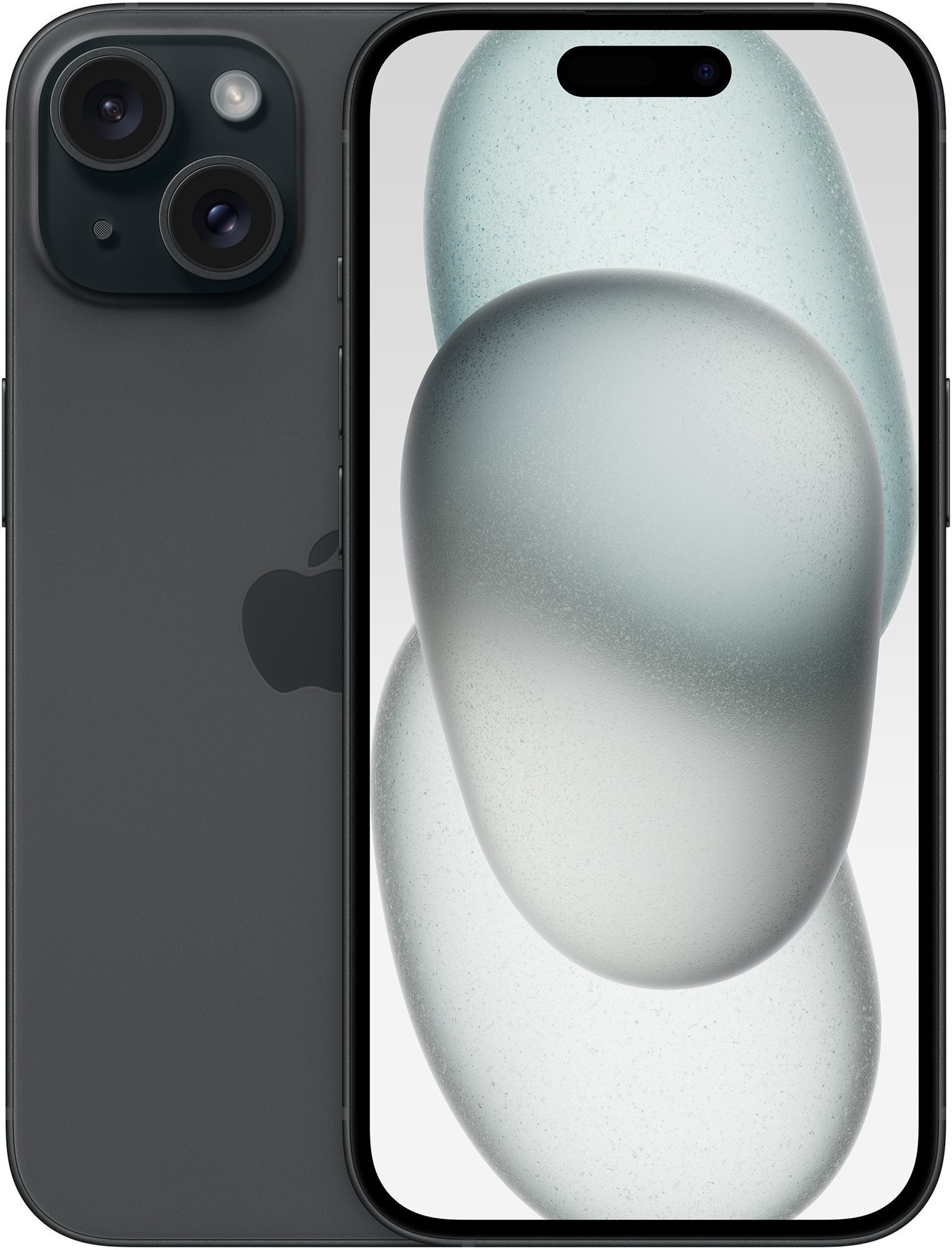
Systém iOS 18 je kompatibilní s iPhonem XR, a tedy i s modely iPhone XS a iPhone XS Max se stejným čipem A12 Bionic.

Jinými slovy, iOS 18 je kompatibilní se stejnými modely iPhonů jako iOS 17:
- iPhone 15
- iPhone 15 Plus
- iPhone 15 Pro
- iPhone 15 Pro Max
- iPhone 14
- iPhone 14 Plus
- iPhone 14 Pro
- iPhone 14 Pro Max
- iPhone 13
- iPhone 13 mini
- iPhone 13 Pro
- iPhone 13 Pro Max
- iPhone 12
- iPhone 12 mini
- iPhone 12 Pro
- iPhone 12 Pro Max
- iPhone 11
- iPhone 11 Pro
- iPhone 11 Pro Max
- iPhone XS
- iPhone XS Max
- iPhone XR
- iPhone SE (2. generace)
- iPhone SE (3. generace)
iPadOS 18 přestává podporovat modely iPadů s čipem A10X Fusion, proto je iPadOS 18 kompatibilní s následujícími modely iPadů:
- iPad Pro: 2018 a novější
- iPad Air: 2019 a novější
- iPad mini: 2019 a novější
- iPad: 2020 a novější
Všimněte si, že iOS 18 bude předinstalován na nových modelech iPhone 16 při jejich uvedení na trh v pátek 20. září.
Uvolnění úložiště
Než se pokusíte přejít na iOS 18, musíte se nejprve ujistit, že vaše zařízení má dostatek místa pro stažení a instalaci nového operačního systému vzduchem.
S ohledem na to se vyplatí podívat se, jaké aplikace máte v zařízení aktuálně nainstalované a zda je opravdu potřebujete. Projděte domovskou obrazovku a zkontrolujte složky uvnitř, abyste odstranili všechny dávno zapomenuté aplikace, které zabírají drahocenný úložný prostor.
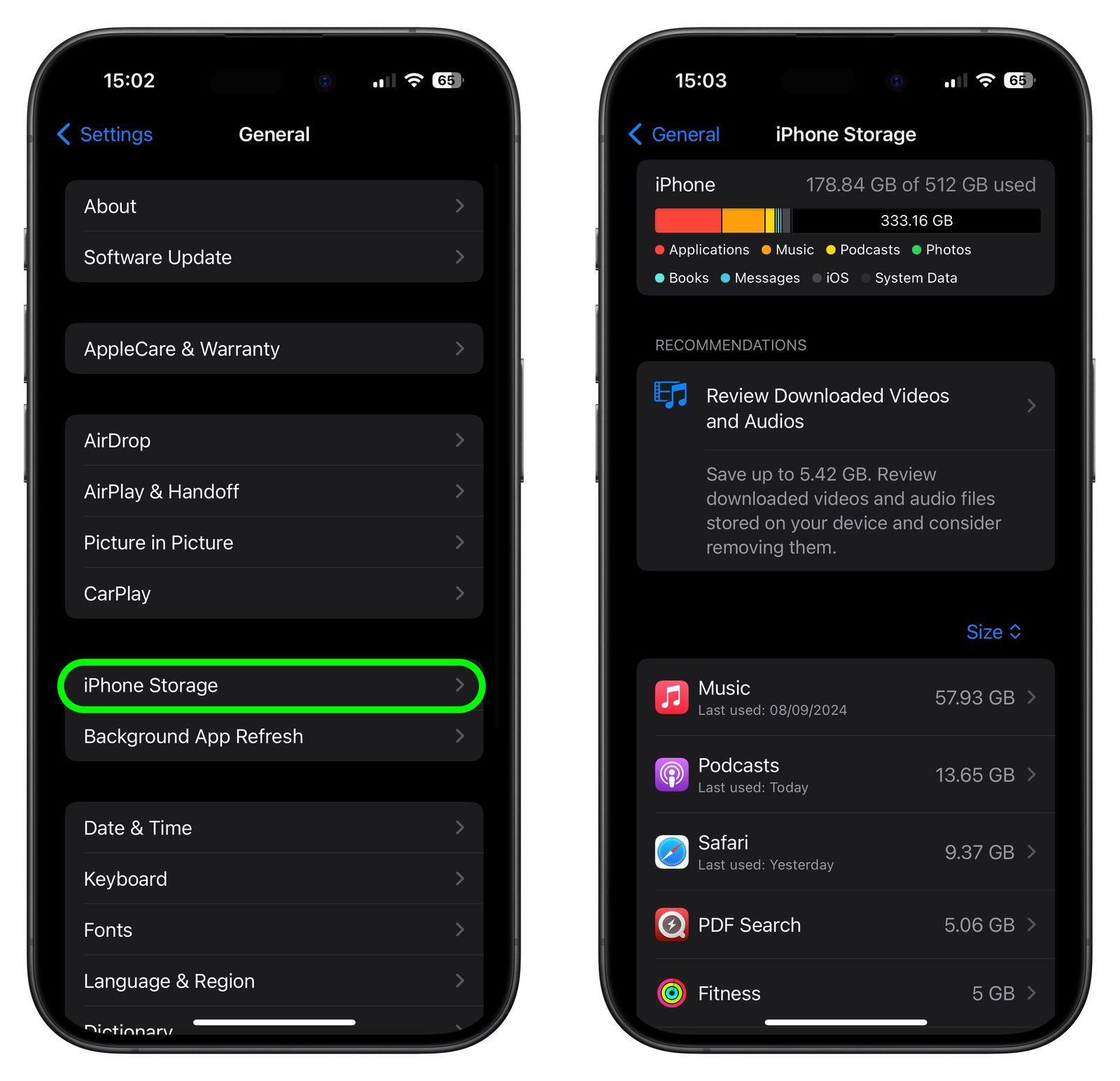
Aplikace můžete odstranit tak, že na nich podržíte prst a klepnete na křížek, který se zobrazí v rohu jejich ikony. Případně přejděte do Nastavení ➝ Obecné ➝ Úložiště iPhonu/iPadu, klepněte na všechny aplikace, které nepoužíváte, a vyberte možnost Odstranit aplikaci. Upozorňujeme, že tuto akci nelze vzít zpět, ale buďte nemilosrdní – pokud si to rozmyslíte, můžete odstraněné aplikace později vždy znovu nainstalovat.
Zkontrolujte velikost všech nainstalovaných aplikací sociálních médií nebo aplikací pro zasílání zpráv, jako jsou Facebook a WhatsApp. Tyto aplikace mohou po delší době činnosti často nabobtnat na velikosti kvůli historii chatu, ukládání médií do mezipaměti a podobně, takže je možná budete chtít odstranit a znovu nainstalovat a začít znovu.
Nezapomeňte také dbát na všechna osobní doporučení na obrazovce Úložiště iPhone, jako je například uchovávání fotografií ve vysokém rozlišení na iCloudu a jejich menších verzí v zařízení nebo povolení automatického vypouštění aplikací, které v iOS často nepoužíváte.
Záloha iPhone
Vytvoření zálohy zařízení na Macu
Nejlepším postupem je mít v počítači uloženou místní zálohu zařízení pro případ, že se něco pokazí nebo dojde k nejhoršímu a instalace iOS 18 selže. Pokud potřebujete krátce po instalaci nové aktualizace systému iOS provést downgrade, je nutné si předem vytvořit archivovanou místní zálohu, jinak se nebudete moci vrátit zpět na iOS 17/iPadOS 17, pokud se něco pokazí.
- Připojte iPhone k Macu pomocí dodaného kabelu.
- Povolte připojení příslušenství kliknutím na tlačítko Povolit v dialogovém okně.
- Otevřete okno Finderu kliknutím na ikonu Finderu v Docku.
- V postranním panelu klikněte na název svého zařízení iOS.
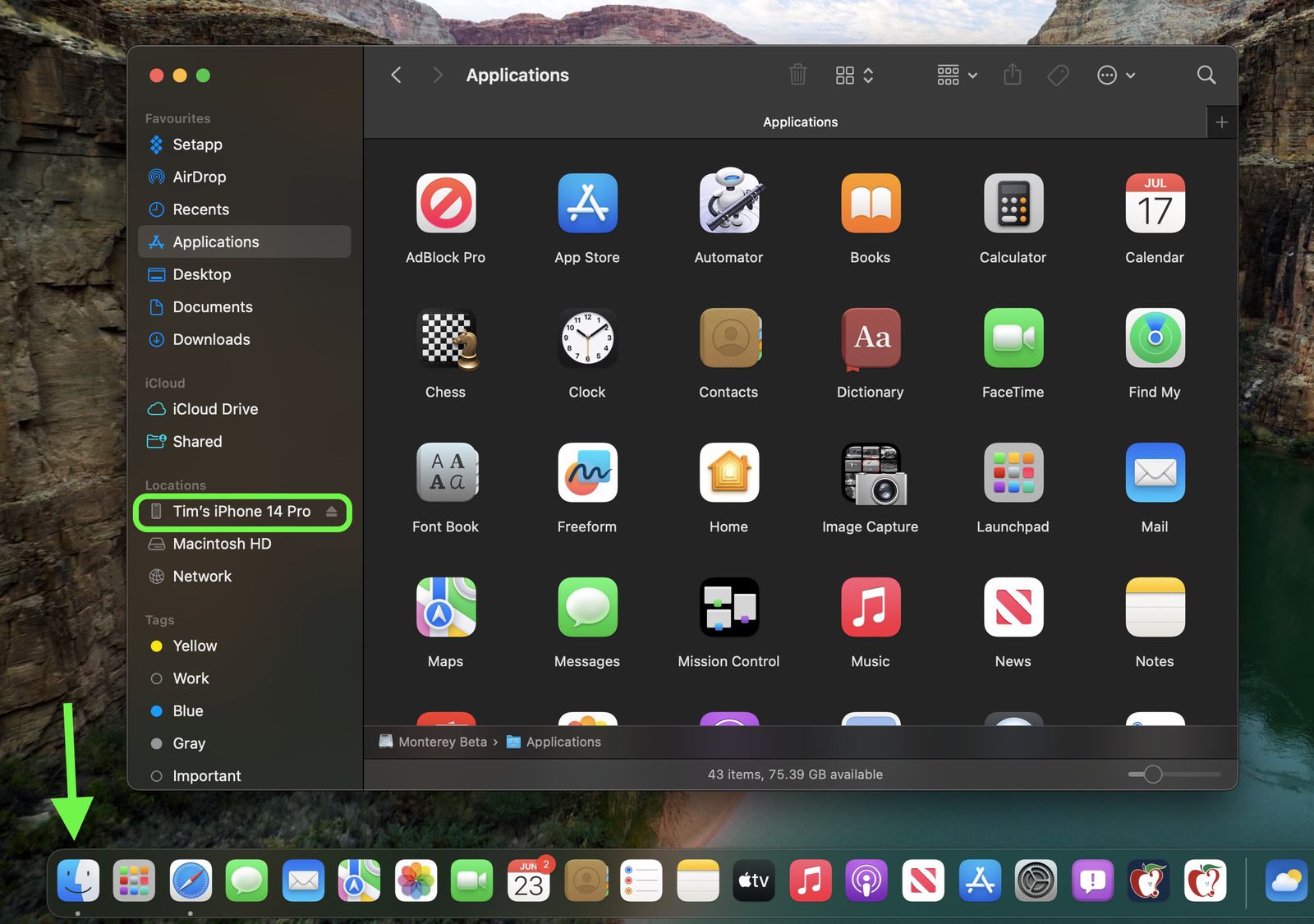
- Pokud připojujete zařízení k počítači Mac poprvé, klikněte v okně Finder na tlačítko Trust (Důvěřovat).
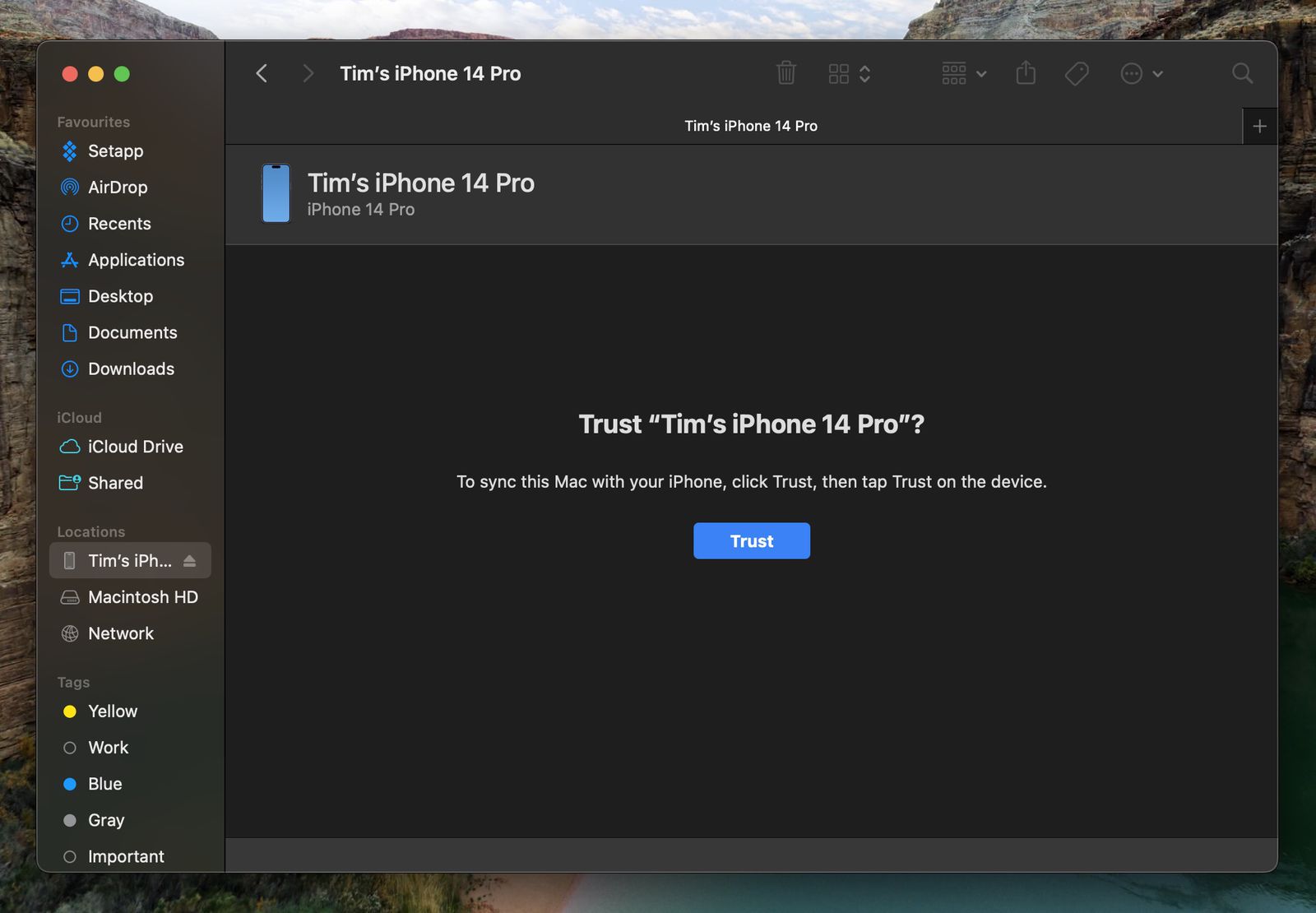
- Po výzvě klepněte na tlačítko Důvěřovat zařízení a poté zadejte svůj přístupový kód pro potvrzení.
- Na kartě Obecné klepněte na kroužek vedle místa, kde je napsáno Zálohovat všechna data na iPadu do tohoto Macu.
- Pokud chcete zálohu šifrovat, zaškrtněte políčko vedle položky Šifrovat místní zálohu a zadejte heslo, kterým data ochráníte.
- Pokud nechcete vytvořit šifrovanou zálohu nebo jste již šifrované zálohy nastavili, klikněte na možnost Zálohovat nyní. Po dokončení zálohování najdete datum a čas poslední zálohy na kartě Obecné, hned nad tlačítkem Spravovat zálohy.
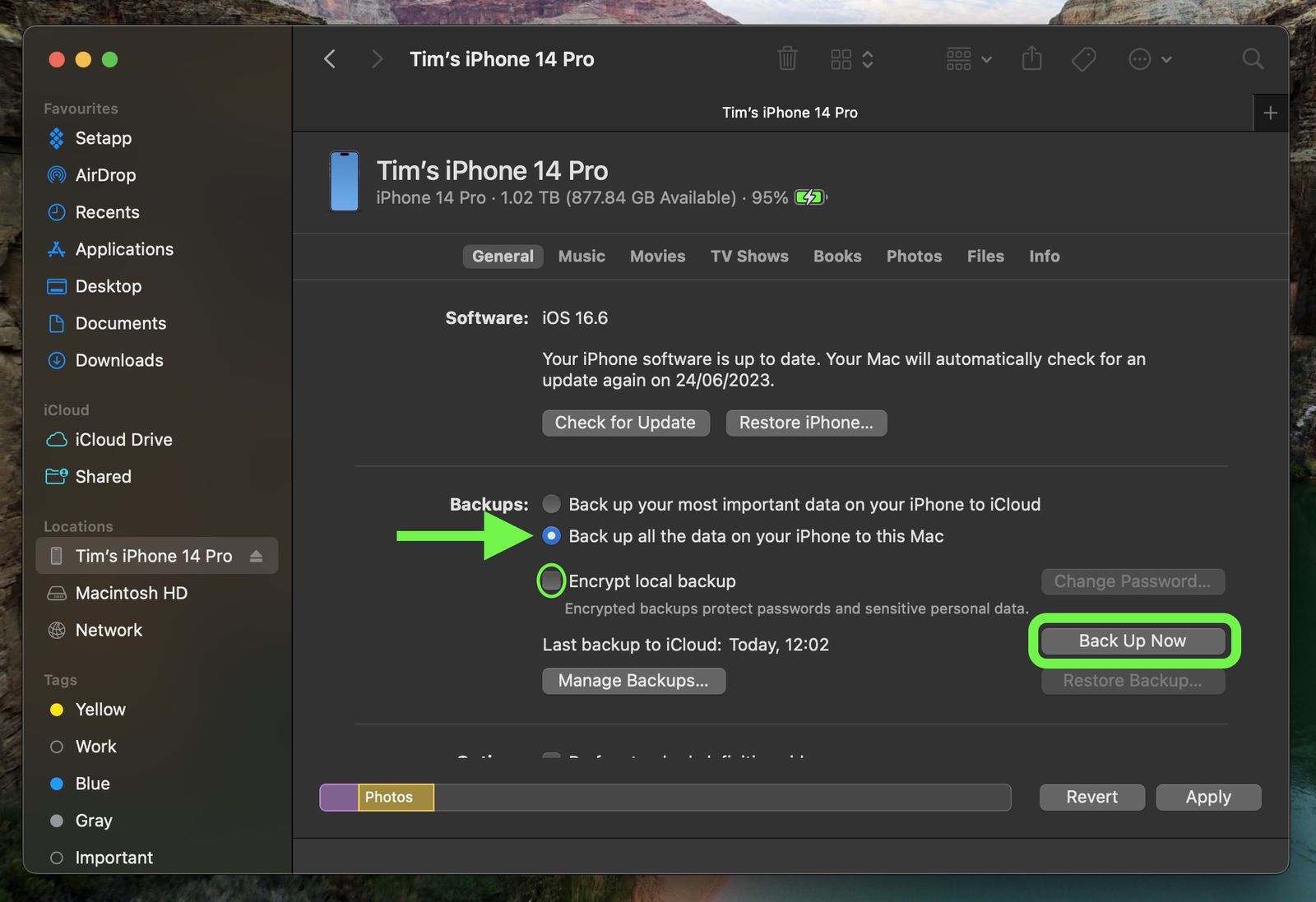
- Nakonec zálohu archivujte: Vyberte možnost Spravovat zálohy ➝ Vybrat zálohu, poté klikněte pravým tlačítkem myši na zálohu a vyberte možnost Archivovat. Tím ji ochráníte před přepsáním další místní zálohou nebo před automatickým smazáním, pokud je v Macu málo místa.
Nezapomeňte, že tato záloha nebude přepsána, když budete v budoucnu ručně nebo automaticky zálohovat iPhone, takže ji můžete kdykoli obnovit pomocí možnosti Obnovit zálohu… na stejné obrazovce Finderu.
Vytvoření zálohy zařízení v systému Windows
Aplikace iTunes je stále hlavním nástrojem pro správu připojeného iPhonu ve Windows.
- Připojte iPhone k počítači se systémem Windows.
- V aplikaci iTunes klikněte vlevo nahoře na tlačítko iPhone.
- Klepněte na Souhrn.
- Pokud chcete data šifrovat, vyberte možnost Šifrovat místní zálohu a nastavte heslo.
- Klikněte na tlačítko Zálohovat nyní.
- Klikněte na možnost Spravovat zálohy.
- Klikněte pravým tlačítkem myši na vytvořenou zálohu a vyberte možnost Archivovat. Tento dodatečný krok zabrání přepsání zálohy další místní zálohou nebo jejímu automatickému smazání, pokud v počítači dojde místo v úložišti.
Instalace iOS 18
Až bude iOS 18 a iPadOS 18 k dispozici (podle minulých vydání pravděpodobně kolem 19:00 našeho času) jako aktualizace over-the-air, ujistěte se, že je vaše zařízení před zahájením procesu přes Wi-Fi plně nabité, protože jeho dokončení může nějakou dobu trvat.
Chcete-li zkontrolovat, zda je aktualizace k dispozici, přejděte do Nastavení ➝ Obecné ➝ Aktualizace softwaru a chvíli počkejte, než zařízení kontaktuje servery společnosti Apple. Pokud nespěcháte, můžete počkat, až bude iOS 18 doručen do iPhonu při jeho dalším připojení k počítači.
Všimněte si, že první verze iOS 18 a iPadOS 18 neobsahují funkce Apple Intelligence, přičemž Apple má první funkce Apple Intelligence představit v aktualizaci, která přijde příští měsíc.











Chcete k tomu něco dodat? Napište krátce proč.