


iOS 18 Ovládací centrum zásadně přepracovalo a nabízí teď spoustu novinek. Podívejte se na všechny vylepšení!
Apple v iOS 18 přepracoval Ovládací centrum a jde o jednu z největších změn iPhonu a iPadu mimo Apple Intelligence. Rozhraní je mnohem lépe přizpůsobitelné, existuje více možností Ovládacího centra a k ovládacím prvkům lze přistupovat z nových míst.

iOS 18 Ovládací centrum
Tento průvodce upozorňuje na všechny nové změny v Ovládacím centru, které Apple přidal do iOS 18 (a iPadOS 18).
Změna pořadí ovládacích prvků
V iOS 17 jste si mohli vybrat některé z ovládacích prvků, které byly v Ovládacím centru k dispozici, ale v iOS 18 jde přizpůsobení mnohem dál. Poprvé můžete změnit uspořádání tlačítek rychlého přístupu v Ovládacím centru tak, aby co nejlépe vyhovovala vašim potřebám.

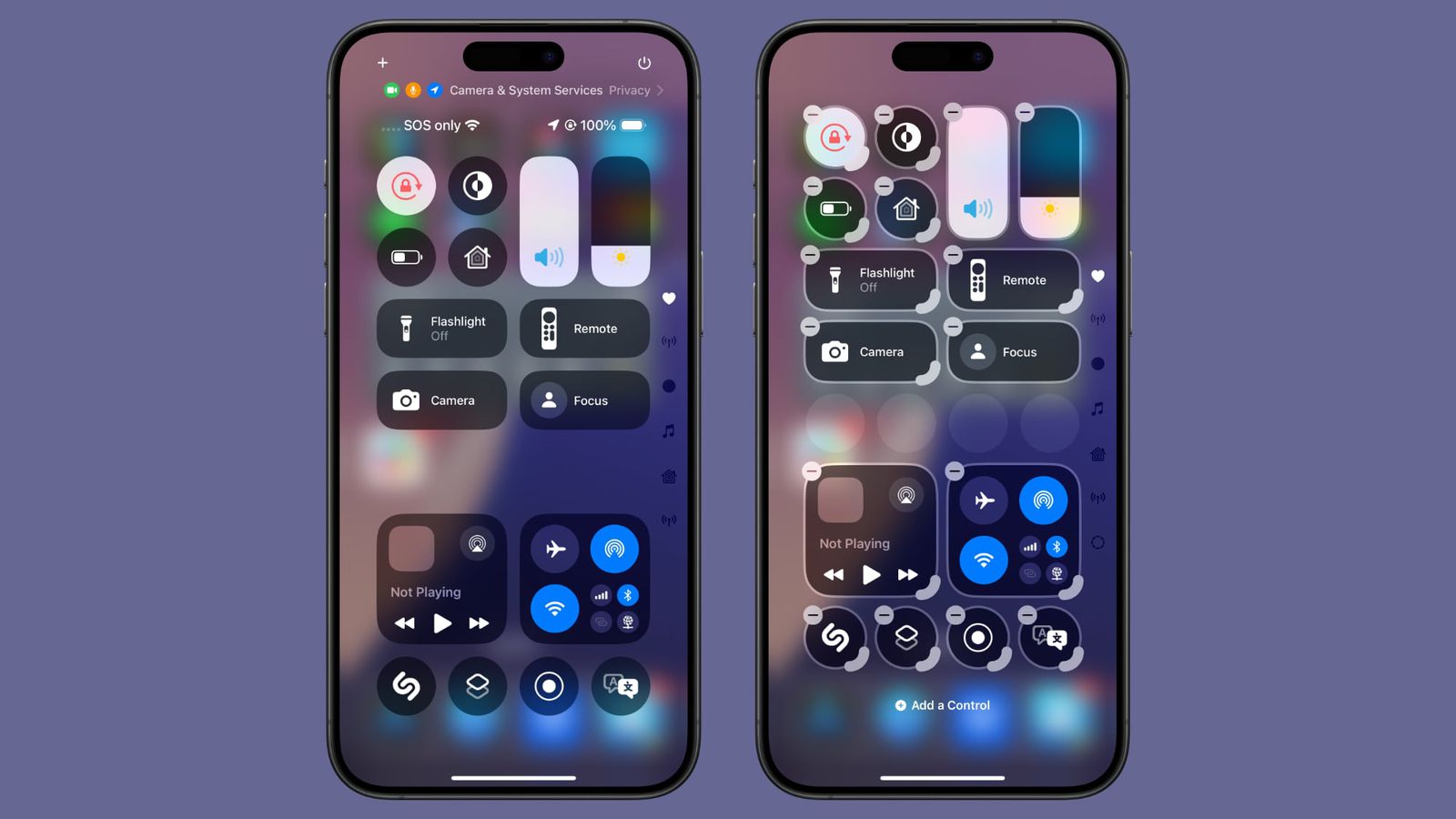
Společnost Apple navrhla pro Ovládací centrum mřížku ve stylu domovské obrazovky s uspořádáním 8×4 otevřených kruhových míst, kam lze umístit různé ovládací prvky. Můžete vyplnit všechna prázdná kruhová místa, nebo se rozhodnout ponechat prázdná místa mezi sloupci a řádky.
Žádné z tlačítek Ovládacího centra není trvalé a každé z nich, které se rozhodnete používat, lze přesouvat, duplikovat, odstraňovat a měnit jeho uspořádání podle potřeby. Chcete-li přesunout ovládací prvky, postupujte podle následujících kroků.
- Přejetím prstem dolů z pravého horního rohu displeje iPhonu nebo iPadu otevřete Ovládací centrum.
- Dlouze stiskněte libovolné prázdné místo a podržte je, dokud se nezobrazí mřížka, nebo klepněte na tlačítko „+“ v levém horním rohu displeje.
- Prstem uchopte ikonu a přesuňte ji tam, kde ji chcete mít.
- Režim mřížky ukončíte klepnutím na horní nebo dolní část displeje.
Ovládací prvky pro změnu velikosti a odstranění
Velikost ovládacích prvků Ovládacího centra lze měnit, takže si můžete zvětšit nejpoužívanější tlačítka a usnadnit jejich stisknutí. Ovládací prvky jednotlivých tlačítek, jako je Tmavý režim, Svítilna, Časovač, Režim nízké spotřeby, Hlasová poznámka a Dálkové ovládání, mohou mít velikost až čtyř kruhů mřížky.
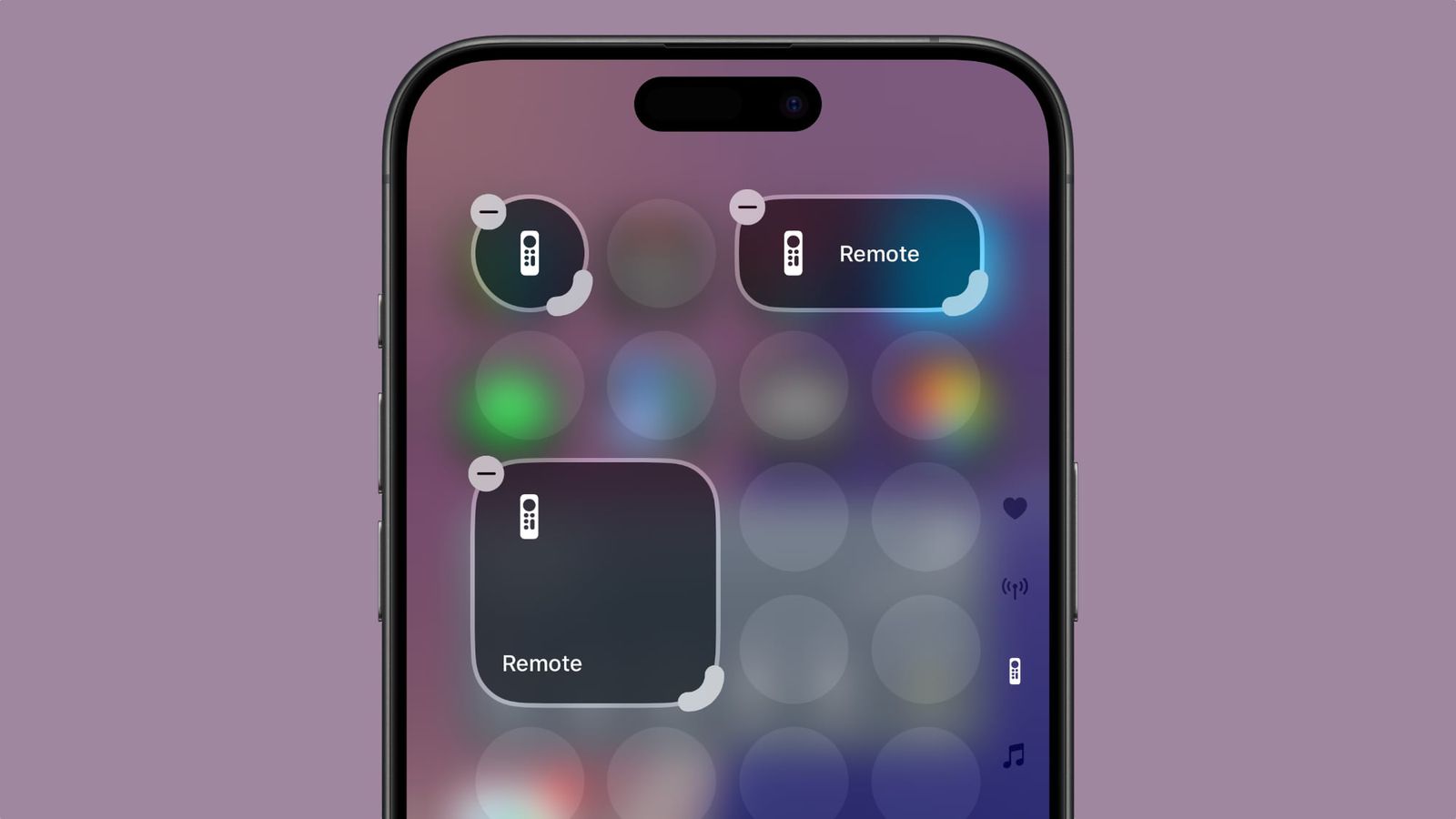
Mezi možnosti patří kruh s jednou mřížkou, kruh se dvěma mřížkami, který je vodorovný a přidává název ovládacího prvku, a kruh se čtyřmi mřížkami uspořádaný do tvaru čtverce. Většina ovládacích prvků je omezena na tyto velikosti.
Některé moduly, jako je hlasitost a jas, mohou mít velikost pouze dvou vodorovných kruhů, přičemž společnost Apple nenabízí možnost upravit tvar nebo velikost. Souhrnné ovládací prvky konektivity mohou zabírat čtyři místa mřížky ve tvaru čtverce, nebo celou věc bez možnosti volby mezi nimi.
Ovládací prvky, jako jsou ty pro více příslušenství a scén chytré domácnosti, mají více možností velikosti a mohou mít čtyři místa mřížky nebo čtyři místa v mřížce, osm míst, šestnáct míst nebo maximálně 24 míst. Ovládací prvek Nyní se přehrává má podobnou sadu možností, ale může zabírat celou mřížku.
Chcete-li změnit velikost ovládacích prvků, postupujte podle následujících kroků:
- Dlouze stiskněte volné místo v ovládacím centru nebo klepněte na tlačítko „+“.
- Uchopte pravý dolní roh ikony, která je opatřena zakřivenou zvýrazněnou značkou označující, že s ní lze manipulovat.
- Přetažením směrem ven ovládací prvek zvětšíte, přitažením směrem nahoru a nad něj jej zmenšíte. Pro různé ovládací prvky budou stanoveny minimální a maximální velikosti, které se liší.
- Klepnutím na horní nebo dolní část displeje ukončíte nabídku úprav, nebo prostě počkejte a po několika sekundách se bez interakce automaticky zavře.
Chcete-li odstranit jakýkoli ovládací prvek Ovládacího centra, přejděte do režimu úprav podle výše uvedených kroků a klepněte na tlačítko „-„.
Galerie ovládacích prvků
Ovládací prvky Control Center jsou nyní uspořádány do galerie, která je přístupná z rozhraní Control Center. Chcete-li se dostat do galerie Ovládacího centra, dlouhým stisknutím displeje nebo pomocí tlačítka „+“ vstupte do režimu úprav a poté klepněte na položku „Přidat ovládací prvek“.
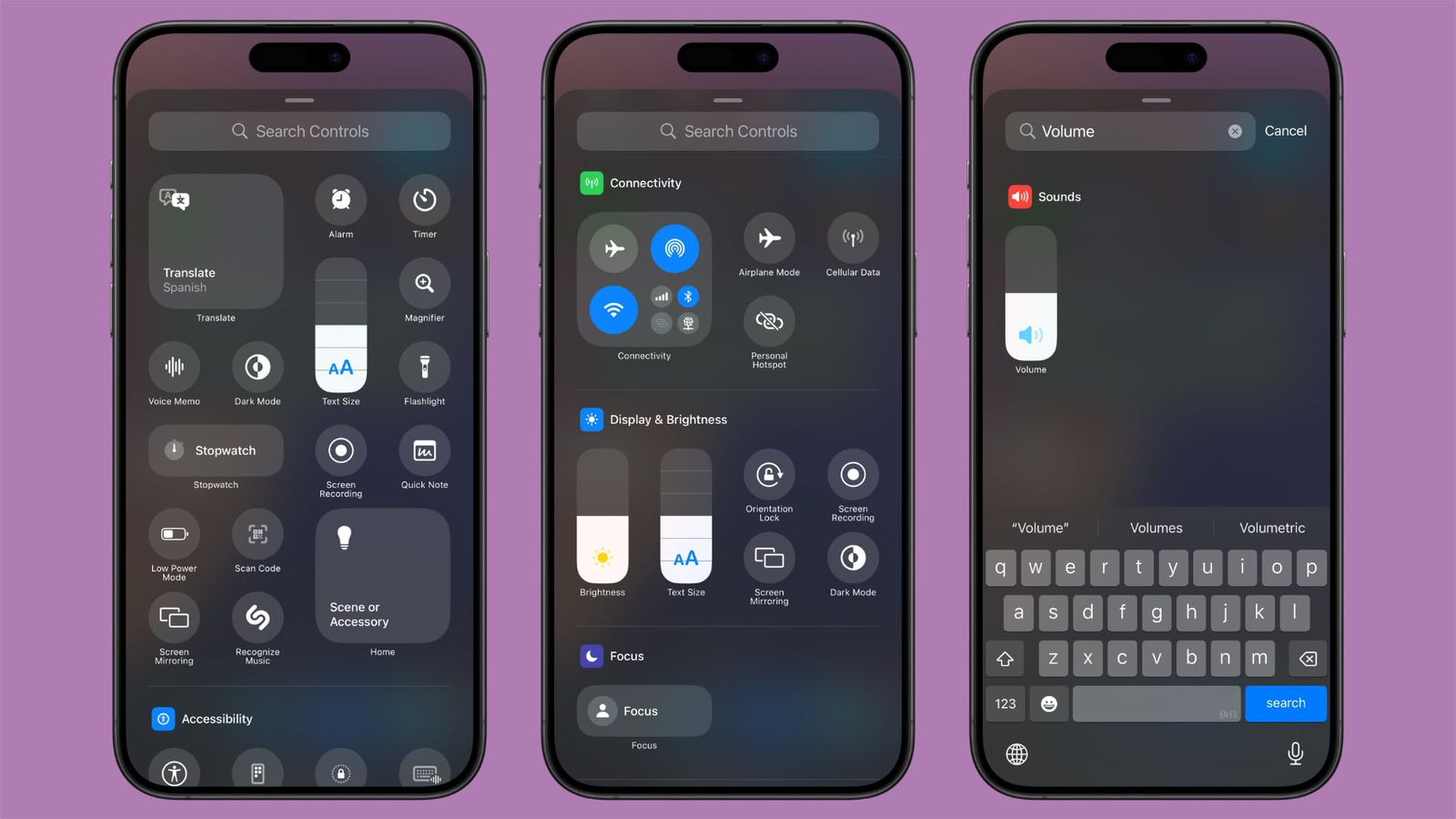
V hlavní části galerie se nachází výběr navrhovaných ovládacích prvků, a pokud se posunete dolů, uvidíte možnosti rozdělené do následujících kategorií: Zpřístupnění, Zachycení, Hodiny, Připojení, Displej a jas, Zaostření, Sluchové zpřístupnění, Domů, Motorické zpřístupnění, Poznámky, Nyní přehrává, Dálkové ovládání, Zkratky, Zvuky, Překlad, Nástroje, Zrakové zpřístupnění, Hlasové poznámky, Peněženka a Hodinky.
Přímo v horní části galerie se nachází rozhraní pro vyhledávání, takže pokud hledáte něco konkrétního, můžete to jednoduše vyhledat, místo abyste museli táhnout prstem dolů a snažit se to najít ručně.
Více obrazovek
Ovládací centrum bylo vždy jen jednou obrazovkou, ale to se v iOS 18 mění. Pro ovládací prvky si můžete nastavit více obrazovek, což znamená, že můžete mít vyhrazené stránky pro věci, jako je ovládání připojení, zařízení HomeKit a možnosti zpřístupnění.
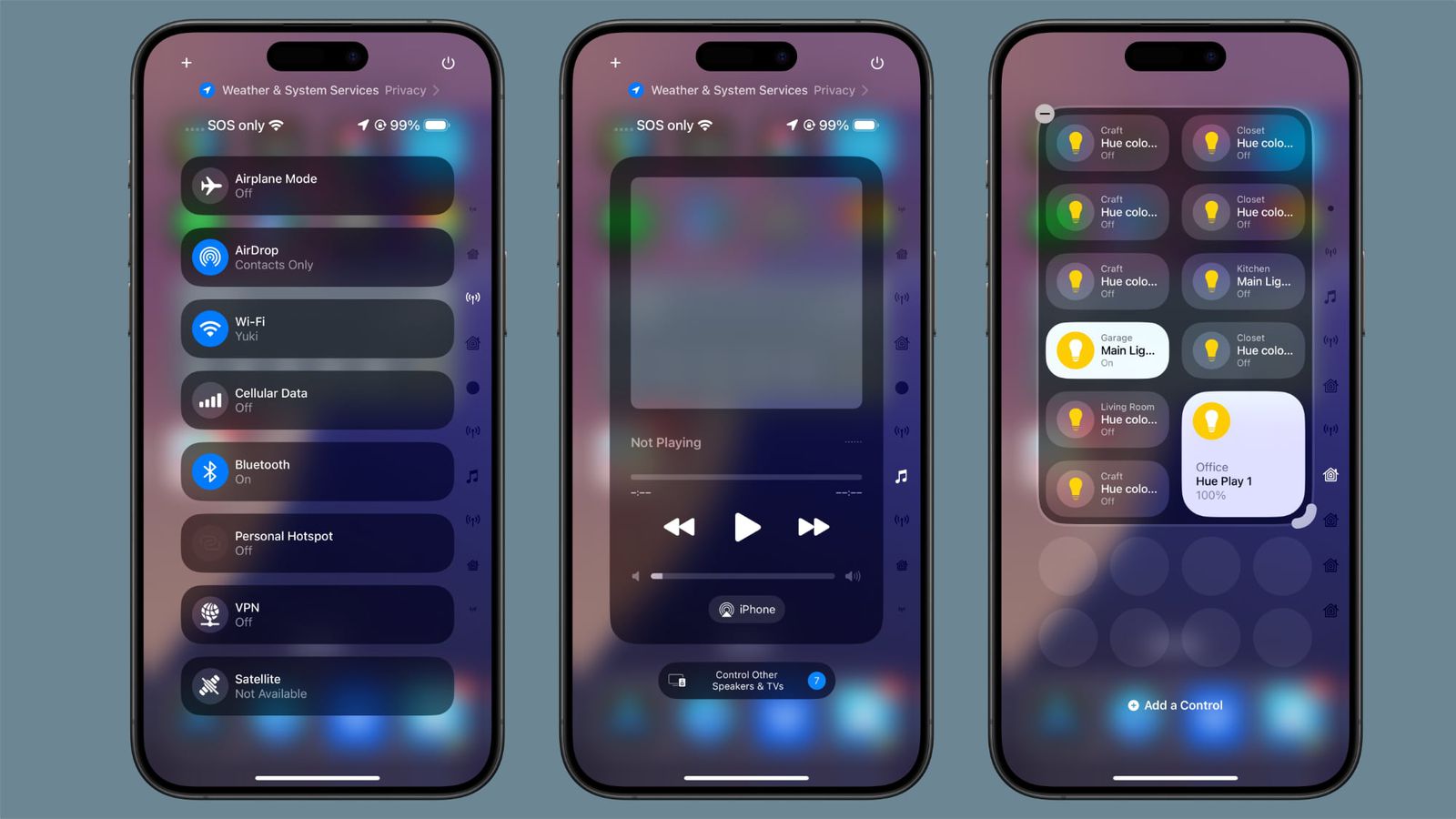
Při instalaci systému iOS 18 je ve výchozím nastavení k dispozici několik stránek, které si můžete přizpůsobit podle svých představ a přidávat a odstraňovat je. Ovládací centrum podporuje až 15 samostatných obrazovek.
Procházení stránek se provádí přejetím prstem nahoru a dolů přes Ovládací centrum, klepnutím na malé ikony na pravé straně displeje nebo podržením prstu nad ikonami a jejich procházením. Při přidávání ovládacích prvků na různé stránky centrum Control Center automaticky přiřadí ikonu podle toho, co se na stránce nachází. Ikony si v tuto chvíli nemůžete přizpůsobit.
Zde je návod, jak přidávat stránky:
- Přejetím prstem z pravé strany displeje dolů se dostanete do Ovládacího centra.
- Klepněte na ikonu kruhu ve spodní části seznamu ikon, která označuje prázdnou stránku.
- Klepněte na položku Přidat ovládací prvek a vyberte ovládací prvky, které chcete na stránku zahrnout.
- Po dokončení klepnutím kdekoli v horní nebo dolní části displeje ukončete režim úprav.
Pokud přidáte více ovládacích prvků, než je místo, nebo změníte velikost některého z nich tak, aby byl větší, než se na něj vejde, Centrum ovládání automaticky přidá další stránku a přesune ovládací prvek na tuto stránku.
Existují určitá omezení, co může být na jedné stránce. Ovládací centrum vám neumožní přidat na stránku ikonu jedné velikosti a poté vytvořit další stránku – možnost vytvořit novou stránku se nezobrazí, zatímco na existující stránce je stále dostatek místa pro umístění ikon. Nabízí však možnost, když je stránka zaplněna přibližně z poloviny, což poskytuje dostatek prostoru pro mezery mezi ikonami.
Chcete-li stránku odstranit, stačí odstranit všechny ovládací prvky na ní podle výše uvedených kroků.
Tlačítko napájení
V pravém horním rohu Ovládacího centra přidala společnost Apple Tlačítko napájení, které usnadňuje vypnutí iPhonu. Aby se zabránilo náhodné aktivaci, vyžaduje použití Tlačítka napájení stisknutí a podržení.

Stisknutím a podržením se zobrazí rozhraní pro vypnutí, kde je třeba zařízení vypnout přejetím prstu, a iPhone se uzamkne, takže k jeho opětovnému odemknutí bude potřeba Face ID nebo Touch ID (podobně jako při několikanásobném stisknutí bočního tlačítka).
Aplikace třetích stran
V iOS 18 už není Ovládací centrum omezeno na vestavěné aplikace a funkce. Vývojáři aplikací třetích stran mohou pro své aplikace vytvářet ovládací prvky, které lze do Ovládacího centra přidat prostřednictvím galerie Ovládacího centra.
Zamykací obrazovka
Systém iOS 18 přináší Ovládací centrum na zamykací obrazovku a umožňuje vyměnit výchozí ikony svítilny a fotoaparátu za nová tlačítka rychlého přístupu. K dispozici je také možnost úplného odstranění ovládacích prvků na zamykací obrazovce.

- Na zamčené obrazovce odemkněte a dlouhým stisknutím přejděte do rozhraní pro úpravy zamčené obrazovky.
- Klepnutím na Přizpůsobit upravte stávající Zamykací obrazovku nebo klepnutím na tlačítko „+“ vytvořte novou Zamykací obrazovku.
- Klepněte na Zamykací obrazovka.
- Klepnutím na tlačítka „-“ na ikonách svítilny a fotoaparátu je odeberte. Zde se zastavte, pokud nechcete přidávat nové ovládací prvky.
- Chcete-li vyměnit něco jiného, klepnutím na tlačítko „+“ otevřete galerii Ovládací centrum.
- Vyberte ovládací prvek ze seznamu nebo použijte rozhraní pro vyhledávání.
- Po dokončení klepněte na Hotovo a poté klepnutím na Zamykací obrazovka ukončete režim úprav.
Mnoho možností Ovládacího centra lze umístit na Zamykací obrazovku, včetně možností aplikací třetích stran. Můžete aktivovat vše od tmavého režimu po režim Letadlo nebo otevřít aplikace, jako jsou Poznámky nebo Domovská stránka. Na zamykací obrazovce je možnost nastavit libovolného zástupce nebo přidat ovládací prvek pro otevření libovolné aplikace, kterou máte v zařízení.
Zejména u této možnosti máte spoustu možností přizpůsobení. Můžete například nastavit, aby se místo hlavní aplikace Fotoaparát otevřela aplikace fotoaparátu třetí strany, čímž získáte rychlý přístup k jinému než výchozímu fotoaparátu.
Některé ovládací prvky Ovládacího centra nejsou k dispozici, například nastavení hlasitosti a jasu, režim nízké spotřeby, Bluetooth a Wi-Fi, zaostření a nahrávání obrazovky.
Pro některé akce, jako je otevření aplikace nebo aktivace zástupce, je z důvodu ochrany osobních údajů vyžadováno ověření pomocí Face ID nebo Touch ID.
Akční tlačítko
Ovládací prvky Ovládacího centra lze přiřadit také Tlačítku akcí na zařízeních, která to podporují, což zahrnuje iPhone 15 Pro a iPhone 15 Pro Max.
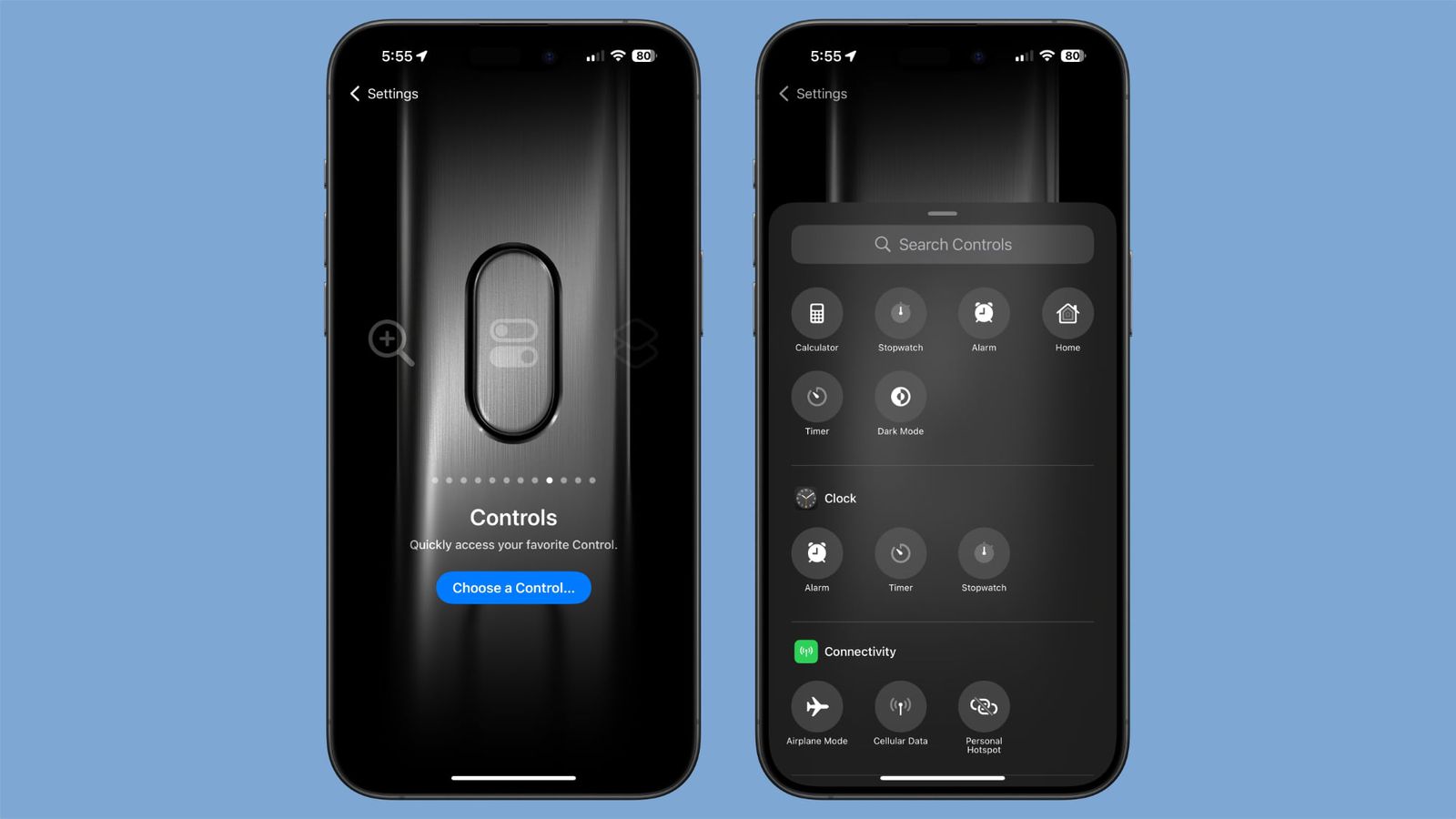
- Otevřete aplikaci Nastavení.
- Klepněte na tlačítko Akce.
- Přejeďte prstem, dokud se nedostanete na možnost Ovládání.
- Klepněte na možnost Zvolit ovládací prvek.
- Přejděte dolů a vyberte ovládací prvek nebo použijte rozhraní pro vyhledávání a najděte to, co hledáte.
- Přejetím nahoru ukončete aplikaci Nastavení.
Po nastavení se po stisknutí tlačítka Akce aktivuje nastavený ovládací prvek.
Pro akční tlačítko Ovládání existuje omezený počet možností.
- Kalkulačka
- Stopky
- Budík
- Domů
- Časovač
- Tmavý režim
- Režim letadlo
- Mobilní data
- Osobní hotspot
- Otevřená hudba
- Rychlá poznámka
- Vzdálený přístup na
- Skenování kódu
- Peněženka
- Ping My Watch
Některé další funkce, které běžně najdete v Ovládacím centru, jako je například fotoaparát, lze přidat prostřednictvím dalších možností tlačítek akcí.
Nové možnosti Ovládacího centra
Díky těmto změnám jsou k dispozici možnosti Ovládacího centra, které dříve nebyly k dispozici.

- Otevřít aplikaci Hudba
- Aktivace zástupce
- Otevření libovolné aplikace
- Ovládání aplikací třetích stran
- Přeložit stránku
- Centrum tisku
K dispozici je také řada nových možností přístupnosti pro sluch, motoriku a zrak, které lze přidat.
Společnost Apple pro ně dříve měla širší kategorie, ale nyní jsou k dispozici specifické kategorie, jako je Hlasové ovládání, Asistivní dotyk, Zvuky na pozadí, Živý poslech, Úrovně sluchátek, Živá řeč, Snížení pohybu, Inverze a další.
Nastavení

V aplikaci Nastavení v systému iOS 17 byla řada nastavení Ovládacího centra, ale Apple je téměř všechny odstranil, protože tyto možnosti jsou nyní v galerii ovládacích prvků. Jedinou možností, kterou v aplikaci Nastavení najdete, je Přístup v rámci aplikací, přepínač, který určuje, zda se při používání aplikace potažením prstu po displeji dolů vyvolá Ovládací centrum.












Chcete k tomu něco dodat? Napište krátce proč.