
Appliště
  • iPhone
  • Mac
  • iPad
  • Apple Watch
  • AirPods
  • Recenze
  • Návody
  • Videa
Nic jsme nenašli :(
Zobrazit všechny výsledky
  • iPhone
  • Mac
  • iPad
  • Apple Watch
  • AirPods
  • Recenze
  • Návody
  • Videa
Nic jsme nenašli :(
Zobrazit všechny výsledky
Appliště
Nic jsme nenašli :(
Zobrazit všechny výsledky

Jak odinstalovat aplikaci na iPhone

Matyáš Kozák Matyáš Kozák
28.6.2024
iPhone
Jak odinstalovat aplikaci na iPhone

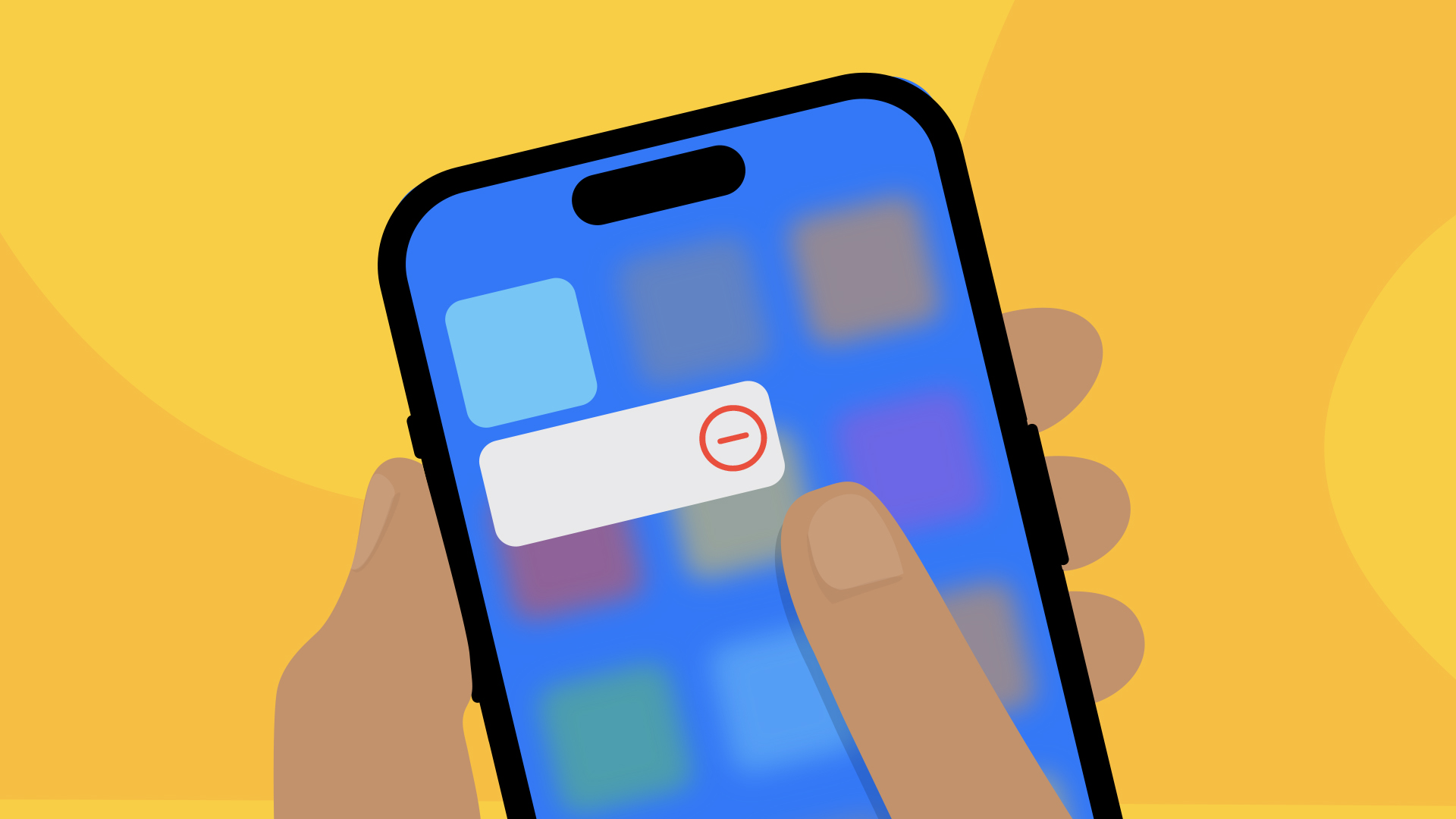
Jak odinstalovat aplikaci na iPhone, když už jí nechcete dále používat? Podívejte se na kompletní postup s různými možnostmi.

Odinstalace aplikací na iPhone může být nezbytná z různých důvodů – ať už potřebujete uvolnit místo, odstranit nepoužívané aplikace nebo vyřešit problémy s výkonem. V tomto článku vás provedeme různými způsoby, jak můžete aplikace odinstalovat, a poskytneme příklady, jak tyto kroky provést.


Také si přečtěte

Rendrová podoba iPhonu 18 Pro s menším Dynamic Island

iPhone 18 Pro má mít menší Dynamic Island, čip A20 Pro i 5G přes satelit

18.7.2026
iPhone v ruce s grafikou loajality uživatelů

Lidé už od iPhonu neutíkají. Věrnost Applu vystřelila na 87 procent

17.7.2026

Aktuální cenu produktu iPhone 15 najdete na Alze.

Zapojte se
0
0
0
0
0

Chcete k tomu něco dodat? Napište krátce proč.

Koupit na Alze

Jak odinstalovat aplikaci na iPhone

Odinstalace aplikací přímo z domovské obrazovky

Nejjednodušší a nejrychlejší způsob, jak odinstalovat aplikaci na iPhone, je přímo z domovské obrazovky. Zde je krok za krokem, jak na to:

  1. Najděte aplikaci, kterou chcete odinstalovat.
  2. Stiskněte a podržte ikonu aplikace. Po chvíli se zobrazí nabídka s několika možnostmi.
  3. Vyberte možnost „Odstranit aplikaci“. Poté se zobrazí potvrzovací dialog.
  4. Potvrďte odinstalaci výběrem možnosti „Smazat aplikaci“. Tímto krokem odstraníte aplikaci z vašeho zařízení.

Příklad:

Dřevákov dřevěný kryty na iPhone Dřevákov dřevěný kryty na iPhone Dřevákov dřevěný kryty na iPhone

Řekněme, že chcete odinstalovat aplikaci Facebook. Stiskněte a podržte ikonu Facebooku na domovské obrazovce, vyberte „Odstranit aplikaci“ a pak „Smazat aplikaci“.

Odinstalace aplikací přes Nastavení

Další způsob, jak odinstalovat aplikace, je prostřednictvím Nastavení. Tento způsob může být užitečný, pokud chcete vidět seznam všech aplikací a spravovat je efektivněji.

  1. Otevřete aplikaci „Nastavení“.
  2. Přejděte na „Obecné“ a poté vyberte „Úložiště: iPhone“.
  3. Najděte aplikaci, kterou chcete odinstalovat, a klepněte na ni.
  4. Vyberte „Odinstalovat aplikaci“ nebo „Smazat aplikaci“. Rozdíl mezi těmito dvěma možnostmi je v tom, že „Odinstalovat aplikaci“ zachová vaše data a dokumenty, zatímco „Smazat aplikaci“ odstraní aplikaci i všechna její data.

Příklad:

Pokud chcete odinstalovat aplikaci Spotify, otevřete „Nastavení“, přejděte na „Obecné“ -> „Úložiště: iPhone“, najděte Spotify a zvolte „Smazat aplikaci“.

Odinstalace aplikací prostřednictvím App Store

Tento méně známý způsob může být užitečný, pokud jste již v App Store a chcete se zbavit některé aplikace.

  1. Otevřete aplikaci App Store.
  2. Klepněte na svou profilovou ikonu v pravém horním rohu.
  3. Přejděte na „Zakoupené“ nebo „Moje nákupy“.
  4. Najděte aplikaci, kterou chcete odinstalovat, a přejeďte prstem doleva po aplikaci. Objeví se možnost „Smazat“.

Příklad:

Chcete-li odinstalovat aplikaci Instagram, otevřete App Store, klepněte na svůj profil, přejděte na „Zakoupené“ a přejeďte prstem doleva po Instagramu, pak vyberte „Smazat“.

Hromadná odinstalace aplikací pomocí Nastavení

Pokud potřebujete odinstalovat více aplikací najednou, může být užitečné použít funkci hromadného mazání aplikací.

  1. Otevřete aplikaci „Nastavení“.
  2. Přejděte na „Obecné“ a poté „Úložiště: iPhone“.
  3. V sekci úložiště vidíte seznam všech aplikací seřazených podle velikosti.
  4. Projděte seznam a postupně vyberte aplikace, které chcete odstranit, a zvolte „Smazat aplikaci“.

Příklad:

Pokud máte několik her, které už nehraje, jako je Angry Birds, Candy Crush a Temple Run, otevřete „Nastavení“ -> „Obecné“ -> „Úložiště: iPhone“, najděte každou hru a zvolte „Smazat aplikaci“ pro každou z nich.

Použití iTunes (macOS Mojave a starší)

Pro uživatele starších verzí macOS nebo Windows, kteří stále používají iTunes k synchronizaci svého iPhone, je možné odinstalovat aplikace přímo přes iTunes.

  1. Připojte iPhone k počítači a otevřete iTunes.
  2. Vyberte své zařízení v iTunes.
  3. Přejděte na „Aplikace“ v levém menu.
  4. Najděte aplikaci, kterou chcete odinstalovat, a klikněte na „Odebrat“.
  5. Synchronizujte svůj iPhone, aby se změny projevily.

Příklad:

Chcete-li odinstalovat aplikaci Twitter, připojte iPhone k iTunes, vyberte zařízení, přejděte na „Aplikace“, najděte Twitter a klikněte na „Odebrat“, poté synchronizujte svůj iPhone.

Použití Finderu (macOS Catalina a novější)

Pro uživatele macOS Catalina a novější je iTunes nahrazen Finderem, který nyní spravuje synchronizaci zařízení.

  1. Připojte iPhone k Macu a otevřete Finder.
  2. Vyberte svůj iPhone v postranním panelu.
  3. Přejděte na kartu „Obecné“.
  4. Spravujte aplikace přímo v rámci možností synchronizace.

Příklad:

Pro odinstalaci aplikace WhatsApp, připojte iPhone k Finderu, vyberte zařízení, přejděte na kartu „Obecné“ a spravujte aplikace podle potřeby.

Odinstalace aplikací na iPhone je jednoduchý proces, který lze provést několika různými způsoby v závislosti na vašich preferencích a potřebách. Od přímého mazání z domovské obrazovky přes Nastavení až po použití App Store nebo Finderu, každý uživatel si může vybrat metodu, která mu nejlépe vyhovuje.

Pamatujte, že odstraněním aplikace nejen uvolníte místo na vašem zařízení, ale také můžete zlepšit jeho výkon a uspořádat si domovskou obrazovku podle svých potřeb. Doufáme, že tento průvodce vám pomohl lépe pochopit, jak efektivně spravovat aplikace na vašem iPhone.


iPhone 15
iPhone 15
-0 % 16 990 Kč
Zjistit aktuální cenu
Koupit na Alze› Reklamní odkaz
Štítky: Aplikace na iPhoneJak odinstalovat aplikaci na iPhone

Podobné články

Rendrová podoba iPhonu 18 Pro s menším Dynamic Island

iPhone 18 Pro má mít menší Dynamic Island, čip A20 Pro i 5G přes satelit

Matyáš Kozák
18.7.2026
1

Do představení iPhonu 18 Pro zbývají zhruba dva měsíce a úniky už skládají první jasný obrázek. Hlavní změny mají mířit...

iPhone v ruce s grafikou loajality uživatelů

Lidé už od iPhonu neutíkají. Věrnost Applu vystřelila na 87 procent

Jan Holeš
17.7.2026
0

Loajalita k iPhonu podle nového průzkumu stoupla na 87 procent. Z Androidu přišlo jen 12 procent nových majitelů, což potvrzuje,...

Koncept iPhonu 20 s bezrámečkovým displejem

iPhone 20 má přinést největší redesign od iPhonu X

Matyáš Kozák
17.7.2026
0

Apple má u iPhonu pro rok 2027 chystat výrazný redesign včetně téměř bezrámečkového displeje, skleněných zad a možná i nových...

Schéma vapor chamber chlazení v iPhonu

Skládací iPhone dostane silnější chlazení, čeká ho i iPhone 18 Pro

Jan Holeš
17.7.2026
0

Apple má podle úniků výrazně navýšit objednávky vapor chamberů. Stejné chlazení se má objevit ve skládacím iPhonu i dalších chystaných...

Diskuze

Diskuze

Zapojte se do diskuze pod článkem.

0 komentářů
T

Váš e-mail nebude zveřejněn.

“

Buďte první, kdo se zapojí do diskuze.

Zatím tu nejsou žádné komentáře. Otevřené, věcné názory pomáhají ostatním čtenářům udělat si lepší obrázek.

Banner

Nejžhavější novinky

iPhone Fold a iPhone 18 Pro

iPhone Fold má dorazit až po iPhonu 18 Pro

Jan Holeš
28.3.2026
0

iPhone 17 s odolnějším sklem Ceramic Shield 2

iPhone 17 dostal sklo, které má konečně ubrat škrábance i starosti

Jan Holeš
28.3.2026
0

iOS 26.4 přidává nové funkce do aplikací pro iPhone

iOS 26.4 přináší velké změny do šesti iPhone aplikací

Jan Holeš
27.3.2026
0

Apple Watch s watchOS 26.4 a novou úpravou Workout aplikace

watchOS 26.4 pro Apple Watch zjednodušuje cvičení i přidává nové emoji

Matyáš Kozák
24.3.2026
0

MacBook Neo

MacBook Neo: stačí 8 GB RAM?

Matyáš Kozák
10.3.2026
0

iPhone 18 Pro

iPhone 18 Pro a 12 novinek, které Apple chystá

Matyáš Kozák
19.3.2026
0

iPhone s otevřeným App Store a důrazem na soukromí

Apple sleduje každý váš dotyk v App Storu. Tohle všechno o vás ví

Matyáš Kozák
18.7.2026
0

Poslední recenze

Anker Prime 27650mAh: Powerbanka, která utáhne i MacBook

Anker Anker Prime Charger 250W – recenze 05
Tomáš Svoboda

Recenze Anker Prime 27650mAh ukazuje extrémně výkonnou powerbanku pro iPhone, iPad i MacBook. Má 250 W, displej a rychlé dobíjení.

Číst dáleDetails

Epico UltraPack Qi2 25W 10000mAh: kompaktní powerbanka s rychlým magnetickým nabíjením

Epico Powerbanka Epico UltraPack Qi2 25W 10000mAh – recenze 01
Tomáš Svoboda

Epico UltraPack Qi2 25W 10000mAh míří na uživatele, kteří chtějí rychlé magnetické nabíjení pro iPhone a zároveň kompaktní powerbanku na...

Číst dáleDetails

Štítky

AirPods (142) aktualizace (304) Android (116) aplikace (504) Apple (1233) Apple Intelligence (274) Apple keynote (134) Apple Music (172) Apple Pay (122) Apple store (128) Apple TV (321) Apple Watch (576) Appliště Podcast (196) App Store (554) baterie (114) Bezpečnost (133) Hry (178) iLifeHacking.cz (434) iOS (735) iOS 10 (137) iOS 18 (184) iOS 26 (119) iOS 27 (281) iPad (556) iPad Pro (199) iPhone (1245) iPhone 6 (182) iPhone 7 (218) iPhone 16 (140) iPhone 17 (129) iPhone 18 Pro (122) Mac (342) MacBook (248) MacBook Air (117) MacBook Pro (221) macOS (156) OS X (145) příslušenství (173) Recenze (232) Siri (328) Tim Cook (150) TOP (465) update (127) video (115) WWDC (137)

Apple magazín Appliště denně informuje o událostech ze světa Apple. iPhone, iPad, Mac, Apple Watch, Apple TV a další, to je naše!

  • Redakce
  • Inzerce a kontakt

© 2011 - 2026 Appliště - Všechna práva vyhrazena.

Nic jsme nenašli :(
Zobrazit všechny výsledky
  • Mac
    • MacBook Air
    • MacBook Pro
    • iMac
    • Mac mini
    • Mac Studio
    • Mac Pro
    • macOS Sequoia
  • iPad
    • iPad Pro
    • iPad Air
    • iPad
    • iPad mini
    • iPadOS 18
    • Apple Pencil
    • Smart Keyboard
  • iPhone
    • iPhone 16 Pro
    • iPhone 16
    • iPhone 15
    • iPhone 14
    • iPhone SE
    • iOS 18
  • Watch
    • Apple Watch Series 10
    • Apple Watch Ultra 2
    • Apple Watch SE
    • watchOS 11
    • Řemínky
  • AirPods
    • AirPods 4
    • AirPods Pro 2
    • AirPods Max
  • Vision
    • Vision Pro
    • visionOS 2
  • TV a Domácnost
    • Apple TV 4K
    • Apple TV+
    • tvOS 18

© 2011 - 2026 Appliště - Všechna práva vyhrazena.