Appliště
  • iPhone
  • Mac
  • iPad
  • Apple Watch
  • AirPods
  • Recenze
  • Návody
  • Videa
Nic jsme nenašli :(
Zobrazit všechny výsledky
  • iPhone
  • Mac
  • iPad
  • Apple Watch
  • AirPods
  • Recenze
  • Návody
  • Videa
Nic jsme nenašli :(
Zobrazit všechny výsledky
Appliště
Nic jsme nenašli :(
Zobrazit všechny výsledky

Apple Pay nefunguje? Zde je návod, co dělat

Jan Holeš Jan Holeš
5.6.2024
Apple Pay
Apple Pay

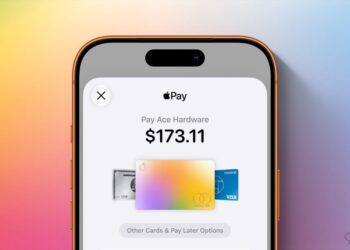
Apple Pay nefunguje a vy tak nemůžete s platební službou zaplatit? Přečtete si návod, co krok po kroku zkontrolovat a problém odstranit.

Apple Pay je populární a pohodlná platební metoda, která umožňuje uživatelům provádět bezkontaktní platby pomocí svých iPhonů, iPadů, Apple Watch a Maců. Přestože je Apple Pay obecně spolehlivé, občas se mohou vyskytnout problémy, které mohou zabránit úspěšné transakci. V tomto článku se podíváme na různé kroky, které můžete podniknout, pokud narazíte na potíže s Apple Pay.

Také si přečtěte

iPhone s platbami v App Store a Apple Pay

App Store může přijít o další peníze. Británie chce Applu povolit platby mimo jeho kontrolu

7.7.2026
Apple Wallet v iOS 27 s novými funkcemi pro průkazy a dělení účtu

iOS 27 má přidat nové funkce do Apple Wallet

3.6.2026

Apple Pay nefunguje – co zkontrolovat

Zkontrolujte kompatibilitu zařízení

Prvním krokem je ujistit se, že vaše zařízení je kompatibilní s Apple Pay. Apple Pay je podporován na následujících zařízeních:

Zapojte se
0
0
0
0
0

Chcete k tomu něco dodat? Napište krátce proč.

  • iPhone 6 a novější
  • iPad Air 2 a novější
  • Apple Watch Series 1 a novější
  • Mac s Touch ID nebo model z roku 2012 a novější s použitím iPhonu nebo Apple Watch pro autentizaci

Pokud vaše zařízení není kompatibilní, budete muset použít jiné platební metody.

Dřevákov dřevěný kryty na iPhone Dřevákov dřevěný kryty na iPhone Dřevákov dřevěný kryty na iPhone

Aktualizujte software

Pro správnou funkčnost Apple Pay je důležité, aby váš operační systém byl aktuální. Zkontrolujte, zda máte nejnovější verzi iOS, iPadOS, watchOS nebo macOS. Aktualizace mohou opravit chyby a zlepšit kompatibilitu s Apple Pay.

Jak aktualizovat iOS/iPadOS:

  1. Otevřete „Nastavení“.
  2. Klepněte na „Obecné“.
  3. Vyberte „Aktualizace softwaru“.

Jak aktualizovat watchOS:

  1. Otevřete aplikaci „Watch“ na vašem iPhonu.
  2. Klepněte na „Obecné“.
  3. Vyberte „Aktualizace softwaru“.

Jak aktualizovat macOS:

  1. Otevřete „Předvolby systému“.
  2. Klepněte na „Aktualizace softwaru“.

Zkontrolujte nastavení Apple Pay

Ujistěte se, že máte správně nastavený Apple Pay na svém zařízení. Otevřete aplikaci „Wallet“ a zkontrolujte, zda jsou všechny vaše karty správně přidány a že nejsou žádné upozornění na problémy s kartami.

Jak přidat kartu do Apple Pay:

  1. Otevřete aplikaci „Wallet“.
  2. Klepněte na tlačítko „+“.
  3. Postupujte podle pokynů na obrazovce pro přidání nové karty.

Zkontrolujte stav své karty

Občas může být problém s vaší kartou samotnou. Zkontrolujte, zda je karta aktivní a zda na ní máte dostatek prostředků pro platbu. Můžete také kontaktovat svou banku nebo vydavatele karty, aby zjistili, zda nejsou na kartě nějaké problémy.

Ujistěte se, že obchodník podporuje Apple Pay

Ne všichni obchodníci přijímají Apple Pay. Před nákupem se ujistěte, že obchod, ve kterém chcete platit, podporuje tuto platební metodu. Hledejte logo Apple Pay nebo se zeptejte prodejce.

Restartujte zařízení

Někdy jednoduchý restart může vyřešit dočasné problémy. Restartujte své zařízení a zkuste platbu znovu.

Jak restartovat iPhone/iPad:

  1. Podržte tlačítko „Napájení“ a tlačítko „Hlasitost“ (na starších modelech pouze tlačítko „Napájení“), dokud se nezobrazí posuvník pro vypnutí.
  2. Posuňte posuvník a počkejte, až se zařízení vypne.
  3. Podržte tlačítko „Napájení“, dokud se zařízení znovu nezapne.

Jak restartovat Apple Watch:

  1. Podržte boční tlačítko, dokud se nezobrazí posuvník pro vypnutí.
  2. Posuňte posuvník a počkejte, až se zařízení vypne.
  3. Podržte boční tlačítko, dokud se zařízení znovu nezapne.

Jak restartovat Mac:

  1. Klikněte na logo Apple v levém horním rohu.
  2. Vyberte „Restartovat“.

Odstraňte a znovu přidejte kartu

Pokud výše uvedené kroky nepomohou, zkuste odstranit problémovou kartu z Apple Pay a znovu ji přidat.

Jak odstranit kartu z Apple Pay:

  1. Otevřete aplikaci „Wallet“.
  2. Klepněte na kartu, kterou chcete odstranit.
  3. Klepněte na ikonu „…“ v pravém horním rohu.
  4. Vyberte „Odstranit kartu“.

Jak znovu přidat kartu:

  1. Otevřete aplikaci „Wallet“.
  2. Klepněte na tlačítko „+“.
  3. Postupujte podle pokynů na obrazovce pro přidání nové karty.

Kontaktujte Apple podporu

Pokud jste vyzkoušeli všechny výše uvedené kroky a Apple Pay stále nefunguje, můžete kontaktovat podporu Apple pro další pomoc. Apple podpora může poskytnout podrobnější diagnózu a navrhnout specifické kroky k vyřešení problému.

Apple Pay je skvělý nástroj pro bezkontaktní platby, ale občas se mohou vyskytnout problémy. Tento průvodce by vám měl pomoci identifikovat a vyřešit běžné problémy s Apple Pay. Pokud však problémy přetrvávají, neváhejte kontaktovat podporu Apple nebo svou banku pro další pomoc. S trochou trpělivosti a správnými kroky budete schopni znovu využívat pohodlí a bezpečnost Apple Pay.
Štítky: Apple PayApple Pay návodApple Pay nefunguje

Podobné články

iPhone s platbami v App Store a Apple Pay

App Store může přijít o další peníze. Británie chce Applu povolit platby mimo jeho kontrolu

Matyáš Kozák
7.7.2026
0

Britský regulátor navrhuje, aby vývojáři v iPhonu mohli odkazovat na platby mimo App Store a možná využít i NFC pro...

Apple Wallet v iOS 27 s novými funkcemi pro průkazy a dělení účtu

iOS 27 má přidat nové funkce do Apple Wallet

Matyáš Kozák
3.6.2026
0

Apple Wallet má v iOS 27 dostat dvě funkce, které můžou iPhone posunout zase o krok blíž k úplné náhradě...

AirPods Pro 3 vedle Apple Card

Apple Card má mít štědrý bonus, novým zákazníkům má zaplatit AirPods Pro 3

Matyáš Kozák
16.5.2026
2

Apple chystá nečekaně štědrý bonus k Apple Card: noví zákazníci mají po nákupu AirPods Pro 3 dostat zpět 249 dolarů....

Apple Cash výpadek na iPhonu v USA

Apple Cash má výpadek a někteří teď nezaplatí vůbec!

Jan Holeš
16.5.2026
0

Apple Cash má v USA výpadek, který část uživatelů připravil o možnost platit. Pro majitele iPhonu je důležité hlavně to,...

Diskuze

Diskuze

Zapojte se do diskuze pod článkem.

0 komentářů
T

Váš e-mail nebude zveřejněn.

“

Buďte první, kdo se zapojí do diskuze.

Zatím tu nejsou žádné komentáře. Otevřené, věcné názory pomáhají ostatním čtenářům udělat si lepší obrázek.

Banner

Nejžhavější novinky

iPhone Fold a iPhone 18 Pro

iPhone Fold má dorazit až po iPhonu 18 Pro

Jan Holeš
28.3.2026
0

iPhone 17 s odolnějším sklem Ceramic Shield 2

iPhone 17 dostal sklo, které má konečně ubrat škrábance i starosti

Jan Holeš
28.3.2026
0

iOS 26.4 přidává nové funkce do aplikací pro iPhone

iOS 26.4 přináší velké změny do šesti iPhone aplikací

Jan Holeš
27.3.2026
0

Apple Watch s watchOS 26.4 a novou úpravou Workout aplikace

watchOS 26.4 pro Apple Watch zjednodušuje cvičení i přidává nové emoji

Matyáš Kozák
24.3.2026
0

MacBook Neo

MacBook Neo: stačí 8 GB RAM?

Matyáš Kozák
10.3.2026
0

iPhone 18 Pro

iPhone 18 Pro a 12 novinek, které Apple chystá

Matyáš Kozák
19.3.2026
0

macOS Golden Gate public beta na Macu s novými funkcemi

macOS Golden Gate v betě přináší Siri AI, Liquid Glass a další novinky

Jan Holeš
15.7.2026
0

Poslední recenze

Anker Prime 27650mAh: Powerbanka, která utáhne i MacBook

Anker Anker Prime Charger 250W – recenze 05
Tomáš Svoboda

Recenze Anker Prime 27650mAh ukazuje extrémně výkonnou powerbanku pro iPhone, iPad i MacBook. Má 250 W, displej a rychlé dobíjení.

Číst dáleDetails

Epico UltraPack Qi2 25W 10000mAh: kompaktní powerbanka s rychlým magnetickým nabíjením

Epico Powerbanka Epico UltraPack Qi2 25W 10000mAh – recenze 01
Tomáš Svoboda

Epico UltraPack Qi2 25W 10000mAh míří na uživatele, kteří chtějí rychlé magnetické nabíjení pro iPhone a zároveň kompaktní powerbanku na...

Číst dáleDetails

Štítky

AirPods (141) aktualizace (304) Android (114) aplikace (502) Apple (1226) Apple Intelligence (271) Apple keynote (134) Apple Music (171) Apple Pay (122) Apple store (128) Apple TV (318) Apple Watch (572) Appliště Podcast (196) App Store (551) Bezpečnost (131) Hry (178) iLifeHacking.cz (434) iOS (733) iOS 10 (137) iOS 18 (184) iOS 26 (119) iOS 27 (276) iPad (553) iPad Pro (199) iPhone (1239) iPhone 6 (182) iPhone 7 (218) iPhone 16 (140) iPhone 17 (129) iPhone 18 Pro (121) iPhonefoto.cz (113) Mac (340) MacBook (248) MacBook Air (117) MacBook Pro (220) macOS (156) OS X (145) příslušenství (173) Recenze (232) Siri (326) Tim Cook (149) TOP (465) update (127) video (115) WWDC (137)

Apple magazín Appliště denně informuje o událostech ze světa Apple. iPhone, iPad, Mac, Apple Watch, Apple TV a další, to je naše!

  • Redakce
  • Inzerce a kontakt

© 2011 - 2026 Appliště - Všechna práva vyhrazena.

Nic jsme nenašli :(
Zobrazit všechny výsledky
  • Mac
    • MacBook Air
    • MacBook Pro
    • iMac
    • Mac mini
    • Mac Studio
    • Mac Pro
    • macOS Sequoia
  • iPad
    • iPad Pro
    • iPad Air
    • iPad
    • iPad mini
    • iPadOS 18
    • Apple Pencil
    • Smart Keyboard
  • iPhone
    • iPhone 16 Pro
    • iPhone 16
    • iPhone 15
    • iPhone 14
    • iPhone SE
    • iOS 18
  • Watch
    • Apple Watch Series 10
    • Apple Watch Ultra 2
    • Apple Watch SE
    • watchOS 11
    • Řemínky
  • AirPods
    • AirPods 4
    • AirPods Pro 2
    • AirPods Max
  • Vision
    • Vision Pro
    • visionOS 2
  • TV a Domácnost
    • Apple TV 4K
    • Apple TV+
    • tvOS 18

© 2011 - 2026 Appliště - Všechna práva vyhrazena.