


Jak zlepšit výdrž baterie MacBooku a dostat z něj maximum? Podívejte se na 7 jednoduchých tipů, které vám i vašemu MacBooku pomohou.
MacBooky jsou známé svou spolehlivostí a výdrží baterie, která vydrží celý pracovní den. Ale pokud trávíte hodně času na cestách, určitě oceníte každý trik, který pomůže baterii vydržet co nejdéle. Přinášíme vám sedm ověřených tipů, které vám pomohou optimalizovat výkon baterie a prodloužit dobu mezi nabíjením.


Aktuální cenu produktu Mac Mini M4 2024 najdete na Alze.
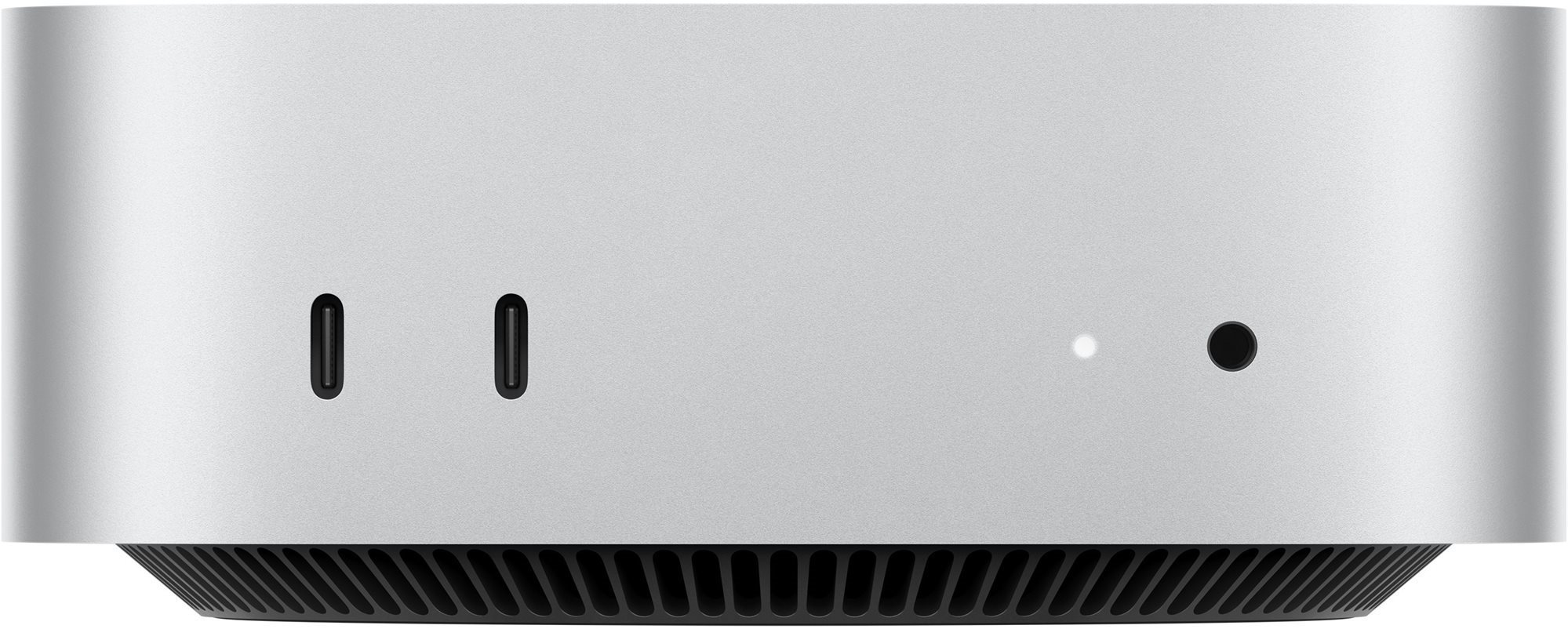
Jak zlepšit výdrž baterie MacBooku
Snižte jas obrazovky
Jedním z největších spotřebitelů energie na MacBooku je jas obrazovky. I když je příjemné pracovat s jasnou obrazovkou, její snížení může výrazně prodloužit výdrž baterie.
- Stiskněte klávesu F1 (ikona slunce) na klávesnici MacBooku pro snížení jasu.
- Využít můžete také Automatický jas, který automaticky přizpůsobí jas okolním světelným podmínkám. Najdete ho v Nastavení > Displeje > Automaticky upravit jas.
Snížení jasu i o 20–30 % může udělat znatelný rozdíl ve výdrži baterie, zvláště při delším používání.

Vypněte nepotřebné aplikace a procesy
Spuštěné aplikace na pozadí mohou zatěžovat procesor a tím rychleji vybíjet baterii. Je dobré si zkontrolovat, které aplikace aktuálně běží, a vypnout ty, které nepotřebujete.
- Otevřete Monitor aktivity (najdete ho v Aplikace > Nástroje) a v záložce CPU zjistěte, které aplikace používají nejvíce výkonu.
- Ukončete aplikace, které aktuálně nepoužíváte, kliknutím na ně a výběrem možnosti Ukončit proces.
Tímto způsobem můžete šetřit baterii a zároveň zajistit plynulý chod MacBooku.
Optimalizujte nastavení baterie
Apple nabízí několik možností, jak optimalizovat využití baterie přímo v nastavení systému. Využitím těchto funkcí můžete zlepšit výdrž svého MacBooku.
- Otevřete Nastavení systému > Baterie.
- Aktivujte Optimalizované nabíjení, které se učí vaše návyky a upravuje nabíjení tak, aby minimalizovalo opotřebení baterie.
- Můžete zde také nastavit režim nízké spotřeby, který sníží výkon procesoru a ztlumí jas obrazovky pro delší výdrž.
Vypněte Bluetooth a Wi-Fi, pokud je nepoužíváte
Bluetooth a Wi-Fi jsou dalším častým důvodem, proč se baterie rychle vybíjí, zejména pokud je nepoužíváte aktivně. Vypnutím těchto funkcí v době, kdy je nepotřebujete, můžete ušetřit cenné procenta baterie.
- Klikněte na ikony Bluetooth a Wi-Fi v pravém horním rohu obrazovky a zvolte možnost Vypnout.
- Pokud jste například na cestách a nepoužíváte internet, vypněte Wi-Fi, dokud nebudete opět potřebovat připojení.
Odpojte nepotřebné externí zařízení
Externí zařízení, jako jsou USB disky, myši, klávesnice nebo externí monitory, mohou spotřebovávat energii i tehdy, když je aktivně nepoužíváte. Kdykoli je to možné, odpojte tyto periférie, aby váš MacBook vydržel déle.
Pokud pracujete s externí klávesnicí nebo myší, zvažte jejich odpojení, když používáte MacBook v terénu. Každý malý příspěvek k úspoře energie se počítá.
Vypněte nebo minimalizujte vizuální efekty
MacBooky mají krásné animace a přechody, které zpříjemňují práci s macOS. Tyto vizuální efekty však mohou spotřebovávat výkon procesoru a tím i baterii. Jejich vypnutí nebo minimalizace může přinést delší výdrž.
- Otevřete Nastavení systému > Zpřístupnění > Zobrazení.
- Aktivujte možnost Omezit pohyb, která vypne některé animace.
- Můžete také deaktivovat Průhlednost, což sníží grafické nároky systému.
Aktualizujte macOS
Apple pravidelně vydává aktualizace macOS, které často obsahují optimalizace a vylepšení pro výdrž baterie. Aktualizace mohou obsahovat vylepšení správy napájení a opravy chyb, které by mohly negativně ovlivňovat spotřebu energie.
- Otevřete Nastavení systému > Obecné > Aktualizace softwaru a zkontrolujte, zda máte k dispozici nejnovější aktualizaci.
- Pokud je dostupná, doporučujeme ji nainstalovat, aby váš MacBook využíval nejnovější optimalizace.
Prodlužení výdrže baterie vašeho MacBooku je o správném přístupu a úpravě několika nastavení. Od snižování jasu a zavírání nepotřebných aplikací po vypnutí Bluetooth a pravidelné aktualizace – tyto tipy vám pomohou získat z baterie maximum. Každý z těchto kroků se může zdát malý, ale dohromady mohou udělat velký rozdíl v tom, jak dlouho vám MacBook vydrží mezi nabíjeními. Ať už jste na cestách, v kavárně nebo jen potřebujete zvládnout dlouhý pracovní den, s těmito radami budete mít jistotu, že vás MacBook nezklame.











Chcete k tomu něco dodat? Napište krátce proč.