


Mobilní prohlížeč Safari je hlavní cestou vedoucí na internet, a většina uživatelů ji také preferuje. Přečtěte si 10 tipů, jak si používání zjednodušit.
Většinu z nich možná budete znát, ale třeba se některý z tipů dozvíte poprvé teď a bude se vám později hodit. V článku najdete i video, kdybyste náhodou z textového popisu nevěděli, jak na to.


Rychlé otevření nové záložky
Nemusíte klikat na tlačítko zobrazení všech záložce a pak vybírat znaménko „+“ pro novou záložku. Stačí dlouze držet pravou dolní ikonu, a zobrazí se vám rovnou nabídky pro otevření nové záložky nebo zavření té aktuální.

Zavření všech záložek
Až iOS 10 přinesla funkci, kterou jsme opravdu potřebovali dlouhou dobu – schopnost zavřít všechny záložky naráz. Chcete-li zavřít všechny panely, stačí podržte opět tlačítko pro zobrazení všech panelů a objeví se červeně popsaná nabídka zavřít všechny panely.
Zobrazení nedávno zavřených záložek
Omylem občas zavřete záložku a pak nevíte, jak se přesně stránka jmenovala? Žádný problém, stačí jít do zobrazení všech otevřených panelů a na znaménku „+“ dlouze podržet prst. Vyjede vám seznam nedávno zavřených panelů.
Rychlý přístup do historie
Safari vám umožňuje rychlý přístup k seznamu historie. Dlouze podržte prst na šipce zpět, která je úplně vlevo dole. Zobrazí se seznam nedávno prohlížených stránek.
Vložit a hledat
Máte-li URL nebo termín, které byste chtěli hledat uložené v iOS schránce, jednoduše podržte prst na adresním řádku v Safari. Objeví se možnost Vložit a hledat. Přepíše tak stávající text obsahem zkopírovaným ze schránky, a rovnou na jej vyhledá.
Zobrazení úplné verze stránky
Při prohlížení webu v Safari na telefonu se webové stránky ve většině případů přizpůsobí menšímu zobrazení. Pokud z nějakého důvodu nechcete mobilní zobrazení webu, dlouze podržte prst na tlačítko Obnovit nahoře vpravo. Objeví se možnost přepnout do úplné verze stránky.
Hledání výrazu na stránce
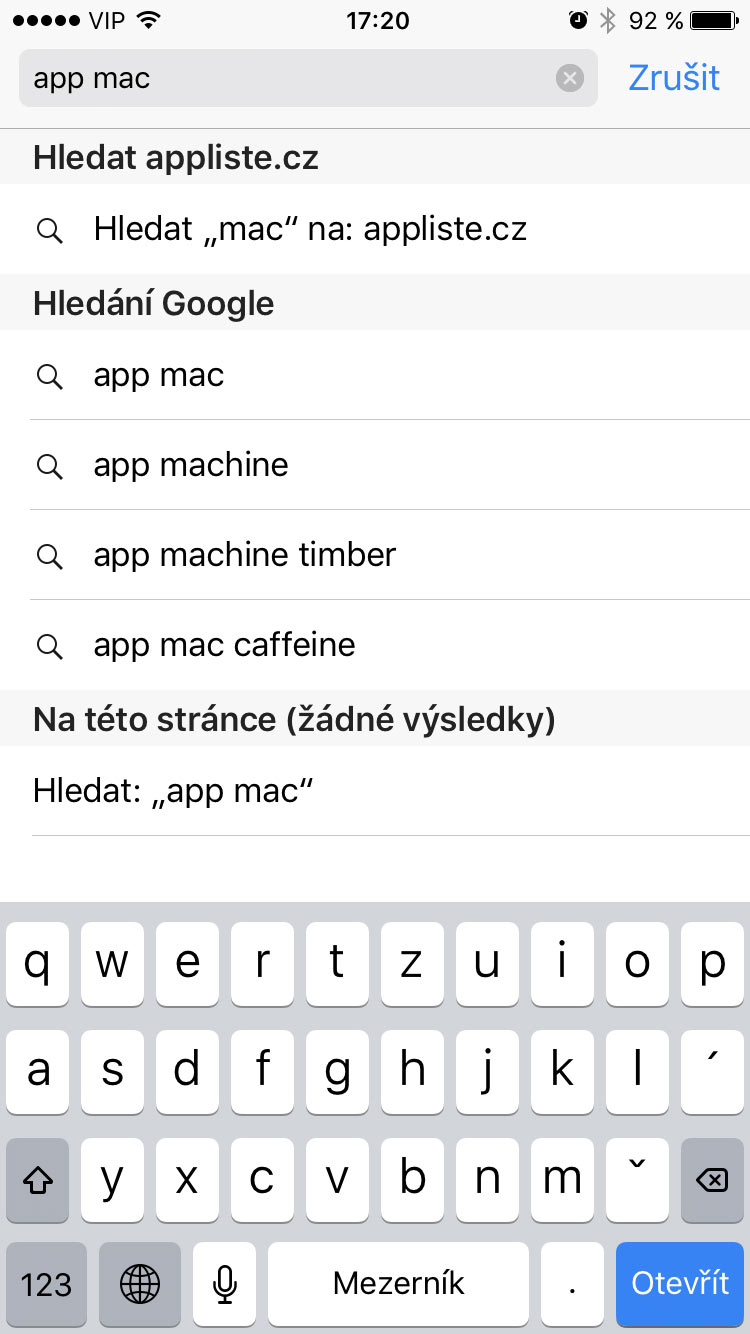
Když potřebujete najít nějaký výraz přímo na zobrazené stránce, napište jej do adresního řádku a sjeďte prstem úplně dolů. Objeví se sekce Na této stránce, a s ní počet vyhledaných výsledků.
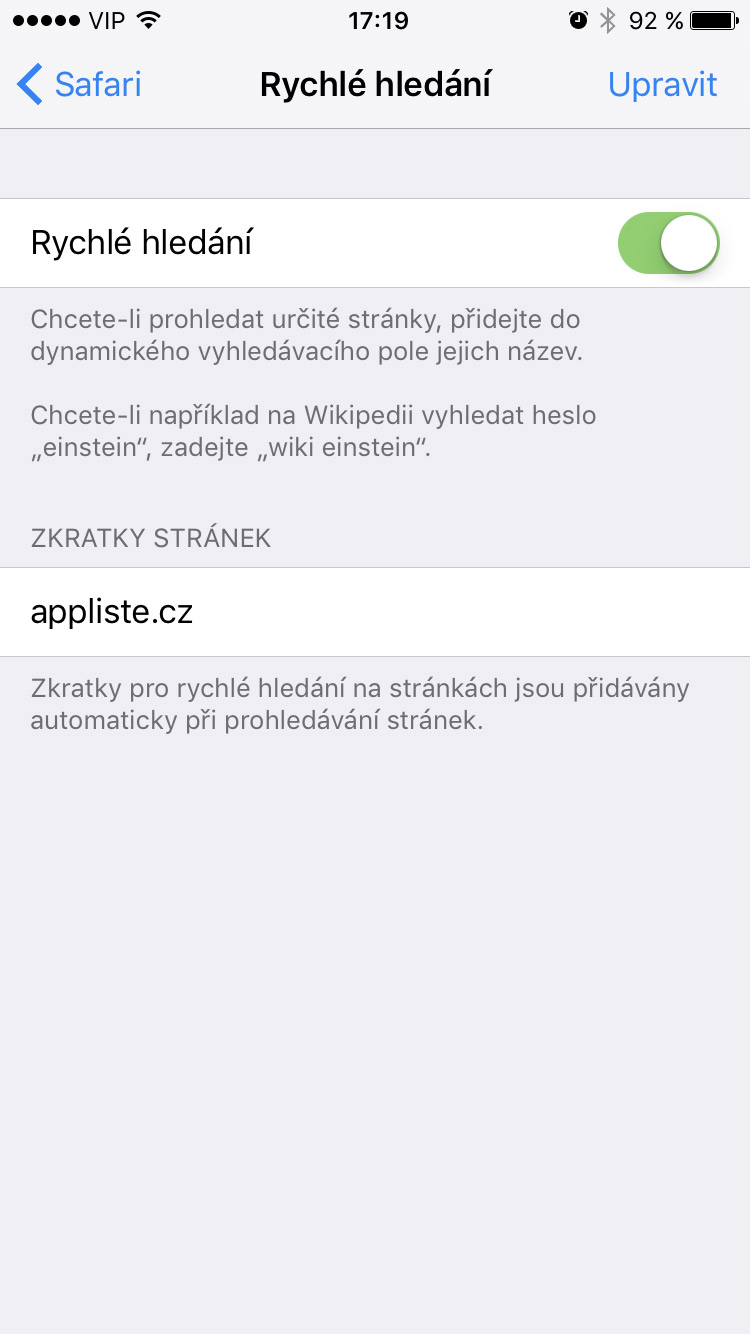
Rychlé hledání
Koukněte se do Nastavení -> Safari a vyberte možnost Rychlé hledání. Pokud ji máte zapnutou, můžete rovnou vyhledat konkrétní termín na webové stránce, aniž byste na ní byli. Stačí si vyhledat nějaký výraz třeba na našem webu, a v tu ránu se v nastavení objeví jako automaticky přidaný do zkratek stránek. V adresním řádku pak už jen zadáte minimálně první tři písmena z názvu webu, mezeru a zadaný výraz.
Rychlé přidání záložky do seznamu četby nebo sdílených odkazů
Pokud jste na stránce, kterou chcete navštívit později, podržte déle druhé dolní tlačítko zprava. Otevřou se vám tři rychlé volby. Přidat záložku, Přidat do seznamu četby a Do sdílených odkazů.
Sdílené odkazy
Sdílené odkazy v Safari fungují jako RSS čtečka. Když jste na webu, ze kterého chcete odebírat obsah, stačí kliknout na dolní prostřední tlačítko sdílení a zvolit Do sdílených odkazů. Od této chvíle se bude každý článek z odebíraného webu ukazovat pod symbolem knížky (druhé tlačítko zprava dole).
Kolik tipů jste neznali? Přiznejte se nám v komentářích!
Zdroj: 9to5mac.com













Chcete k tomu něco dodat? Napište krátce proč.